Schulungen verwalten am Beispiel einer KITA (Das Anlegen und Erstellen einer Schulung wird in Kapitel A und C beschrieben).
Neue Veranstaltung (Organisation/Gruppe) hinzufügen
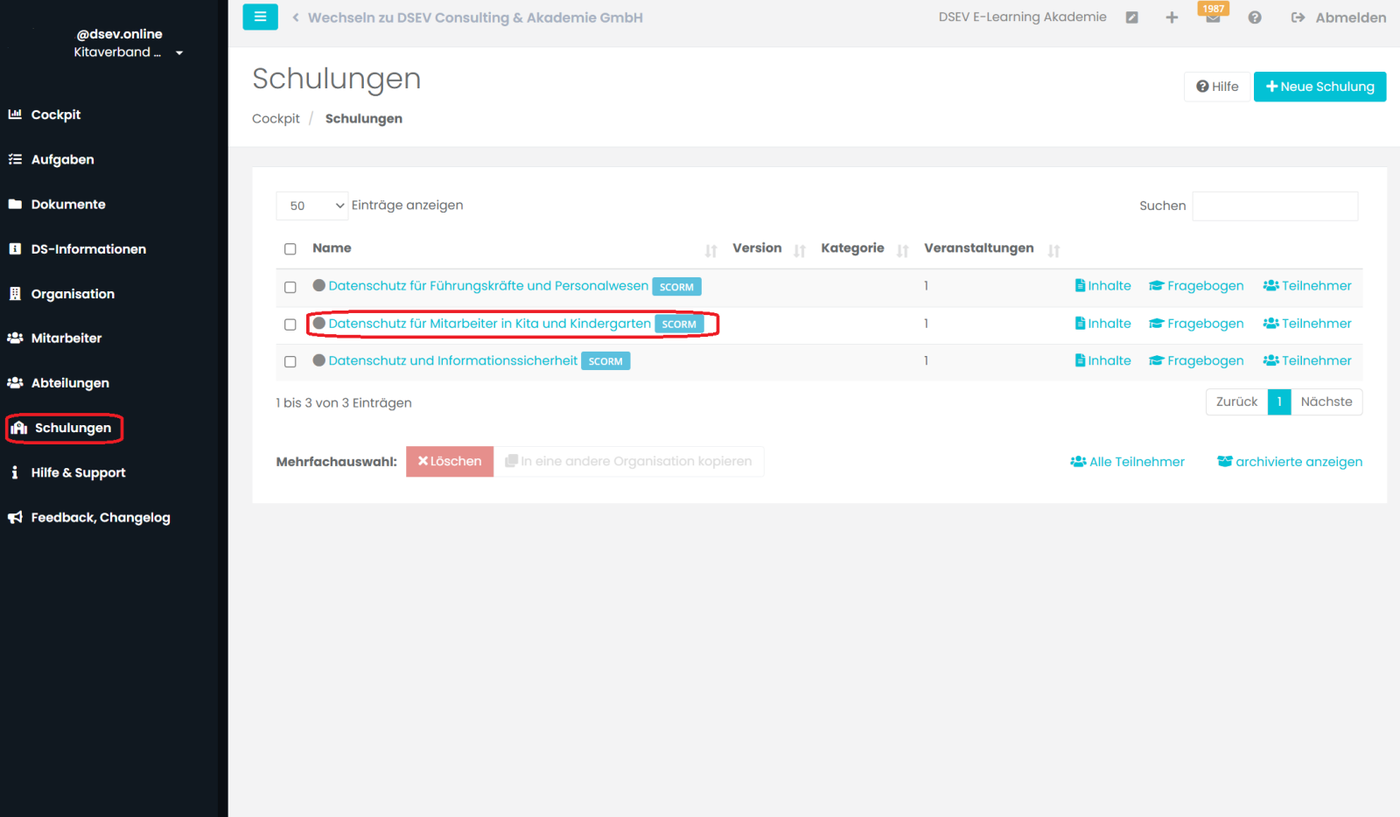
Gehen Sie zu Schulungen.
Hier sehen Sie die aktuell verfügbaren Schulungen. Durch einen Klick auf den Titel der Schulung wählen Sie die Schulung aus.
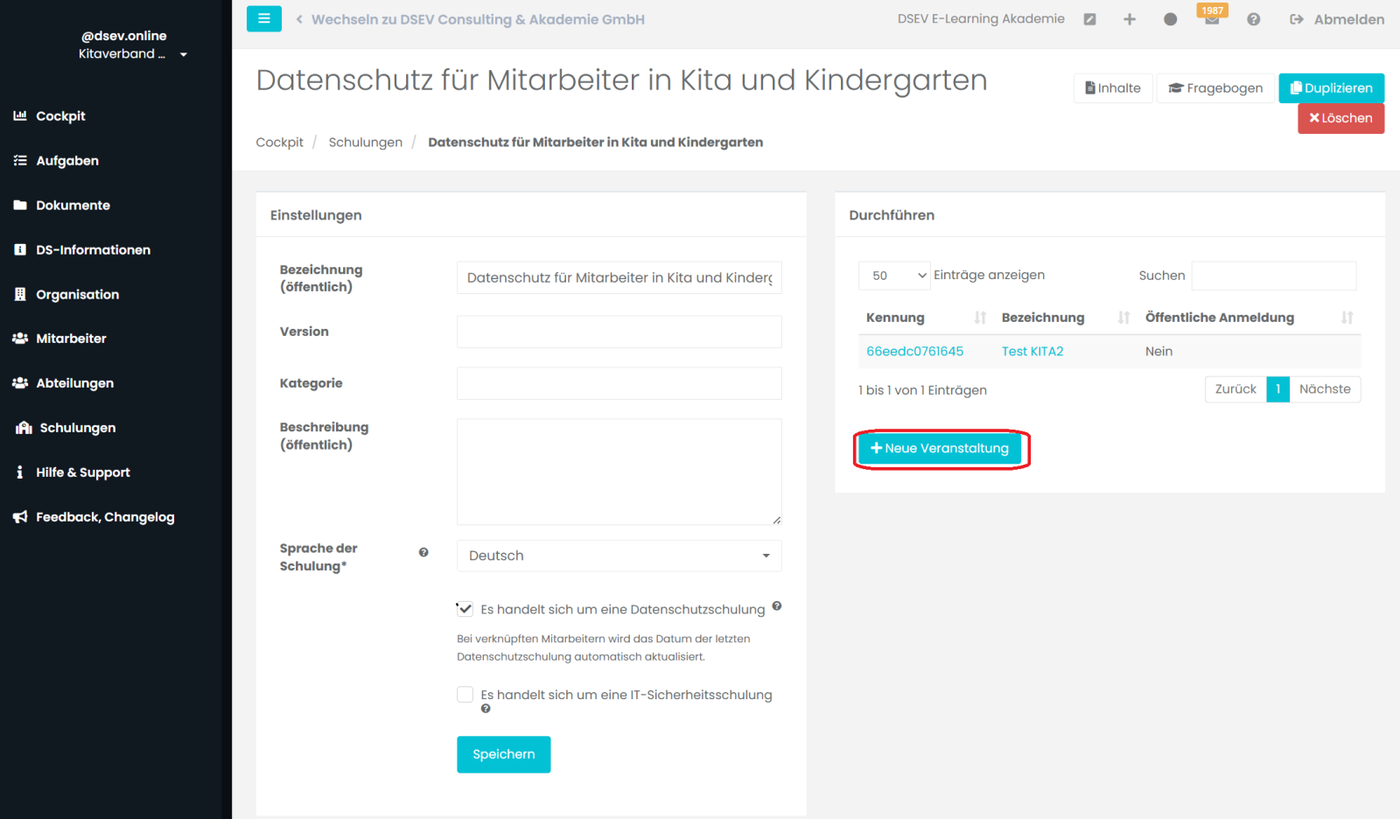
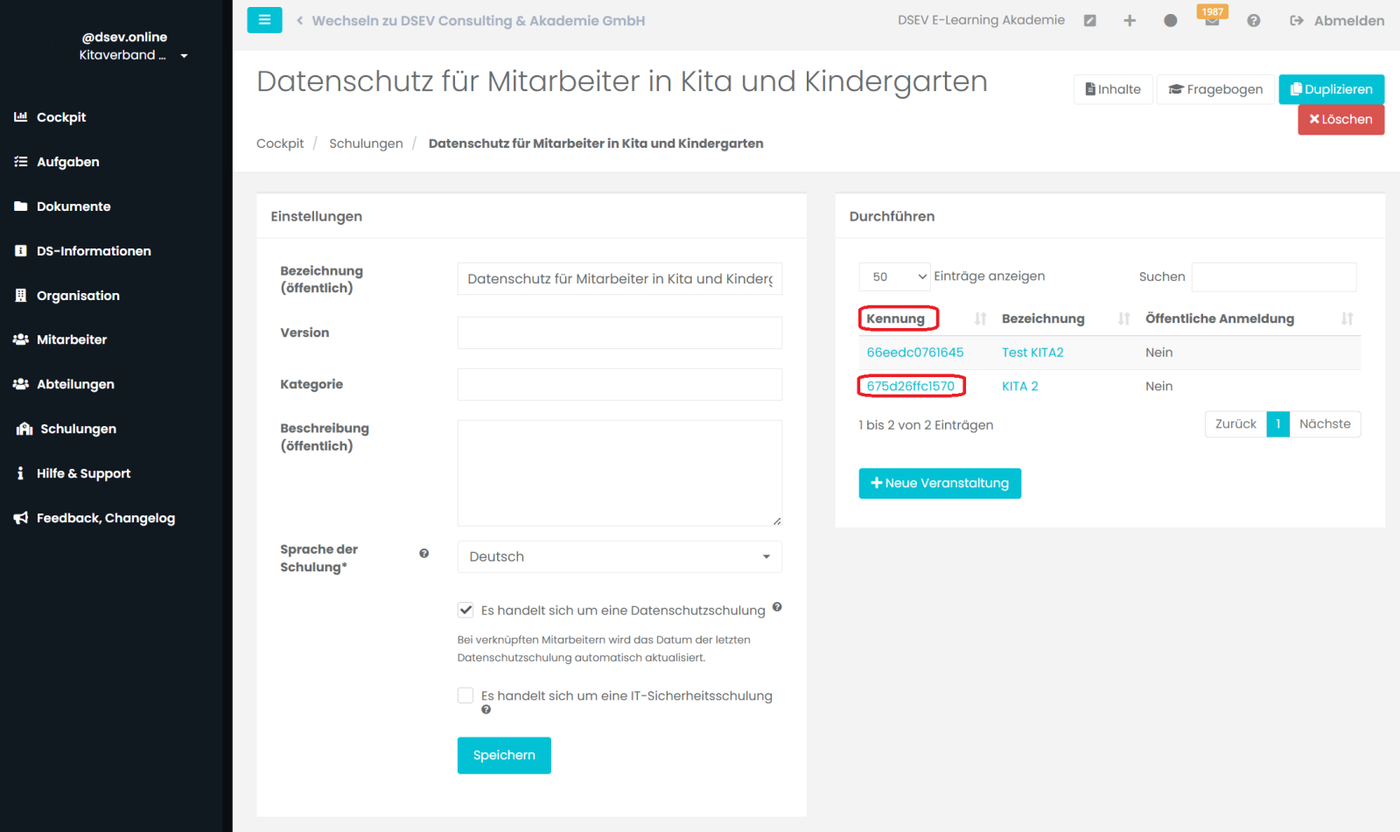
In der Kachel Durchführen müssen Sie die jeweilige Organisation/Gruppe anlegen.
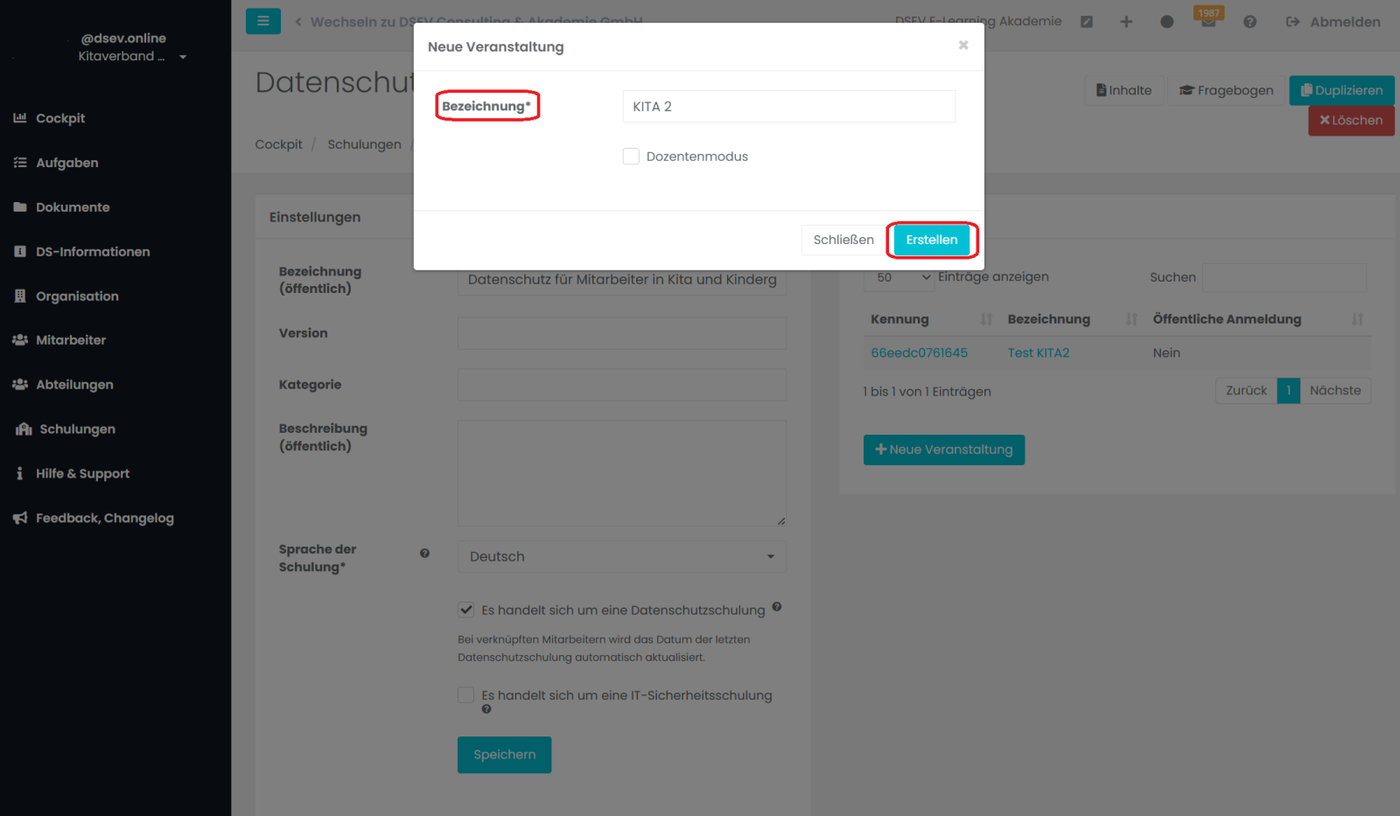
Gehen Sie dafür auf + Neue Veranstaltung und geben Sie in der Bezeichnung den Namen der KITA ein. Klicken Sie anschließend auf Erstellen.
Im nächsten Schritt klicken Sie auf die Kennung der angelegten KITA.
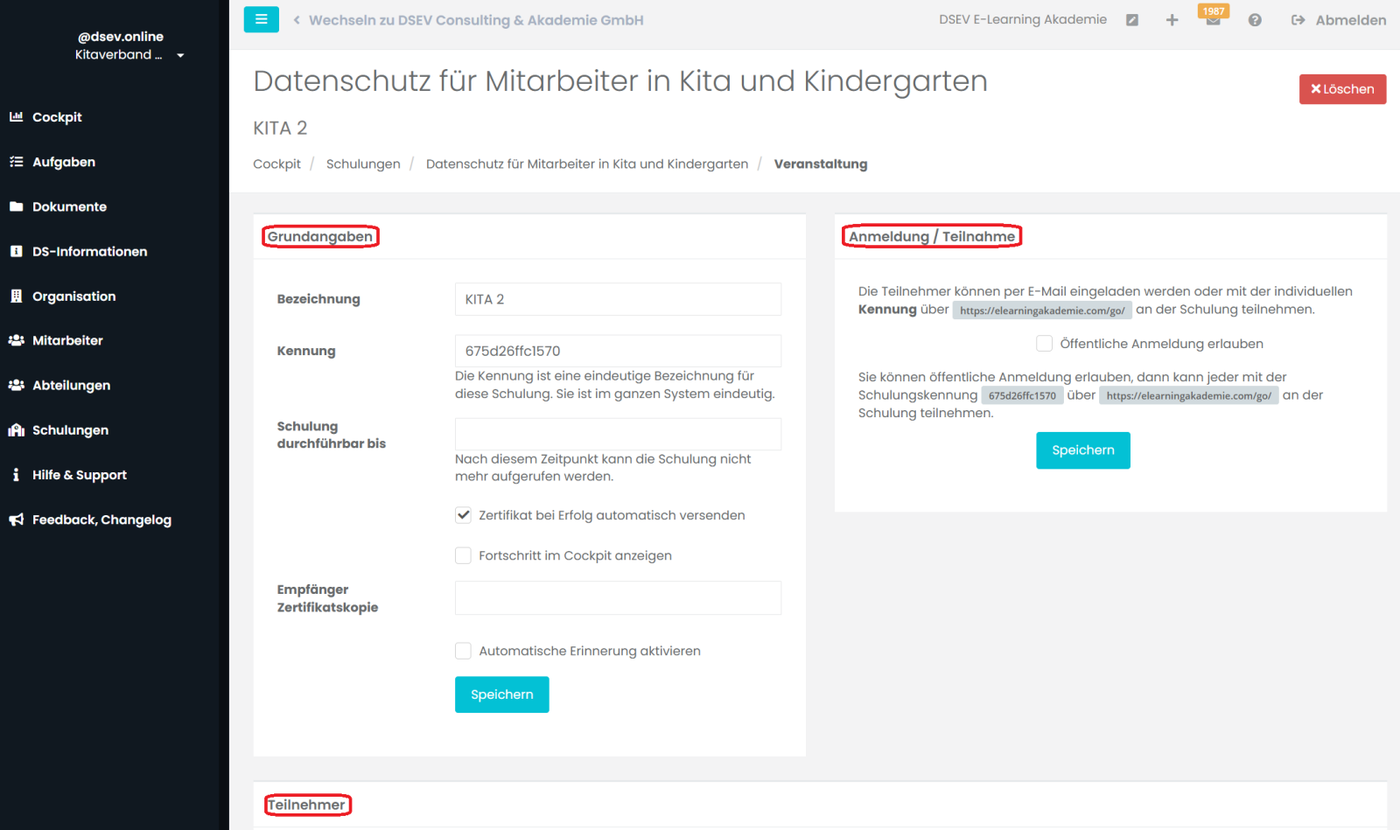
Es erscheinen die Kacheln Grundangaben, Anmeldung / Teilnahme und Teilnehmer.
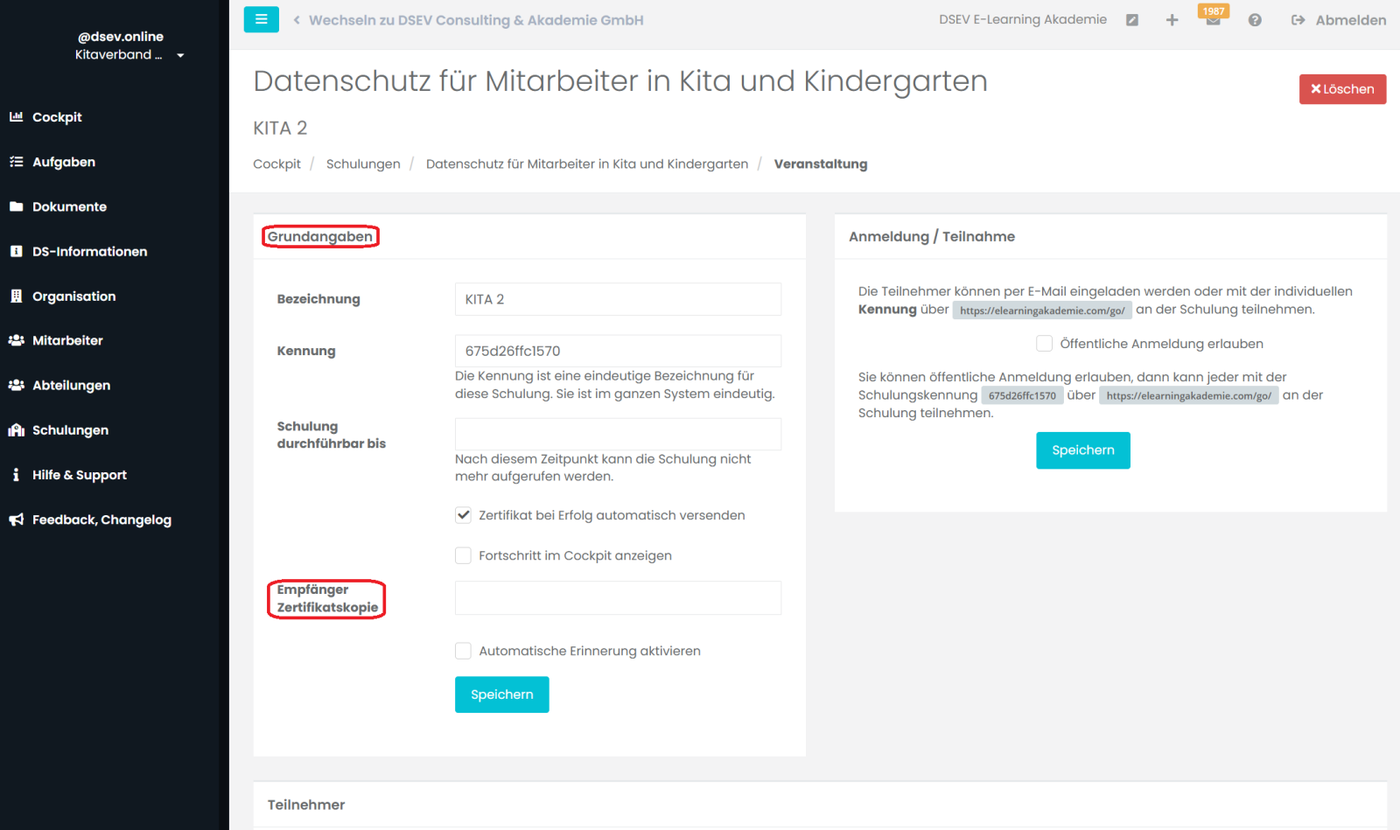
In der Kachel Grundangaben muss bei Empfänger Zertifikatskopie die E-Mail eingepflegt werden unter der die Zertifikate der jeweiligen Kita gesammelt werden. Das kann z.B. die Leitung oder der Träger sein. WICHTIG: Nur so können bei Teilnehmern ohne E-Mail, die Zertifikate automatisch zugeordnet werden.
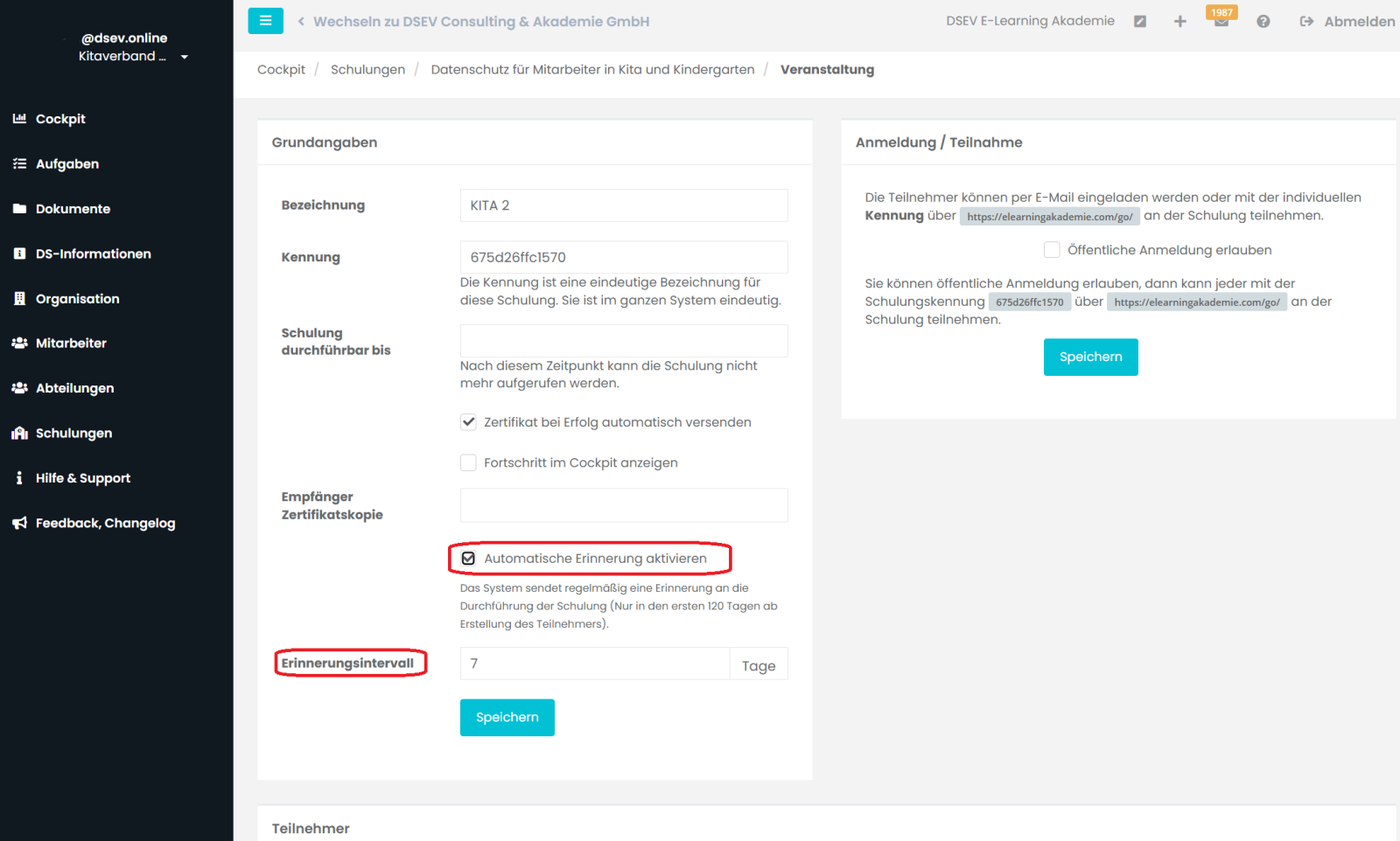
Sie können automatische Erinnerungen zur Durchführung der Schulung an die Mitarbeiter versenden. Setzen Sie dafür einen Haken bei Automatische Erinnerung aktivieren und geben Sie das Erinnerungsintervall an.
Teilnehmer hinzufügen
In der Kachel Teilnehmer können Sie einzelne Teilnehmer anlegen.
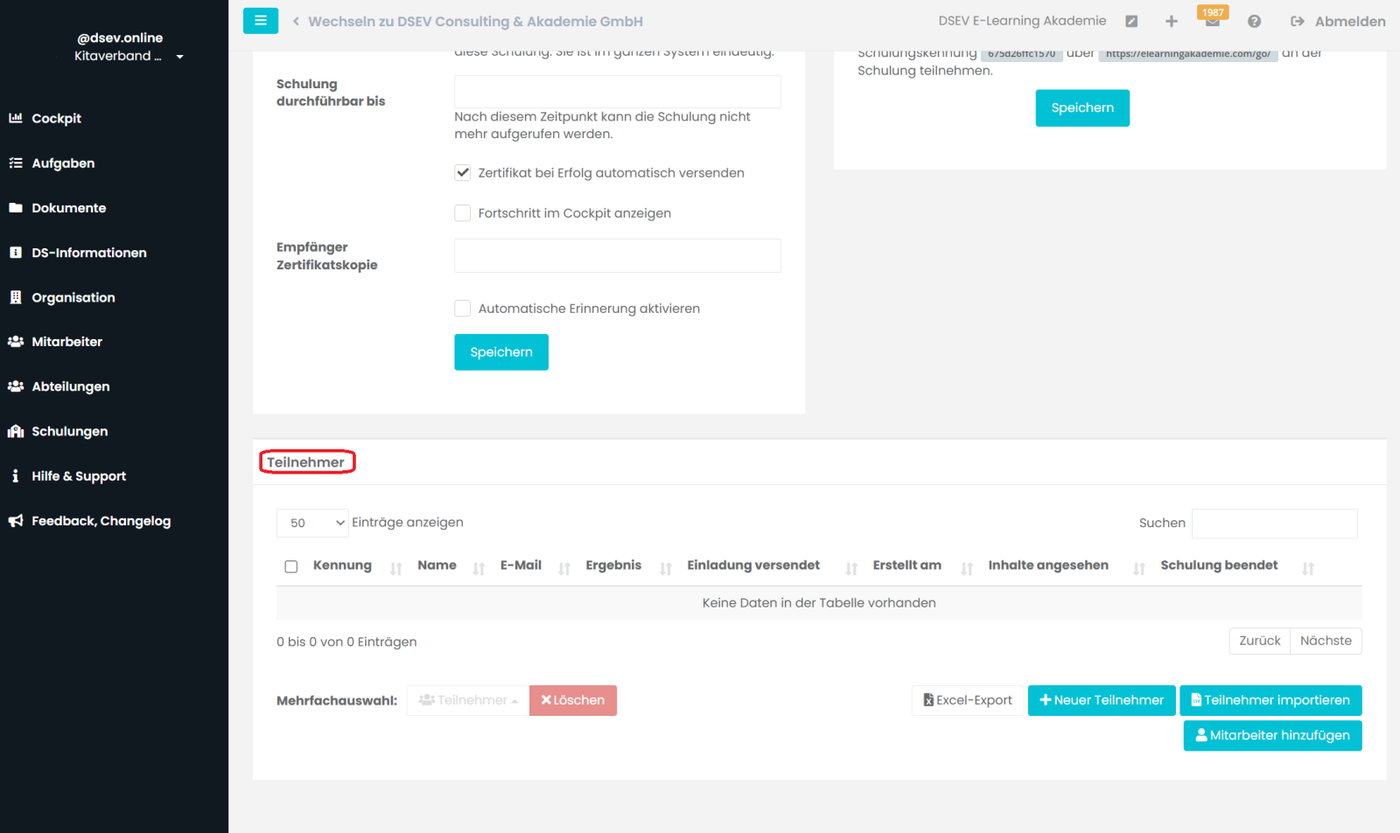
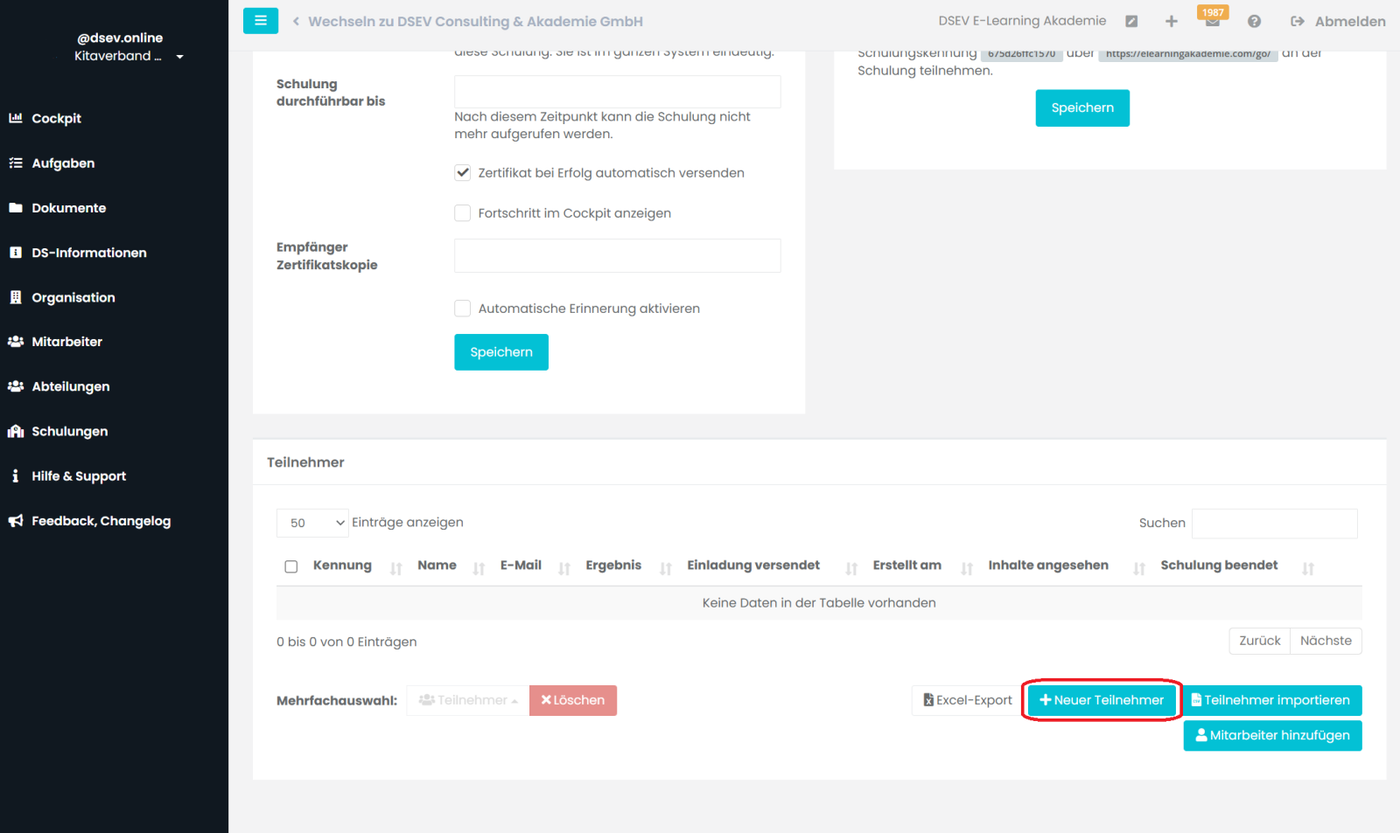
Wählen Sie den Button + Neue Teilnehmer. Anschließend geben Sie Namen und E-Mail Adresse ein und wählen Erstellen aus.
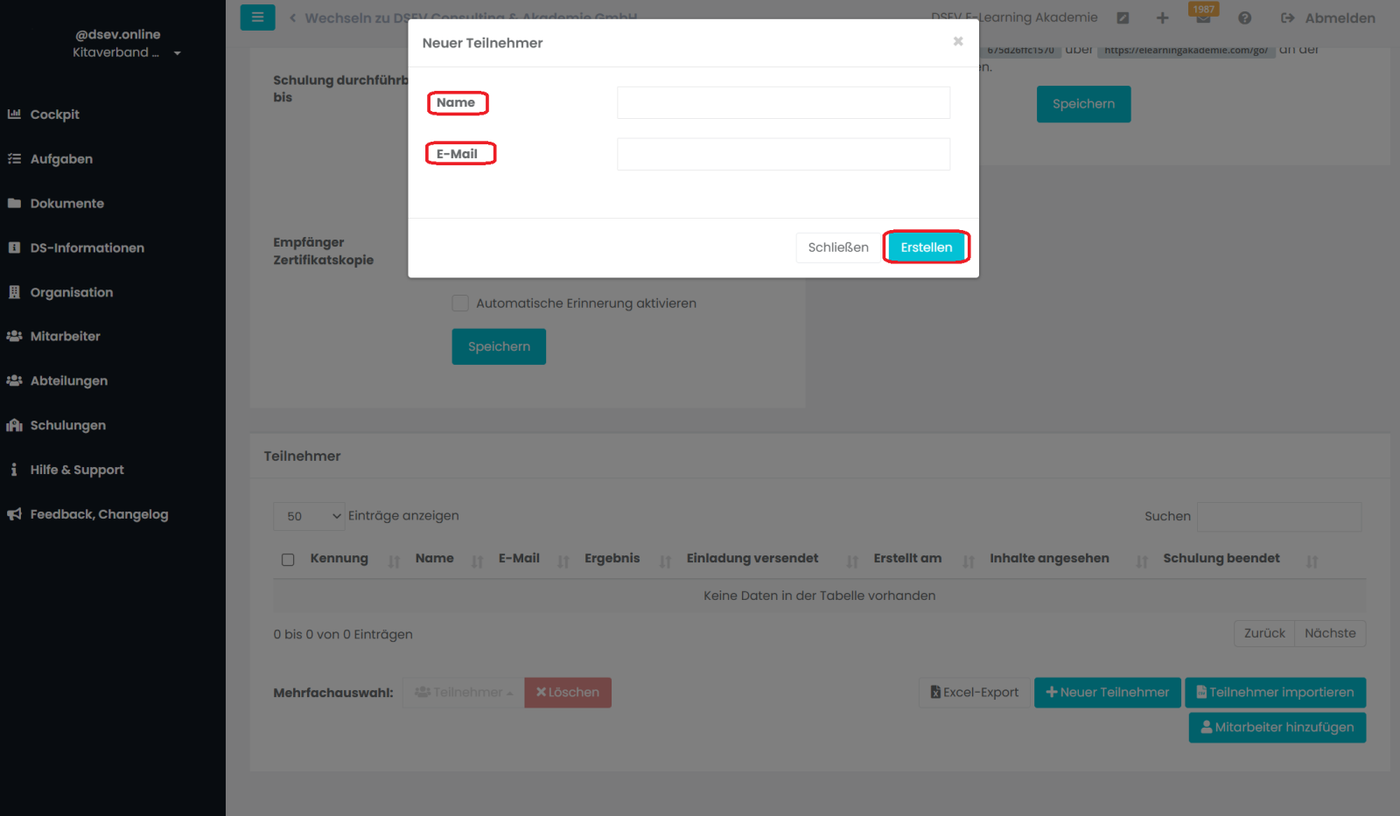
Jetzt erscheinen drei neue Kacheln. In der Kachel Teilnahme klicken Sie auf Einladung versenden. Der Teilnehmer erhält sofort die Einladung per E-Mail.
Links sehen Sie die Stammdaten des Teilnehmers (Name und E-Mail Adresse). Rechts unten sehen sie den Fragebogen und die Ergebnisse des Teilnehmers.
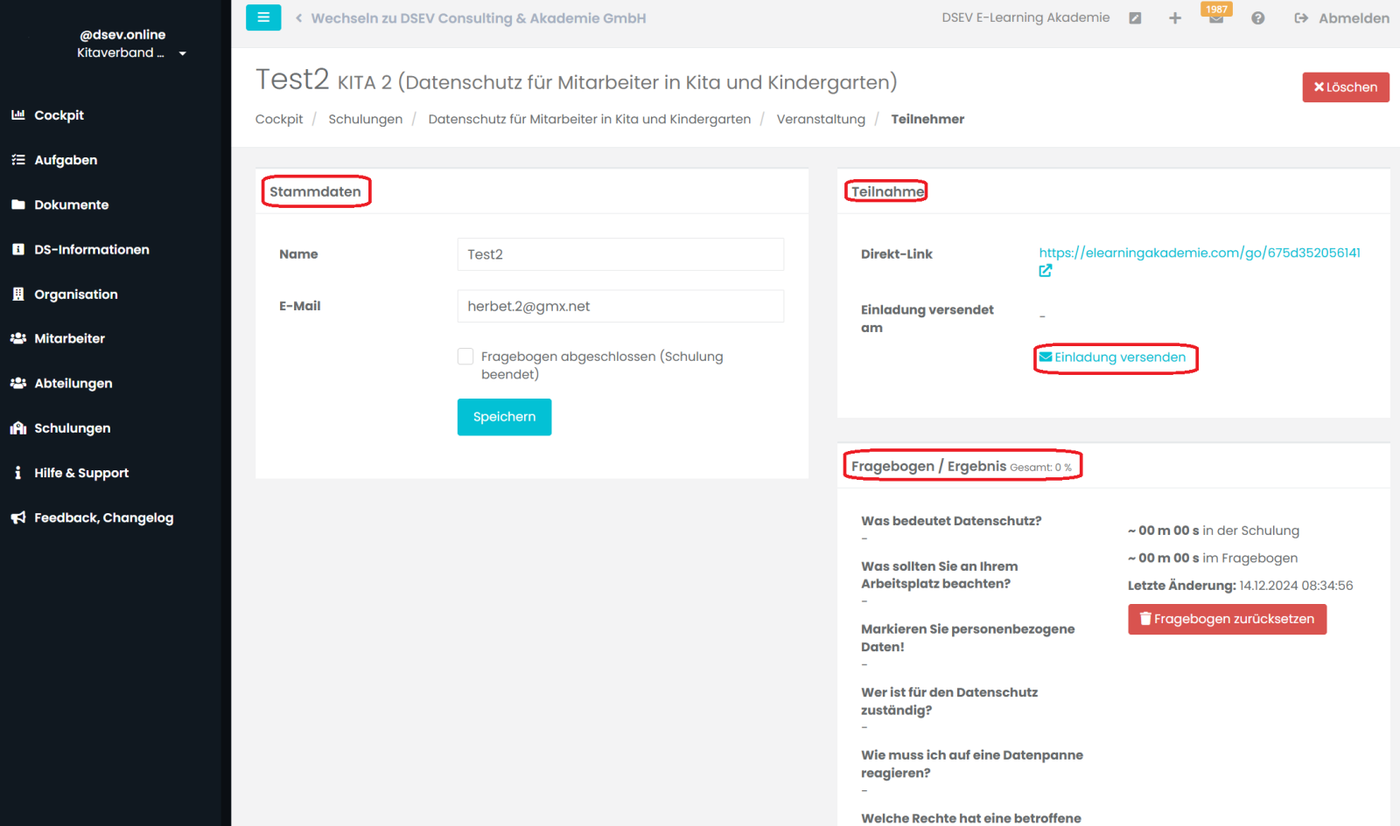
Sie können Teilnehmer auch mit einer CSV-Liste hinzufügen. Dazu in der Kachel Teilnehmer auf Teilnehmer importieren klicken.
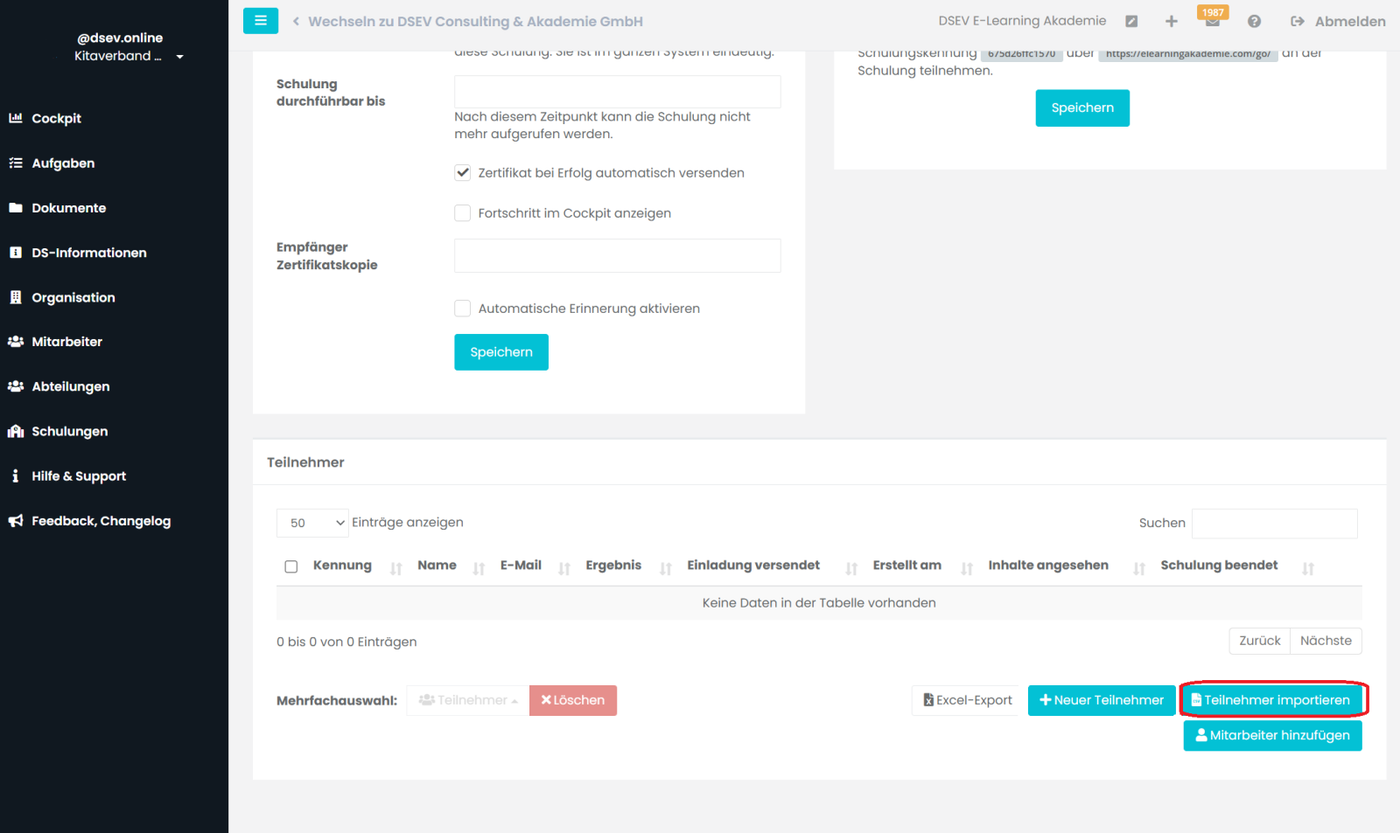
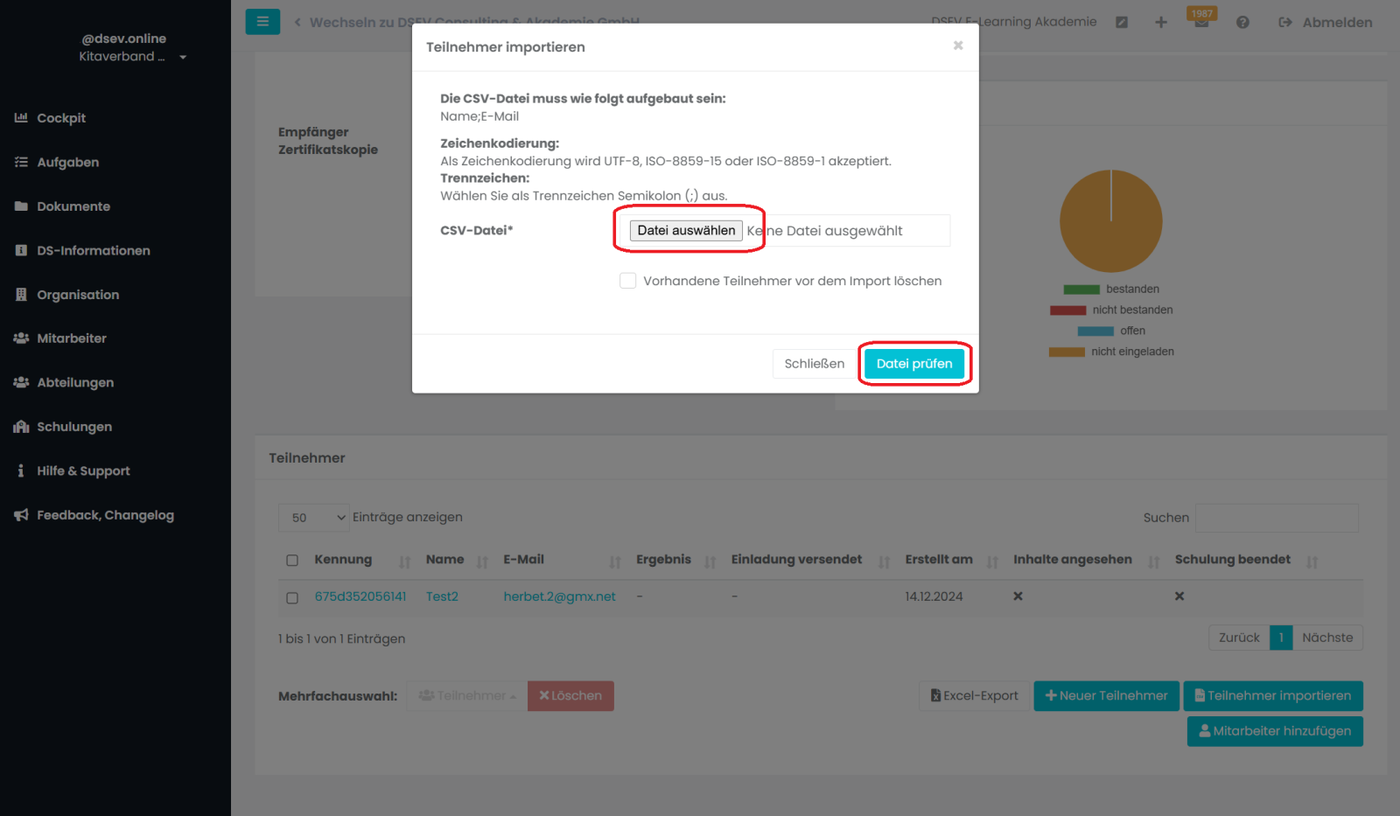
Wählen sie über Datei auswählen die CSV-Liste von Ihrem Rechner aus und gehen Sie auf Datei prüfen. Anschließend können Sie die Datei importieren.
Beachten Sie bei der Verwendung von Excel unbedingt das Format "CSV UTF-8 (durch Trennzeichen getrennt)“
<Muster CSV-Datei>
|
name |
|
|
Renate Russ |
renate.russ@dsev.online |
|
|
|
|
|
|
|
|
|
|
|
|
|
|
|
|
|
|
Einladungen versenden
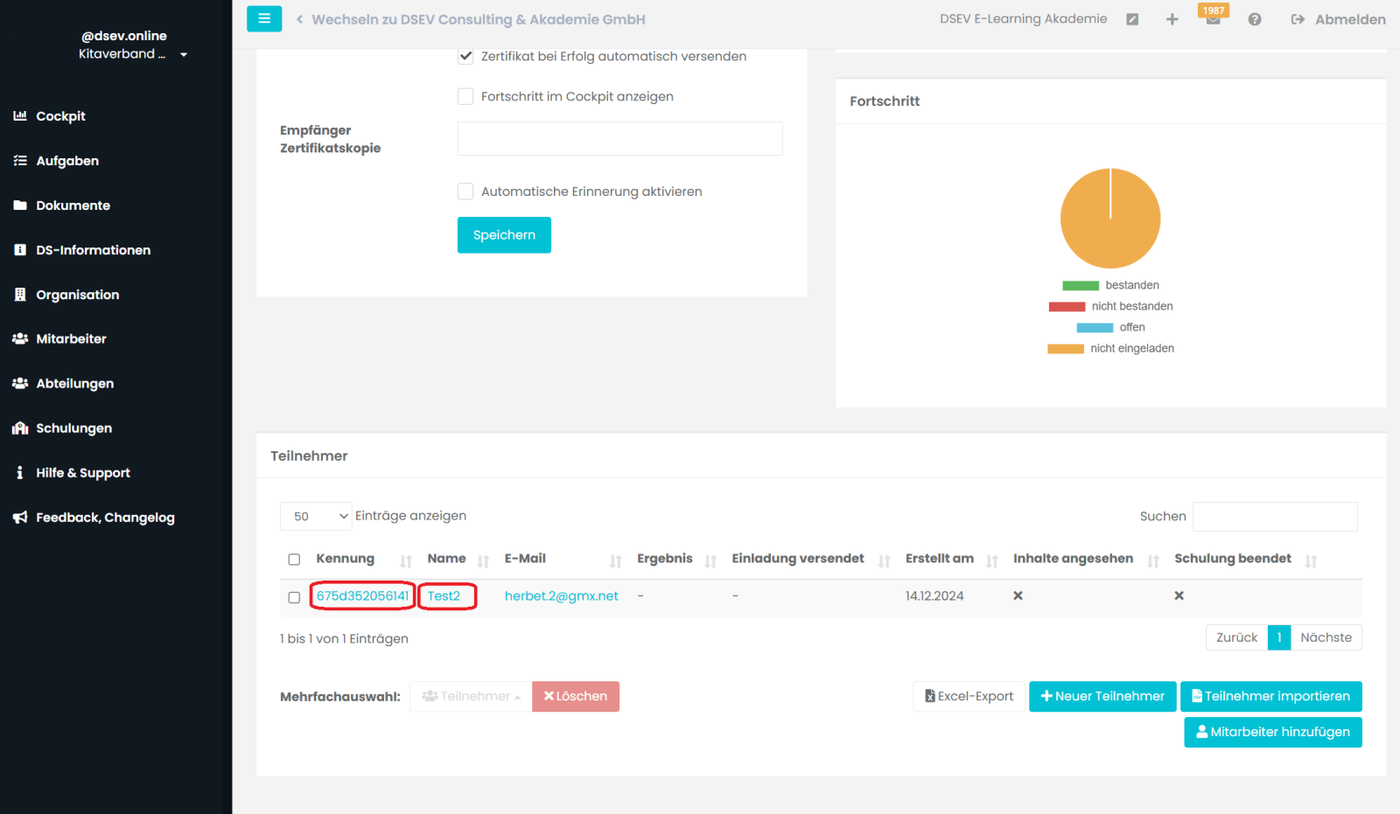
Wählen Sie die Kennung oder den Namen des Mitarbeiters aus. In der Kachel Teilnahme können Sie jetzt die Einladung versenden. Hier sehen Sie auch die Stammdaten sowie die Ergebnisse des Fragebogens des Teilnehmers. Sie können den gleichen Teilnehmern auch neue Einladungen senden, der Weg ist der Gleiche.
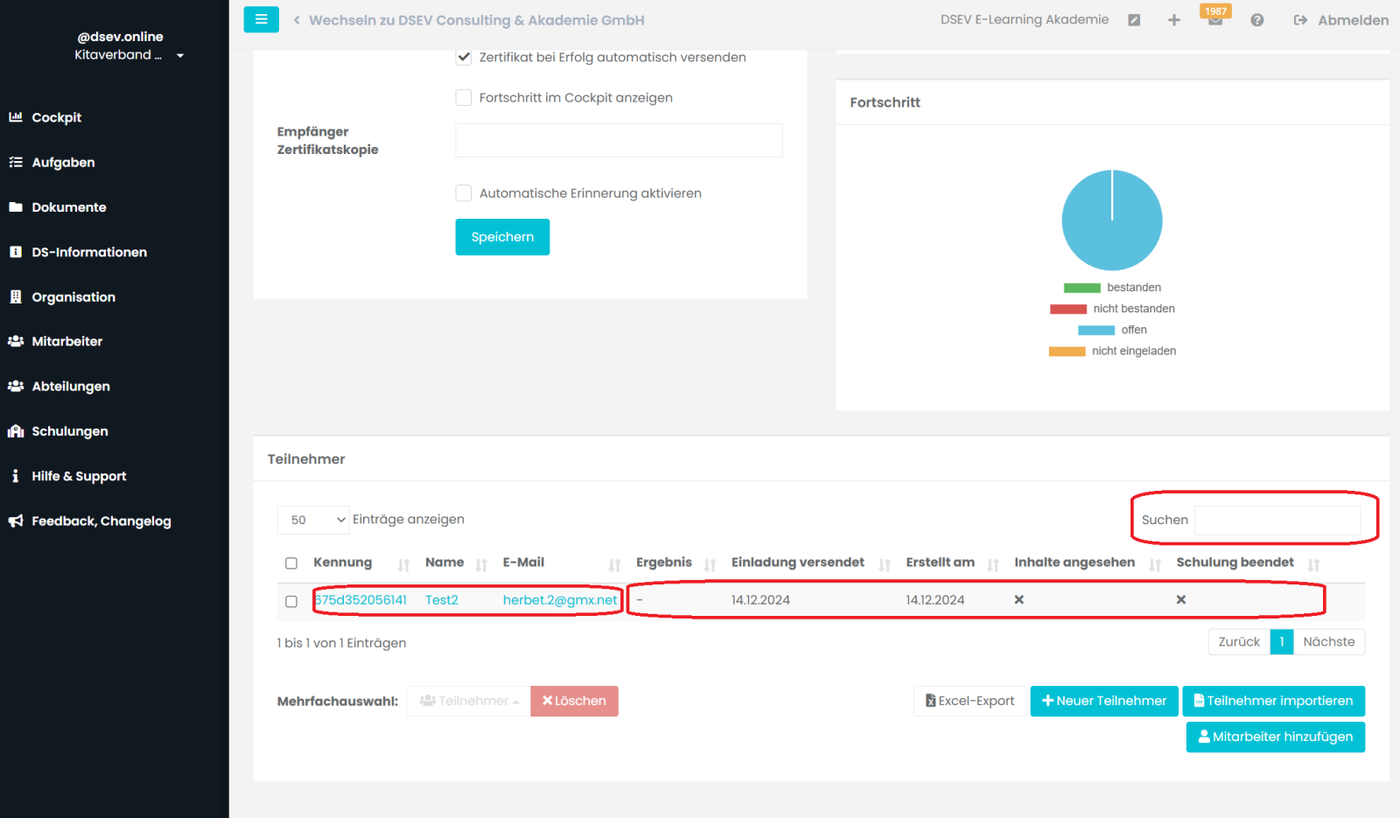
Nach Versand der Einladungen sehen Sie alle eingeladenen sowie angelegte Teilnehmer in der Kachel Teilnehmer. Hier wird auch der Status des einzelnen Teilnehmers abgebildet. Es kann außerdem nach Namen gesucht werden.
Alternative: Öffentliche Einladung
In der Kachel Anmeldung / Teilnahme besteht die Möglichkeit Teilnehmenden ohne E-Mail Adresse die Teilnahme an der Schulung zu ermöglichen. Sie müssen dafür die Option Öffentliche Anmeldung erlauben auswählen. Tragen Sie die bestellte Anzahl von Lizenzen unter Max. Teilnehmer ein.
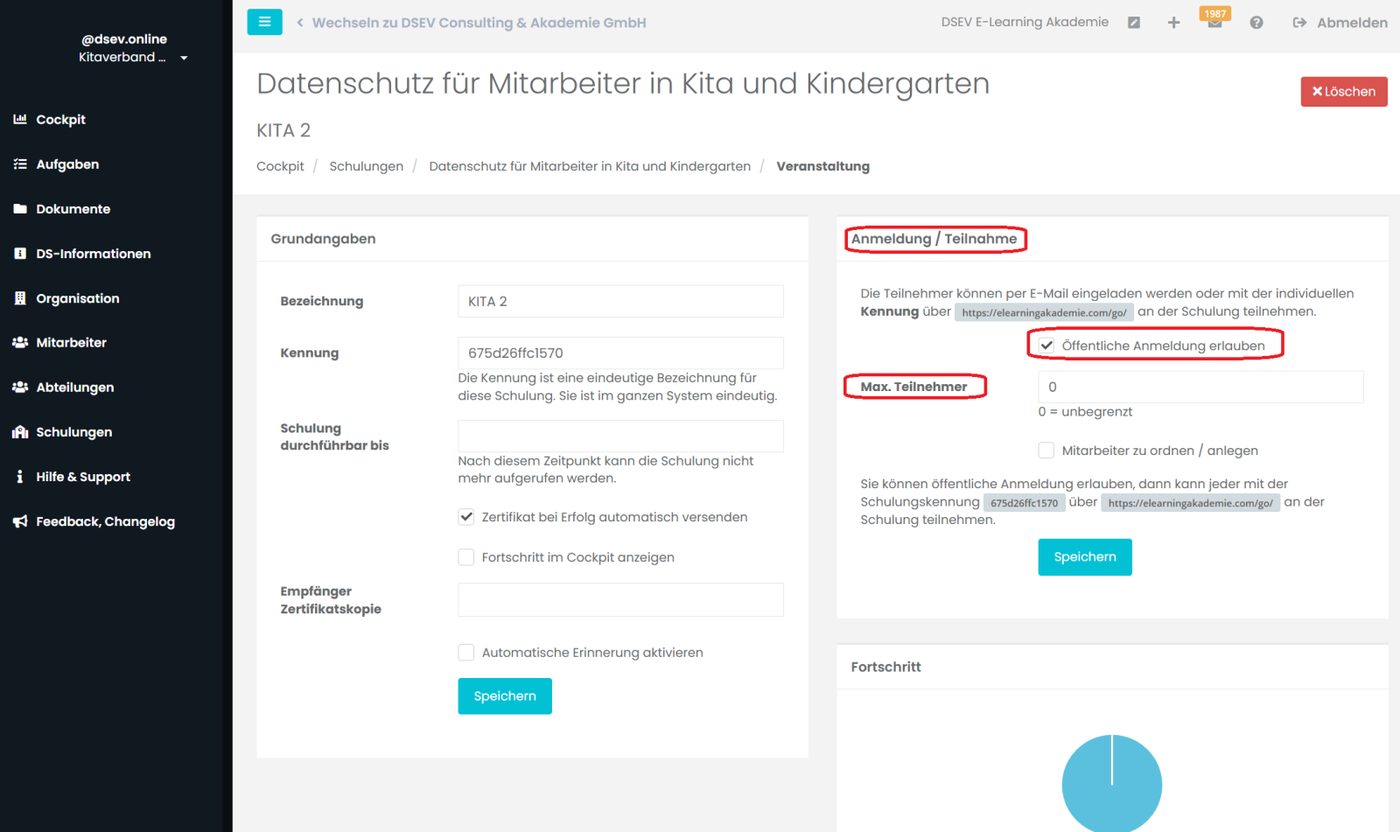
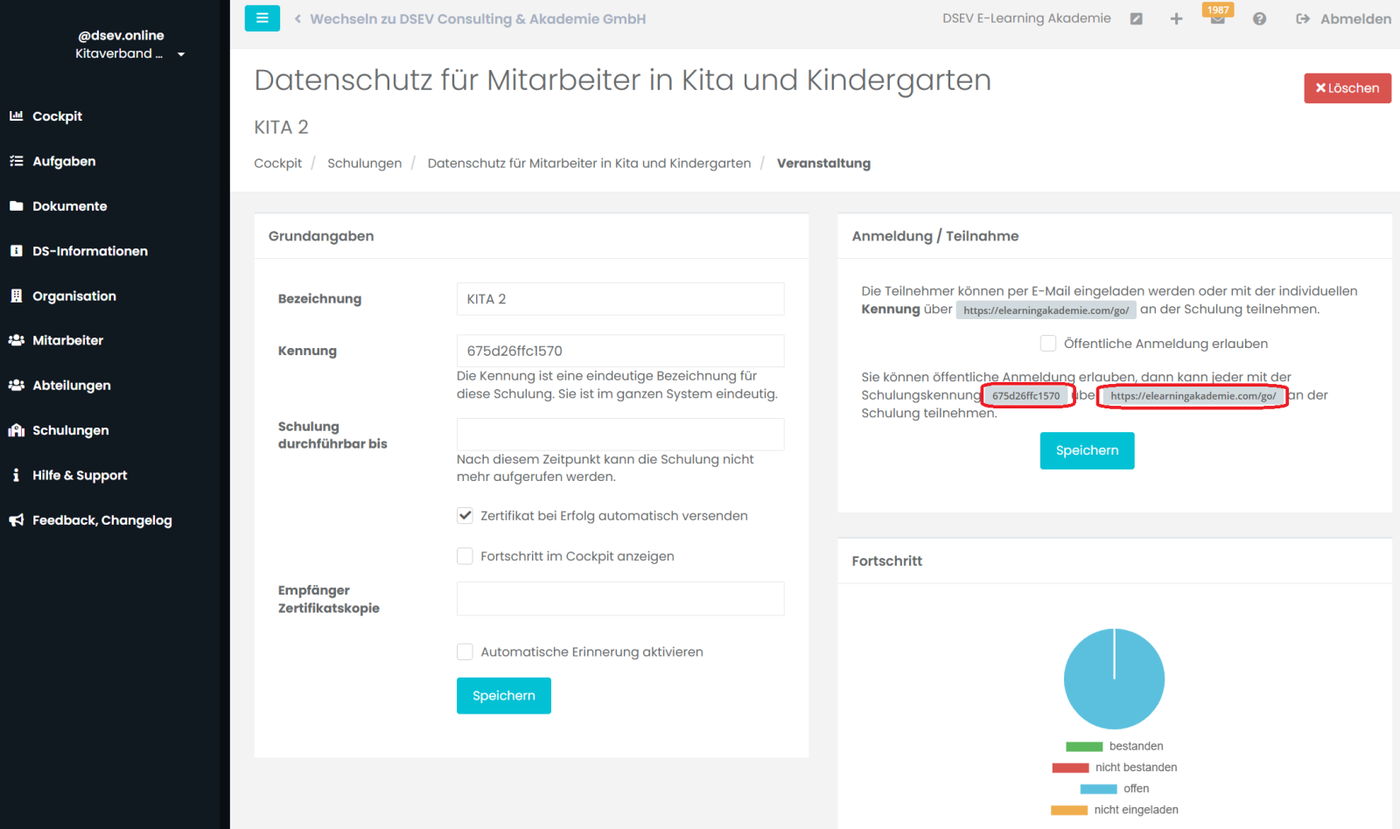
Teilnehmenden senden Sie dann bitte die Webadresse zu: https://elearningakademie.com/go/
Außerdem senden Sie ihnen bitte noch die individuelle Kennung (z.b. 675d26ffc1570)
Damit haben Teilnehmende Zugang zur Schulung. Zu Beginn wird bei dem Teilnehmer der Name abgefragt. Das Zertifikat wird am Ende der Maßnahme mit diesem Namen erstellt und an die vordefinierte E-Mail Adresse versendet.
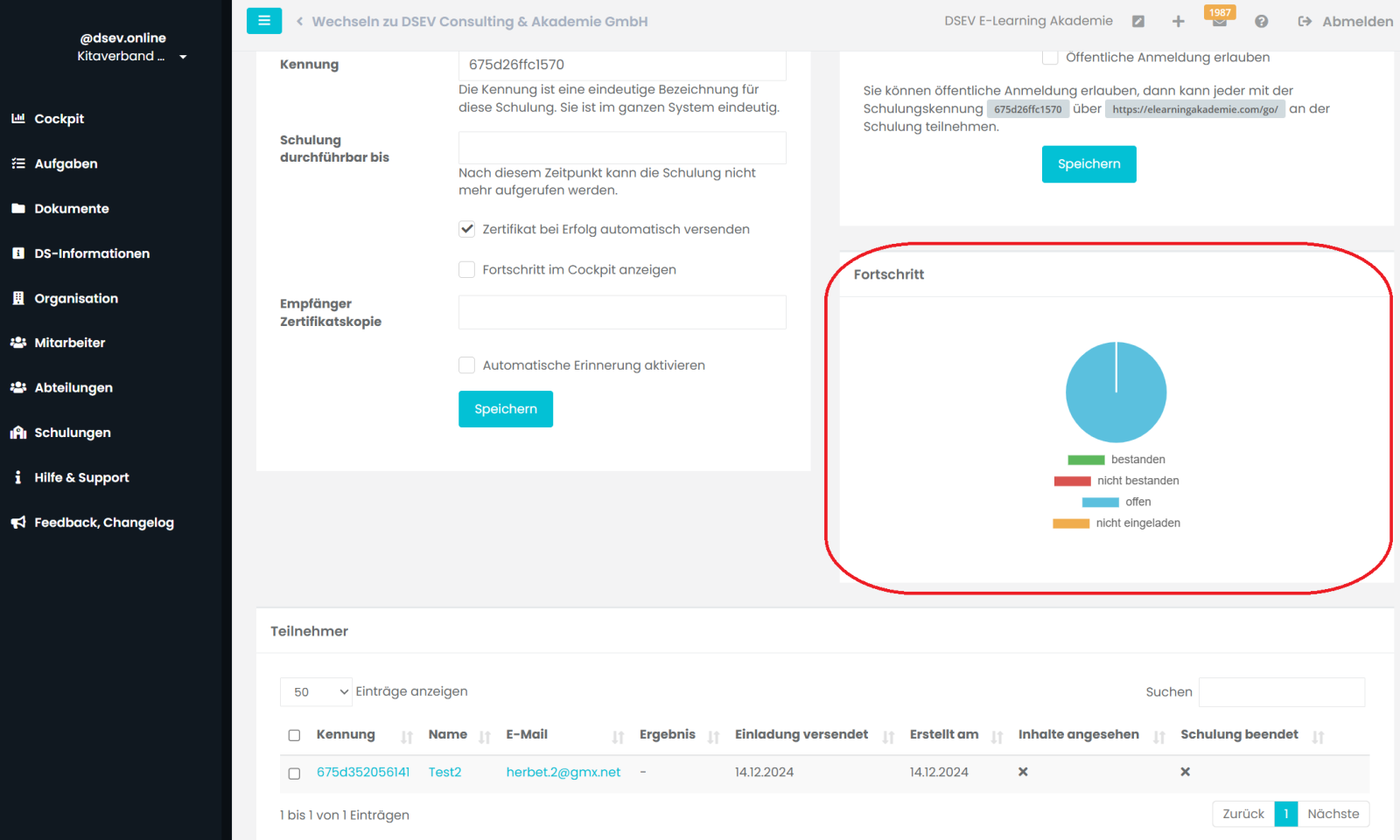
Fortschritt der Schulung Alternative: Öffentliche Einladung
Der Fortschritt bringt einen schnellen Überblick über die bisherige Akzeptanz der Schulung. Klicken Sie dafür wieder auf die gewünschte Veranstaltung (Organisation/Gruppe). Rechts unten sehen Sie die Kachel Fortschritt.