Im Modul Dokumente finden Sie Muster und Vorlagen, die Sie auf Ihre eigenen Bedürfnisse anpassen können. Die dort hinterlegten Dokumente, wie z.B. Richtlinien etc., können nicht über die Software automatisch erstellt werden. Sie haben die Möglichkeit, eigene Vorlagen hochzuladen.
Innerhalb des Dokumentenmoduls können eigene Dokumente über den Online-Editor erstellt werden (Word, Excel und PowerPoint). Zusätzlich können Sie den Vertraulichkeitsstatus festlegen (z. B. Öffentlich, Intern etc.).
Dokumente hinterlegen - Ordnerstruktur
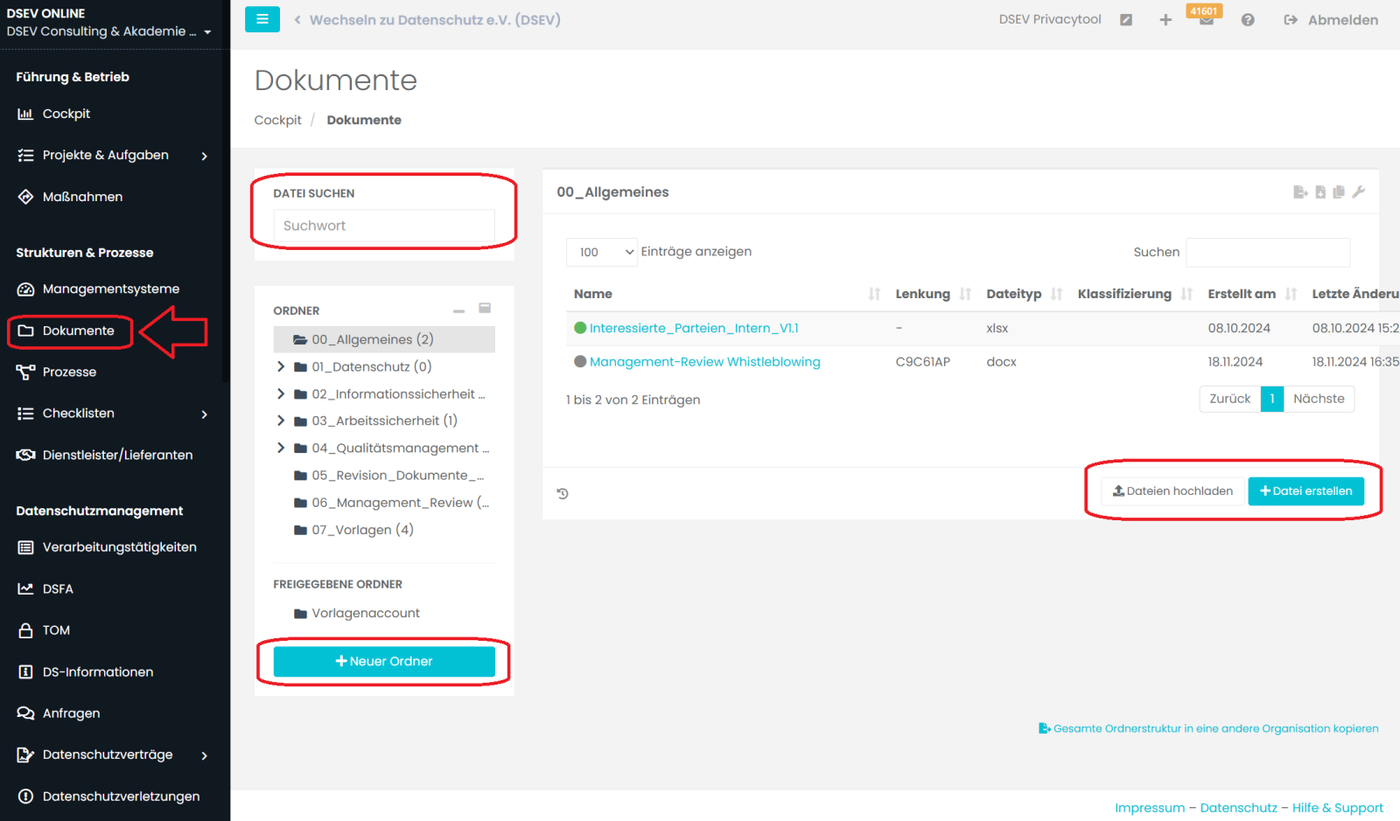
Unter Dokumente können alle Dokumente, die den Datenschutz oder die IT-Sicherheit betreffen, hinterlegt werden. Sie können über die Schaltfläche +Neuer Ordner eine neue Dokumentenkategorie bzw. neuen Ordner anlegen.
Über Suchen können Sie nach einem Schlagwort die Ordnerliste durchsuchen lassen. Wird ein Suchergebnis gefunden, erscheint es automatisch zum Auswählen in einer Liste im Suchfenster.
Über Dateien hochladen können Sie beliebig viele Dokumente für die jeweilige Kategorie hochladen. Somit haben Sie eine übersichtliche Darstellung der hinterlegten Dokumente und Vorlagen.
Über +Datei erstellen können Sie ein Dokument erstellen. Dieser Punkt wird im nächsten Schritt genauer erläutert.
Datei erstellen
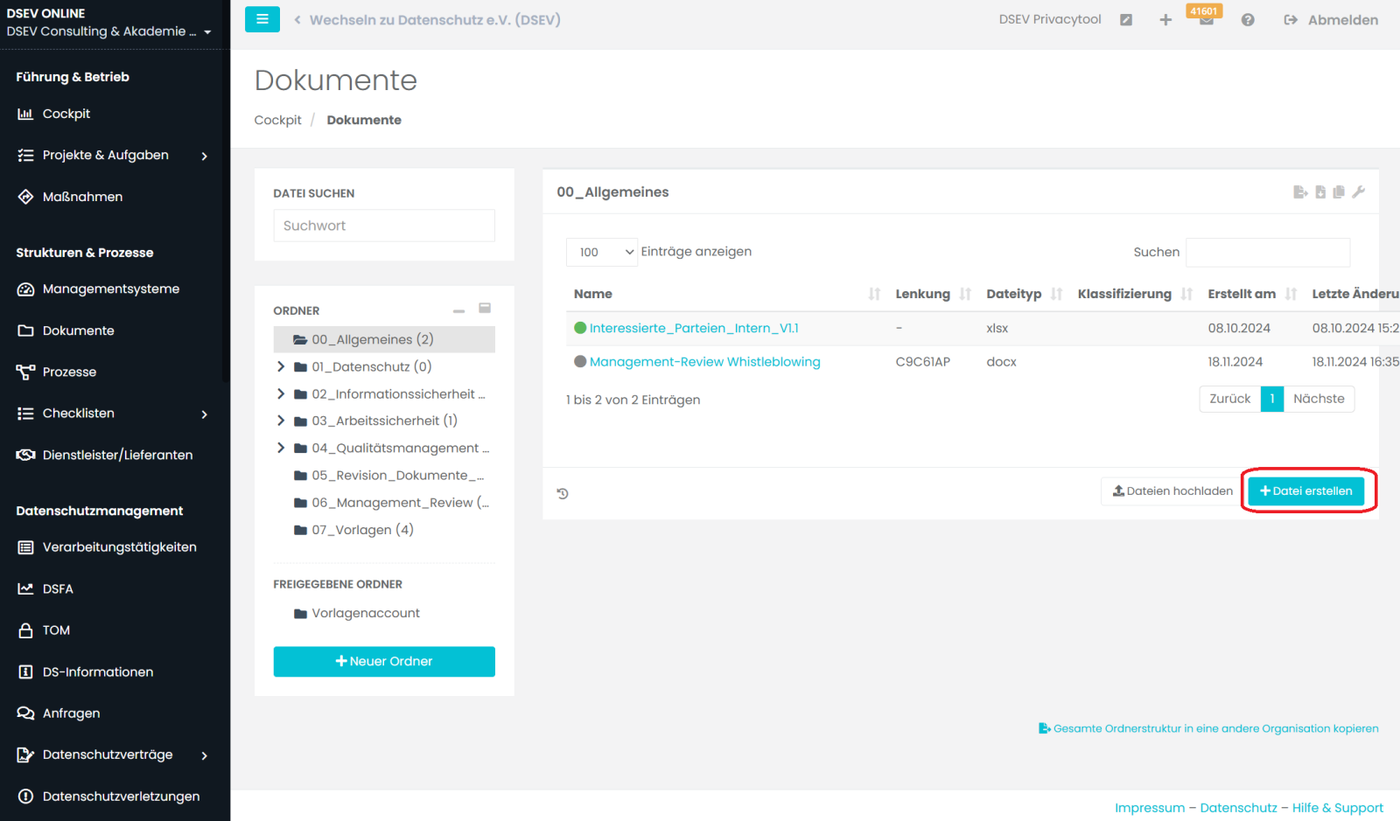
Über die Schaltfläche +Datei erstellen können Sie eine neue Datei erstellen.
Im Feld Bezeichnung können Sie einen beliebigen Dateinamen hinterlegen.
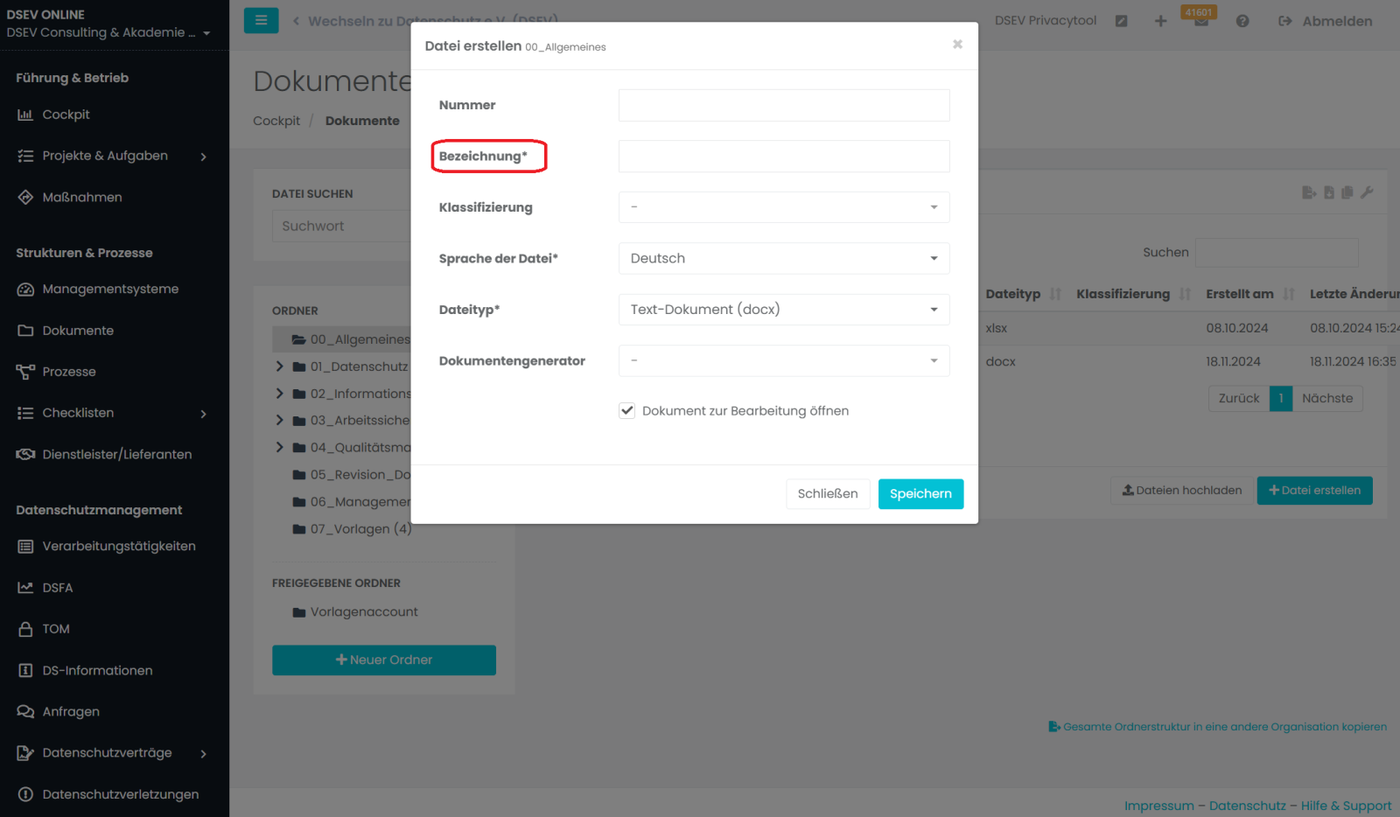
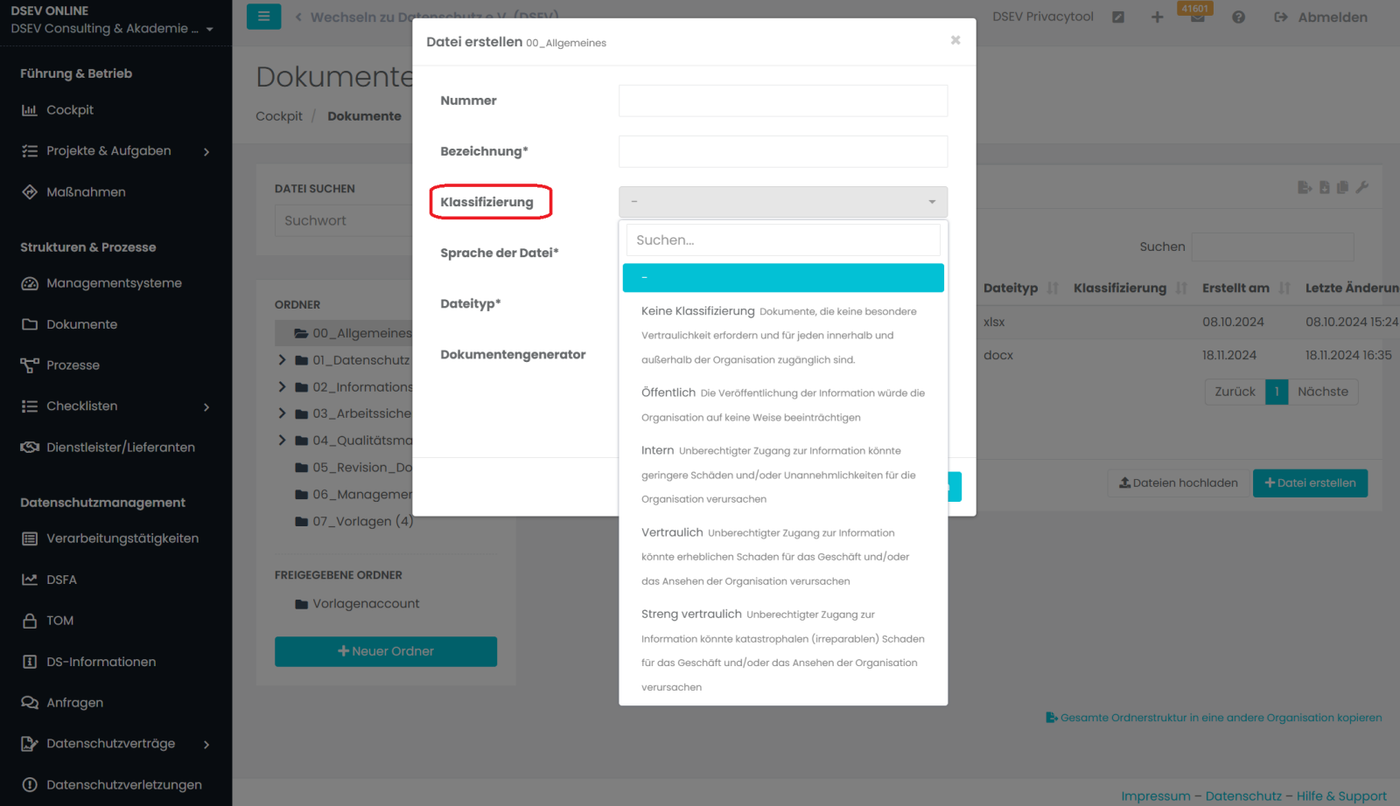
Im Feld Klassifizierung kann das Dokument klassifiziert werden.
Folgende Auswahlmöglichkeiten stehen zur Verfügung:
- Leer oder keine Klassifizierung: Das Dokument ist für jeden innerhalb und außerhalb der Organisation zugänglich und hat keine besondere Vertraulichkeit.
- Öffentlich: Dokumente, die öffentlich zugänglich sind und keine Einschränkungen in Bezug auf ihre Verbreitung oder Nutzung haben, also keine besondere Vertraulichkeit.
- Intern: Dokumente, die nur für interne Zwecke der Organisation bestimmt sind und nicht an externe Parteien weitergegeben werden dürfen.
- Vertraulich: Dokumente, die sensible Informationen enthalten und nur autorisierten Personen innerhalb oder außerhalb der Organisation zugänglich gemacht werden dürfen.
- Geheim: Dokumente, die besonders sensible oder geheime Informationen enthalten und nur einem sehr begrenzten Personenkreis innerhalb der Organisation zugänglich gemacht werden dürfen.
- Streng geheim: Dokumente, die höchst sensible Informationen enthalten und nur einer sehr begrenzten Gruppe von Personen (mit Sicherheitsfreigabe) zugänglich gemacht werden dürfen.
Die Klassifizierung können Sie anpassen, in dem Sie den Namen des Dokumentes auswählen und dann zu Einstellungen gehen.
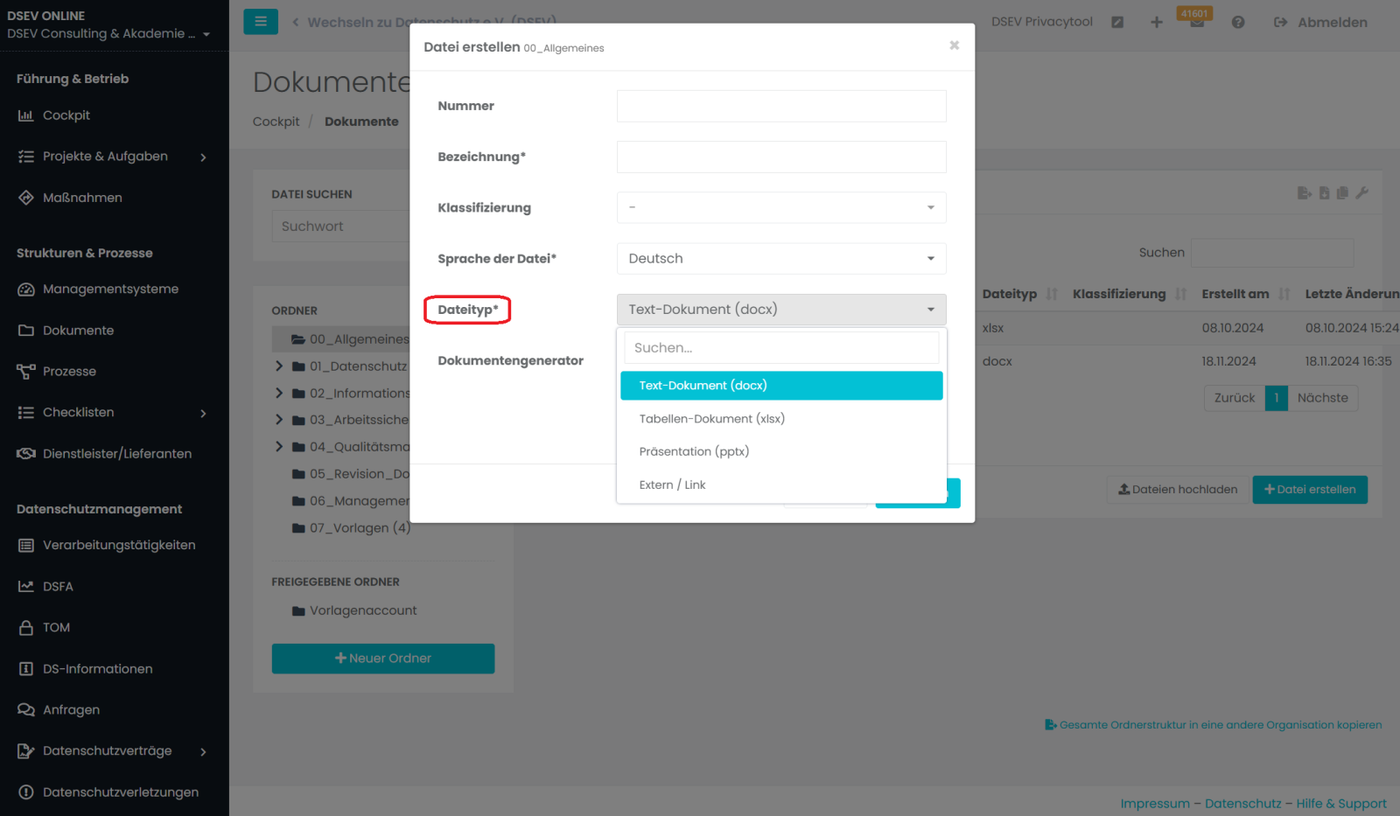
Im Feld Dateityp kann ausgewählt werden, welches Dokument erstellt werden soll (Text-Dokument, Tabellen- Dokument, Präsentation). Danach wird das entsprechende Programm geöffnet und die Datei kann erstellt werden.
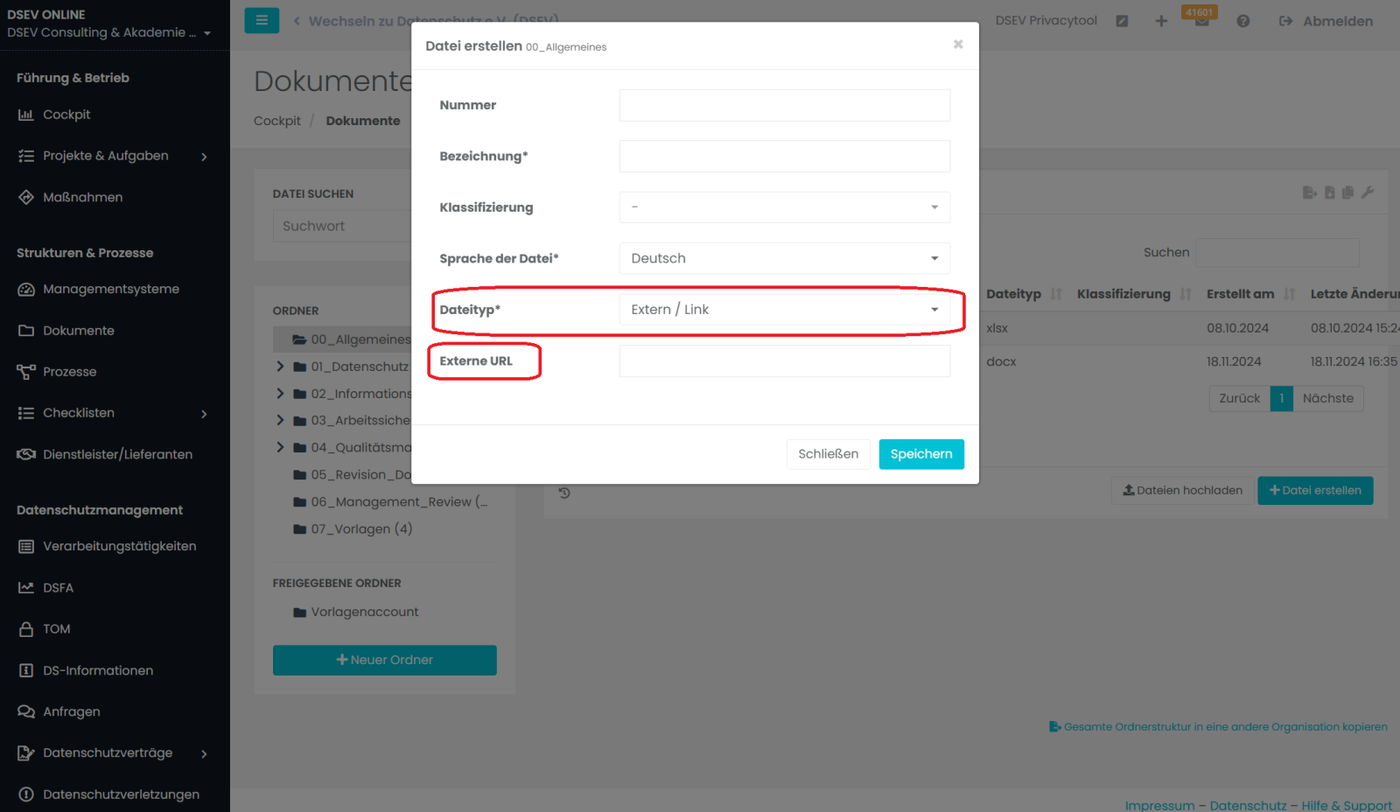
Dateityp Extern/Link: Hier kann auf ein externes Dokument, welches öffentlich erreichbar ist, verwiesen werden. Es erscheint das Feld Externe URL: Hier muss für das externe Dokument der Link hinterlegt werden. Achtung es können nur Dateien hinterlegt werden, die öffentlich erreichbar sind.
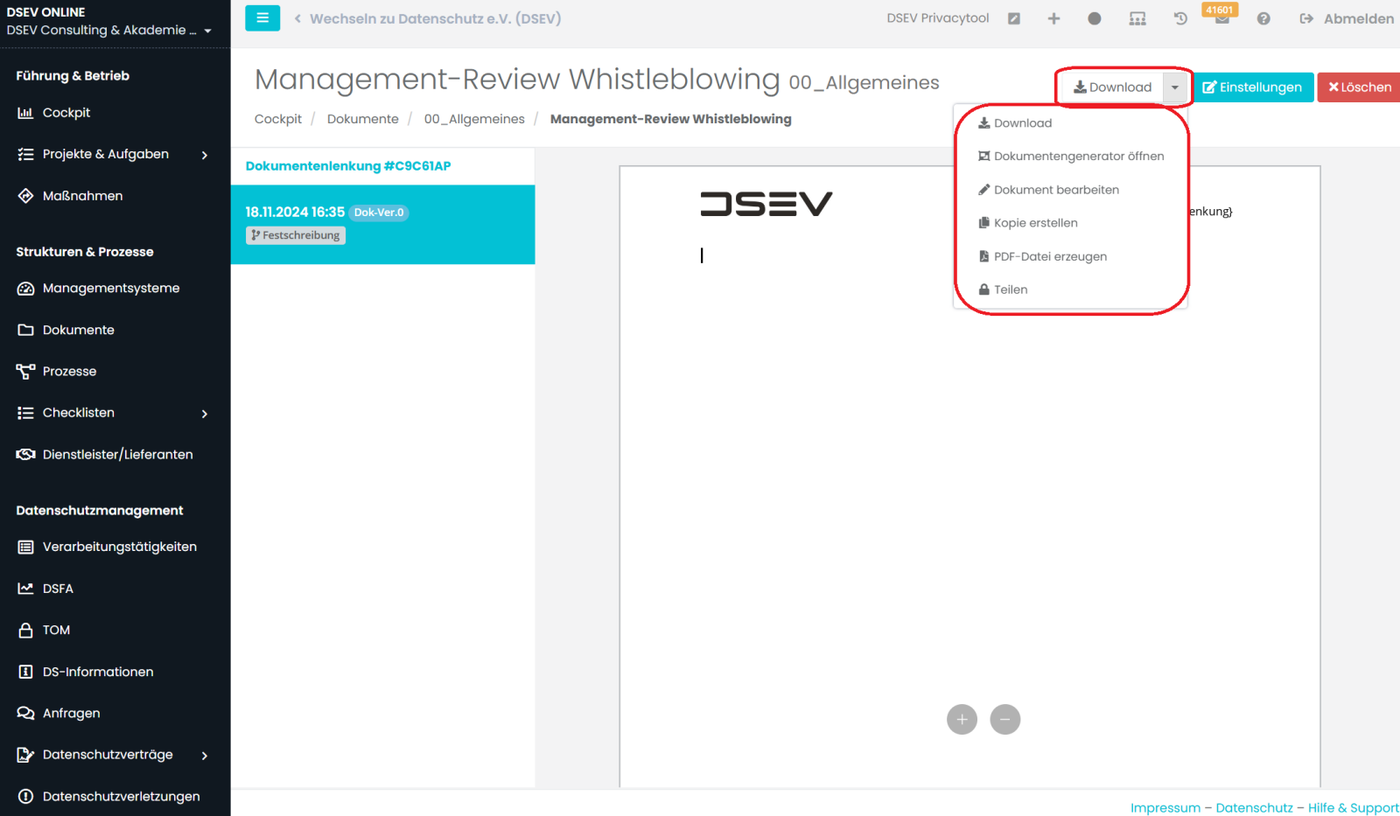
Dokument herunterladen: Ein geöffnetes Dokument kann über die Schaltfläche Download - Download - heruntergeladen werden.
Dokument - Kopie erstellen: Über die Schaltfläche Download-Kopie erstellen, kann eine Kopie des geöffneten Dokuments erstellt werden. Die Datei wird automatisch im Ordner mit dem gleichen Namen und (Kopie) gespeichert.
Dokument - PDF-Datei erstellen: Über die Schaltfläche Download-PDF-Datei erzeugen können Sie eine PDF-Datei aus einem geöffneten Dokument erstellen. Die PDF-Datei wird nicht automatisch im Ordner gespeichert.
Dokument teilen: Möchten Sie ein Dokument mit anderen Benutzern/ Personen teilen, können Sie das geöffnete Dokument freigeben und danach teilen (dies kann auch in einem Schritt über Teilen erfolgen). Es wird Ihnen für das geteilte Dokument ein Link (https://mein Dokument.....) angezeigt. Diesen Link können Sie in die Zwischenablage kopieren und per E-Mail an eine Person/ Benutzer senden. Der Benutzer kann das geteilte Dokument über den Link aufrufen und herunterladen.
Dokument löschen: Wurde das Dokument geöffnet, kann es über die Schaltfläche Löschen gelöscht werden.