Im Modul Risikoeinstellungen > Fragebögen erstellen und versenden Sie Online-Fragebögen für die Dienstleister-/Lieferantenbewertung. Antworten fließen direkt in das System und unterstützen die Einschätzung im Bereich Schutzbedarf & Risiko des jeweiligen Dienstleisters.
Um einen neuen Fragebogen zu erstellen, gehen Sie wie folgt vor:
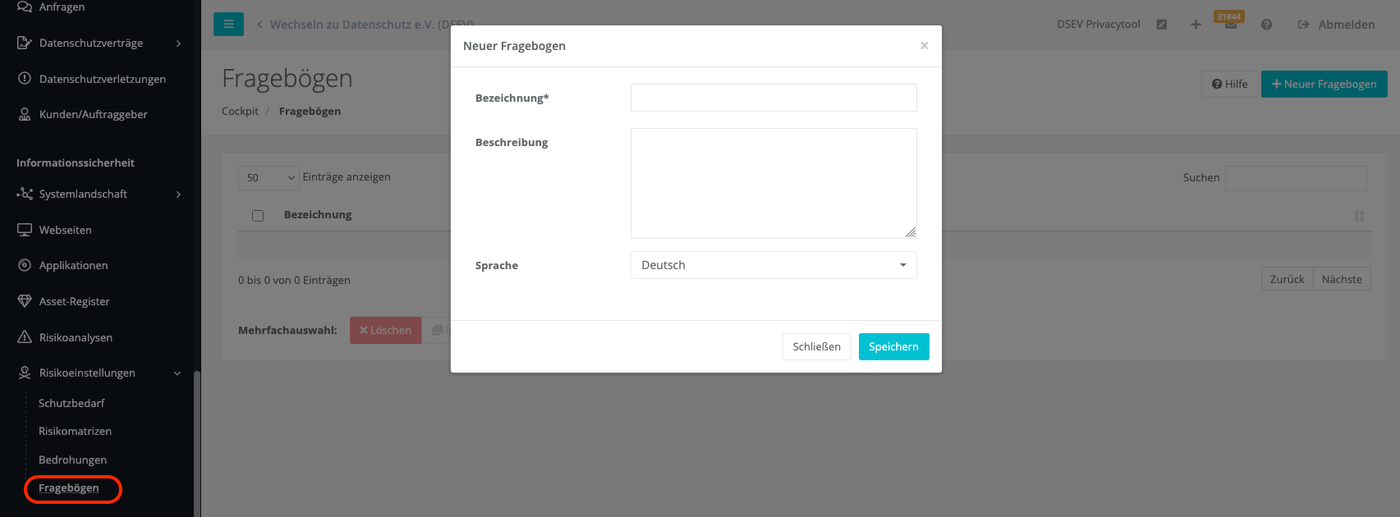
Klicken Sie auf + Neuer Fragebogen. Sie können (falls vorhanden) eine Vorlage auswählen oder einen komplett neuen Fragebogen anlegen.
Vergeben Sie die Bezeichnung*, also den Titel des Fragebogens und optional eine Beschreibung.
Klicken Sie auf Speichern, um zur Eingabemaske zu gelangen.
Tragen Sie ein:
Bezeichnung*: Hier können Sie den Titel des Fragebogens bei Bedarf noch mal anpassen.
Beschreibung: Textblock, der oberhalb des Fragebogens angezeigt wird.
Sprache
E‑Mail‑Betreff und Text zur Einladung: Inhalte für den Versand an Lieferanten.
Vorlage für Mandanten (optional): Zur Wiederverwendung freigeben.
Klicken Sie auf Speichern.
Fragen und Punkte definieren
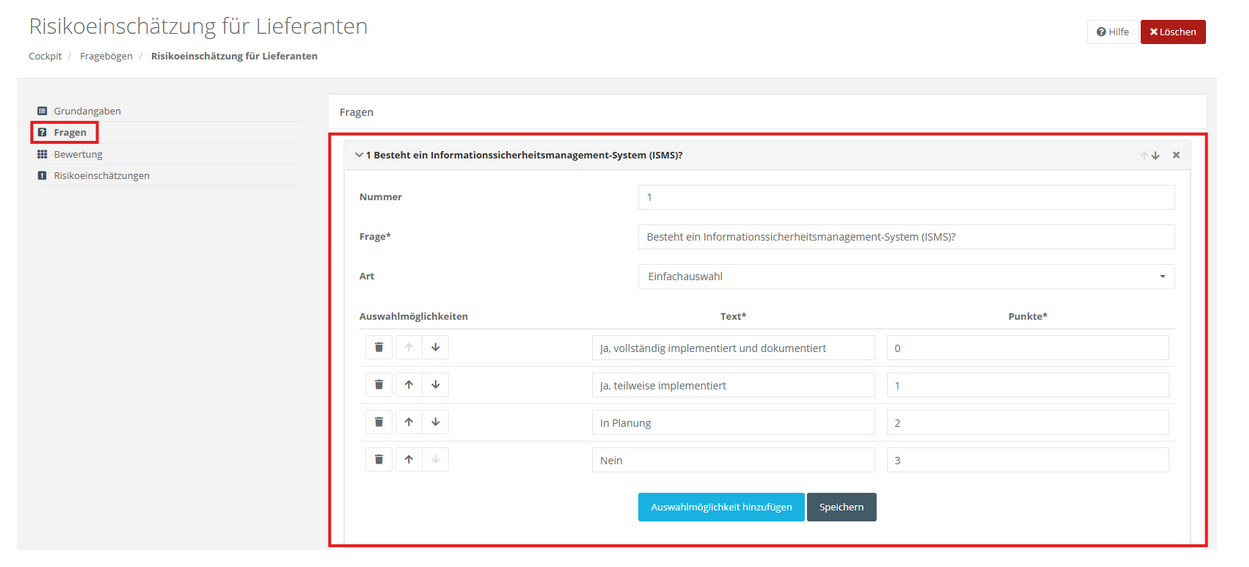
Öffnen Sie den Reiter Fragen und klicken Sie auf + Frage (oder bearbeiten Sie eine vorhandene).
Pflegen Sie:
Nummer und Frage*
Art (z. B. Einfachauswahl)
Auswahlmöglichkeiten mit Text* und Punkte*: Hohe Punktzahl = hohes Risiko; geringe Punktzahl = geringes Risiko.
Klicken Sie auf Speichern.
Bewertung (Punkteskala) konfigurieren
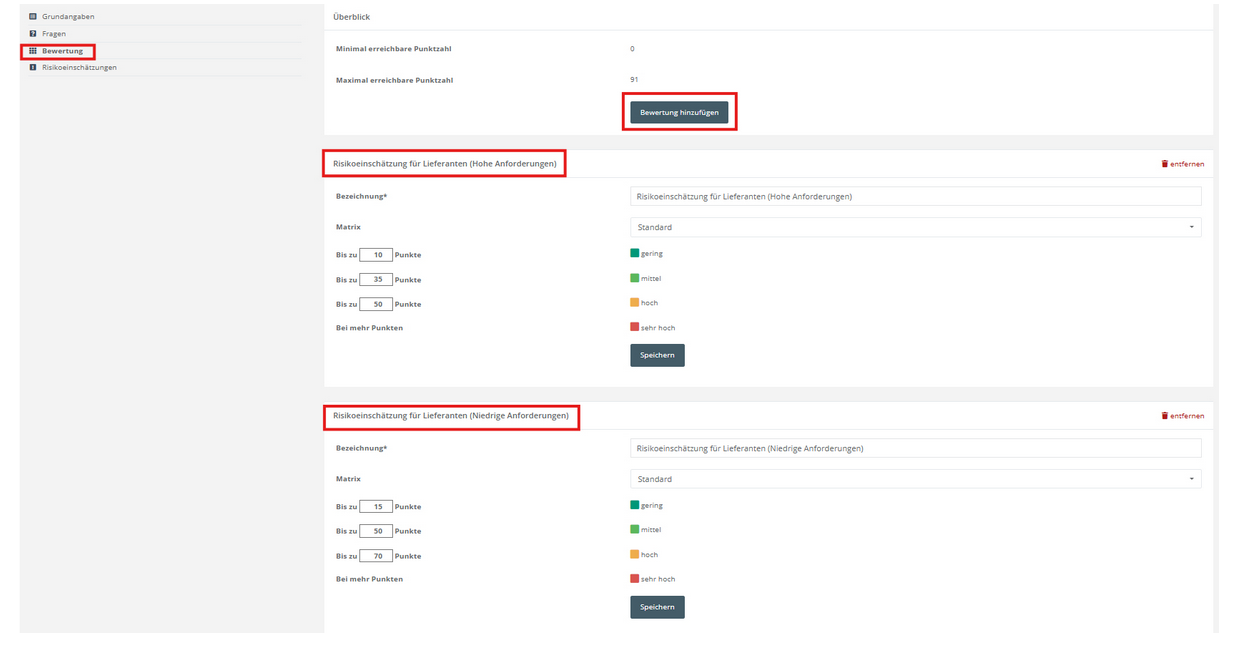
Öffnen Sie den Reiter Bewertung und klicken Sie auf Bewertung hinzufügen.
Definieren Sie die Schwellen der Matrix (z. B. „bis zu 10 Punkte = gering“, „bis zu 35 = mittel“, „bis zu 50 = hoch“, „mehr = sehr hoch“). Der Gesamtpunktestand wird automatisch einer Risikokategorie zugeordnet. Sie haben die Möglichkeit, mehrere Bewertungen hinzuzufügen - je nach Sicherheitsanforderung des Lieferanten.
Benennen Sie die Bewertung (z. B. „Risikoeinschätzung für Lieferanten“) und klicken Sie auf Speichern.
Fragebogen per E-Mail versenden
Wechseln Sie wieder in das Modul Dienstleister/Lieferanten und öffnen Sie den Lieferanten, den Sie einem Fragebogen schicken möchten (oder legen Sie einen neuen an).
Klicken Sie auf + Fragebogen anlegen, um einen vorab erstellten Fragebogen auszuwählen.
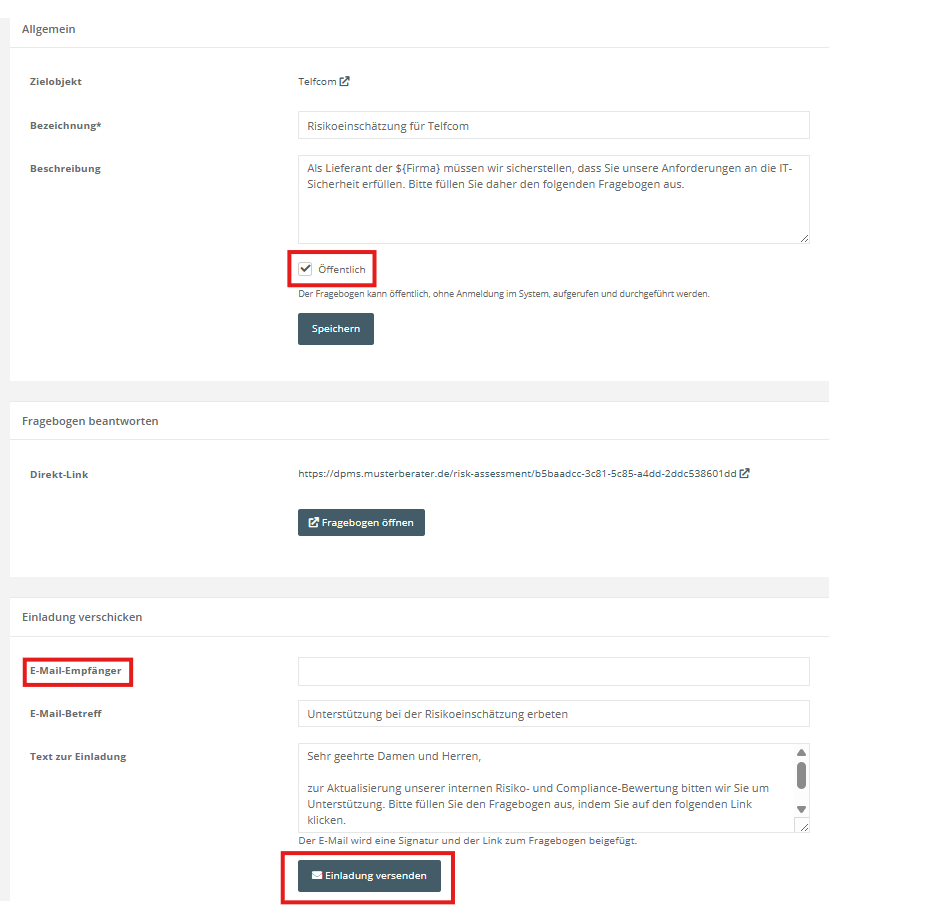
Klicken Sie auf Speichern. In der sich öffnenden Eingabemaske können Sie weitere Details zum E-Mail-Versand angeben.
Aktivieren Sie die Checkbox öffentlich zugänglich, wenn Sie den Fragebogen per E‑Mail versenden möchten, und klicken Sie auf Speichern.
Geben Sie einen E-Mail-Empfänger an und klicken Sie auf Einladung versenden. Der Lieferant erhält einen Link, um den Fragebogen im Browser zu öffnen und zu bearbeiten.
Mit Klick auf Fragebogen öffnen gelangen Sie zum Fragebogen wie ihn der Empfänger sieht. Sie können diesen Direkt-Link zusätzlich oder alternativ zur E-Mail-Einladung über einen beliebigen Kommunikationskanal teilen.
Status der Fragebögen einsehen
Navigieren Sie in das Modul Risikoeinstellungen > Fragebögen
Öffnen Sie den Reiter Risikoeinschätzungen. Sie sehen eine Übersicht der im Modul Dienstleister/Lieferanten genutzten Fragebögen.
Mit Klick auf einen Fragebogen erhalten Sie weitere Informationen zum Bearbeitungsstatus.
Alternativ gelangen Sie über das Modul Lieferanten/Dienstleister mit Klick auf einen bereits ausgewählten Fragebogen in dieselbe Übersicht.
Antworten übernehmen und Risikokategorie setzen
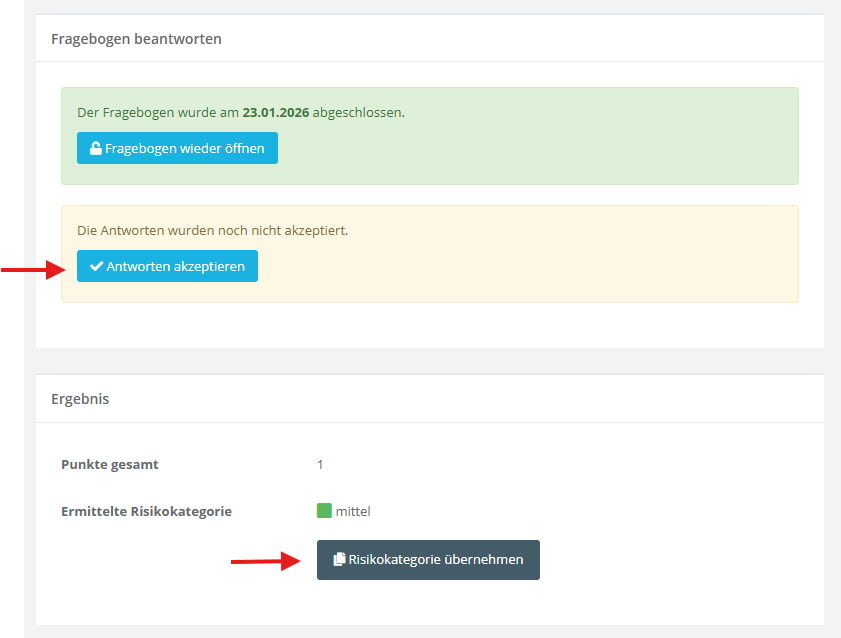
Öffnen Sie den eingegangenen Fragebogen eines Lieferanten. Der Status zeigt den Abschlusszeitpunkt und die erreichte Punktzahl.
Klicken Sie auf Antworten akzeptieren. Die Antworten werden verifiziert und für die Auswertung freigegeben.
Klicken Sie auf Risikokategorie übernehmen. Die ermittelte Kategorie steht im Dienstleister unter Schutzbedarf & Risiko zur weiteren Bewertung bereit.
Bei Bedarf wählen Sie Fragebogen wieder öffnen, um Korrekturen anzufordern. Der Lieferant kann Antworten erneut anpassen.