Modul Managementsysteme: Überblick
Funktionen und Zielsetzung
Ein Managementsystem ist ein strukturiertes Rahmenwerk, das Organisationen hilft, Prozesse und Tätigkeiten effizient zu steuern und Ziele zu erreichen. Das Modul Managementsysteme im System dient der Dokumentation und Überwachung des Umsetzungsstandes von Managementsystemen innerhalb einer Organisation. Es ermöglicht die Verwaltung verschiedener Managementsysteme, die auf Basis von Katalogen erstellt werden können. Diese Kataloge spiegeln unterschiedliche Normen wider (z.B. ISO 27001, IT-Grundschutz, Weg zur Basisabsicherung oder den CyberRisikoCheck nach DIN SPEC 27076) oder basieren auf eigenen Vorgaben der Organisation.
Kontinuierliche Verbesserung und Evaluierung
Das Modul hilft dabei, Managementsysteme kontinuierlich zu dokumentieren und anhand von Maßnahmen und Audits zu evaluieren und zu verbessern. Durch die regelmäßige Durchführung von Audits und die Umsetzung dokumentierter Maßnahmen wird sichergestellt, dass die Anforderungen erfüllt und kontinuierlich verbessert werden. Dies unterstützt Organisationen dabei, den Umsetzungsstand ihrer Managementsysteme zu dokumentieren und die Einhaltung unterschiedlicher Normen sicherzustellen.
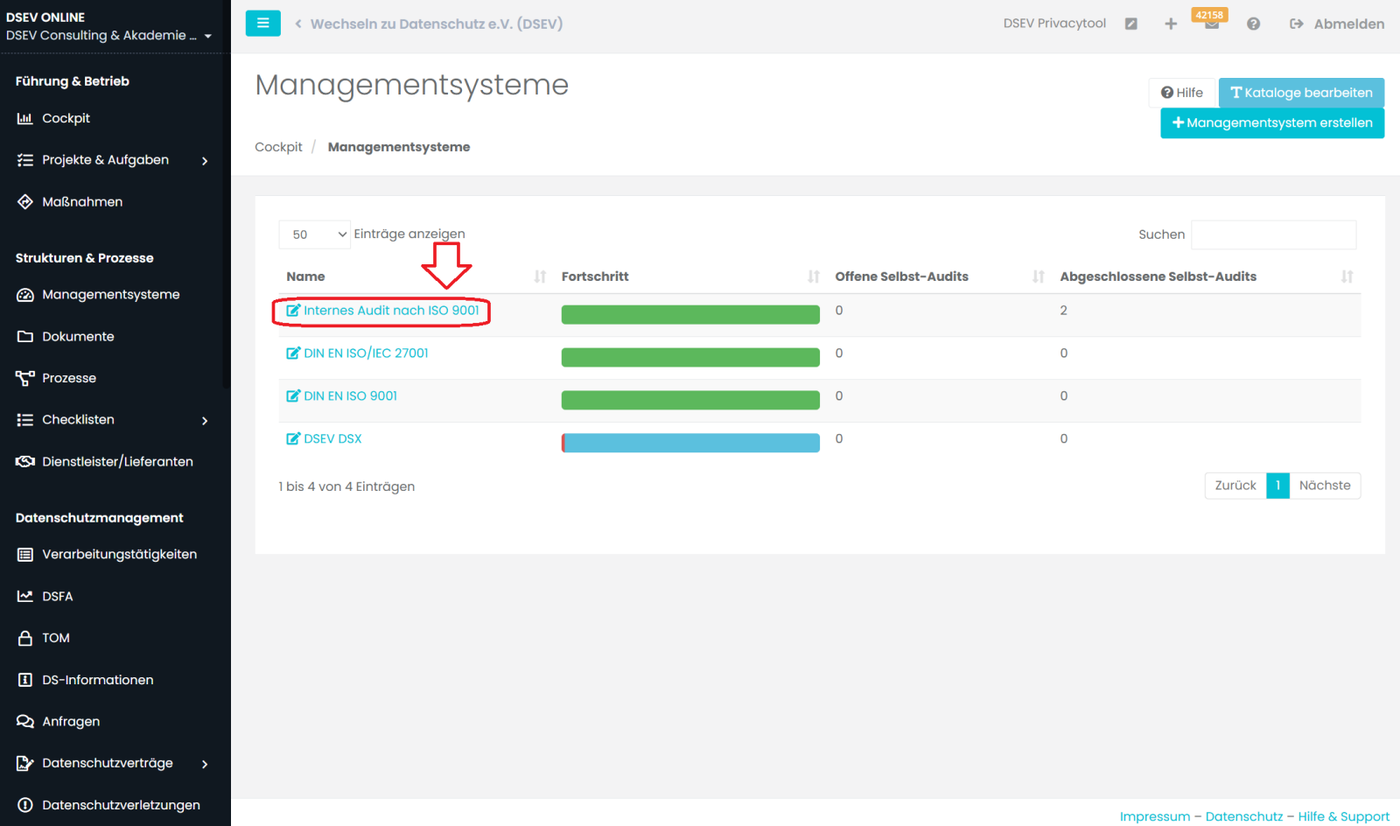
Im Punkt Managementsysteme ist eine tabellarische Übersicht mit Fortschrittsanzeige für alle vorhandenen Managementsysteme und Selbst-Audits vorhanden.
Die Balkenfarben geben den Status der Anforderungen im Audit oder System an:
- Blaue Balken stehen für einen unbekannten oder unbearbeiteten Status.
- Rote Balken kennzeichnen Anforderungen, die nicht erfüllt sind und erneut bearbeitet werden müssen.
- Grüne Balken zeigen an, dass die Anforderungen erfüllt und ausreichend bearbeitet oder dokumentiert wurden.
Diese Farbzuordnung hilft, den Bearbeitungsstand und mögliche Handlungsbedarfe schnell zu erkennen.

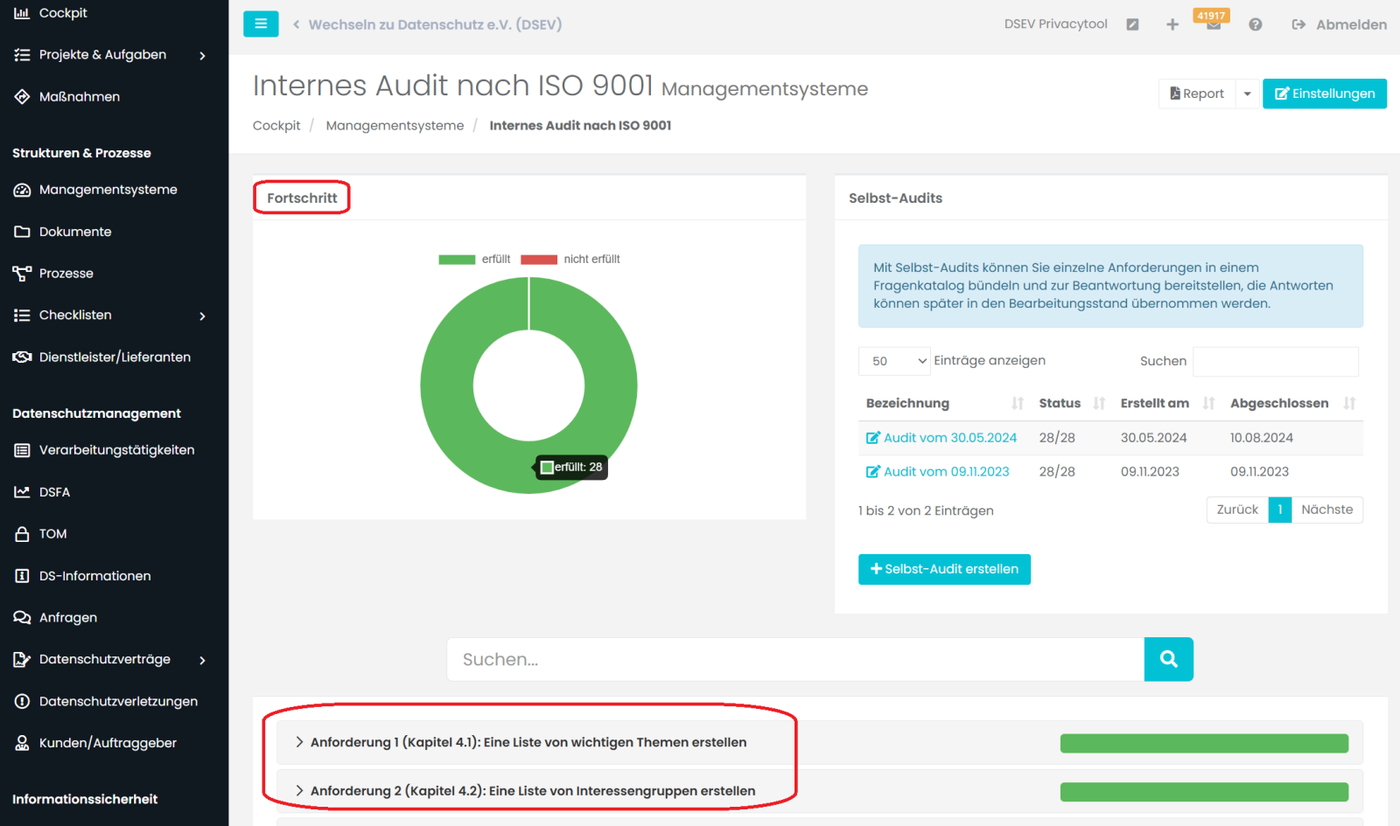
Durch Klick auf den Namen eines Managementsystems wird eine detailliertere Übersicht angezeigt. Neben der Fortschrittanzeige des Gesamtsystems in Form eines Kreisdiagramms ist auch der jeweilige Fortschritt zu jeder Kategorie und Anforderung ersichtlich. So wird direkt angezeigt, an welchen Punkten im System noch gearbeitet werden muss.
Managementsysteme - System neu aus Katalog erstellen
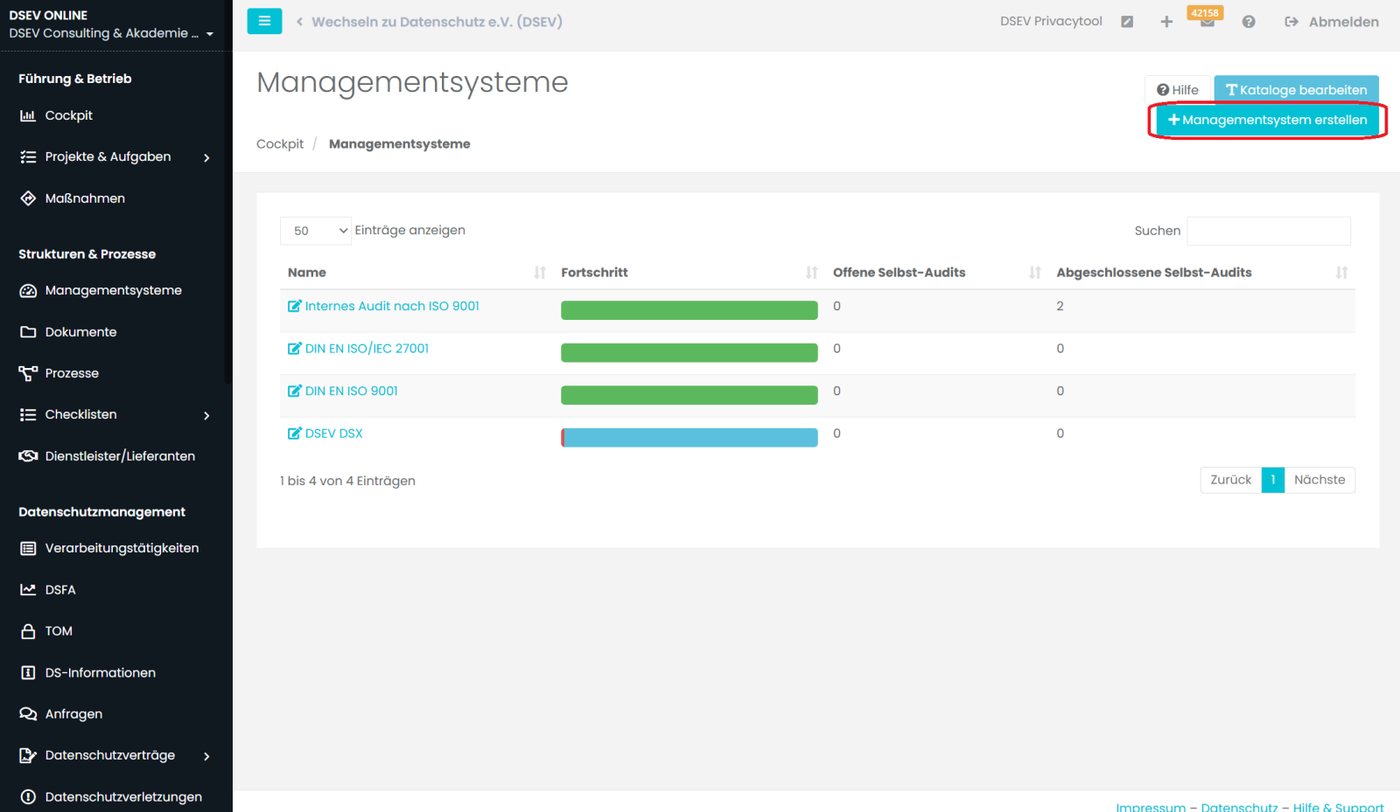
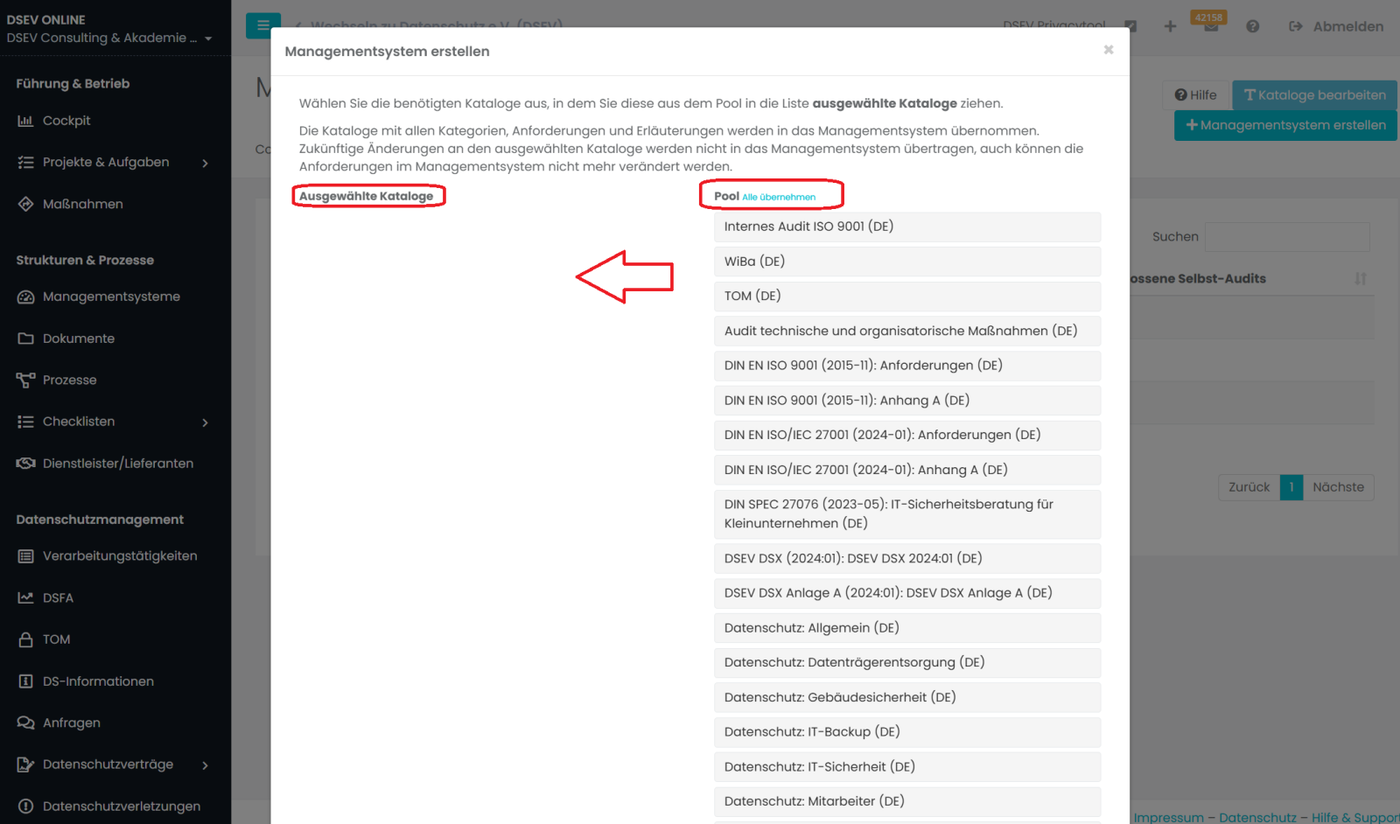
Mit einem Klick auf +Managementsystem erstellen kann ein neues System aus bestehenden Katalogen erstellt werden.
Die Fragenkataloge aus dem Pool können per Drag-and-Drop nach links in die ausgewählte Liste gezogen werden. Eine Mehrfachauswahl ist möglich. Alternativ können auch alle Kataloge mit "Alle übernehmen" ausgewählt werden. Hinweis: Bei manchen Katalogen kann es erforderlich sein, mehr als einen Katalog auszuwählen (z.B. bei der ISO/IEC 27001 den Katalog mit den Anforderungen und den Katalog Anhang A).
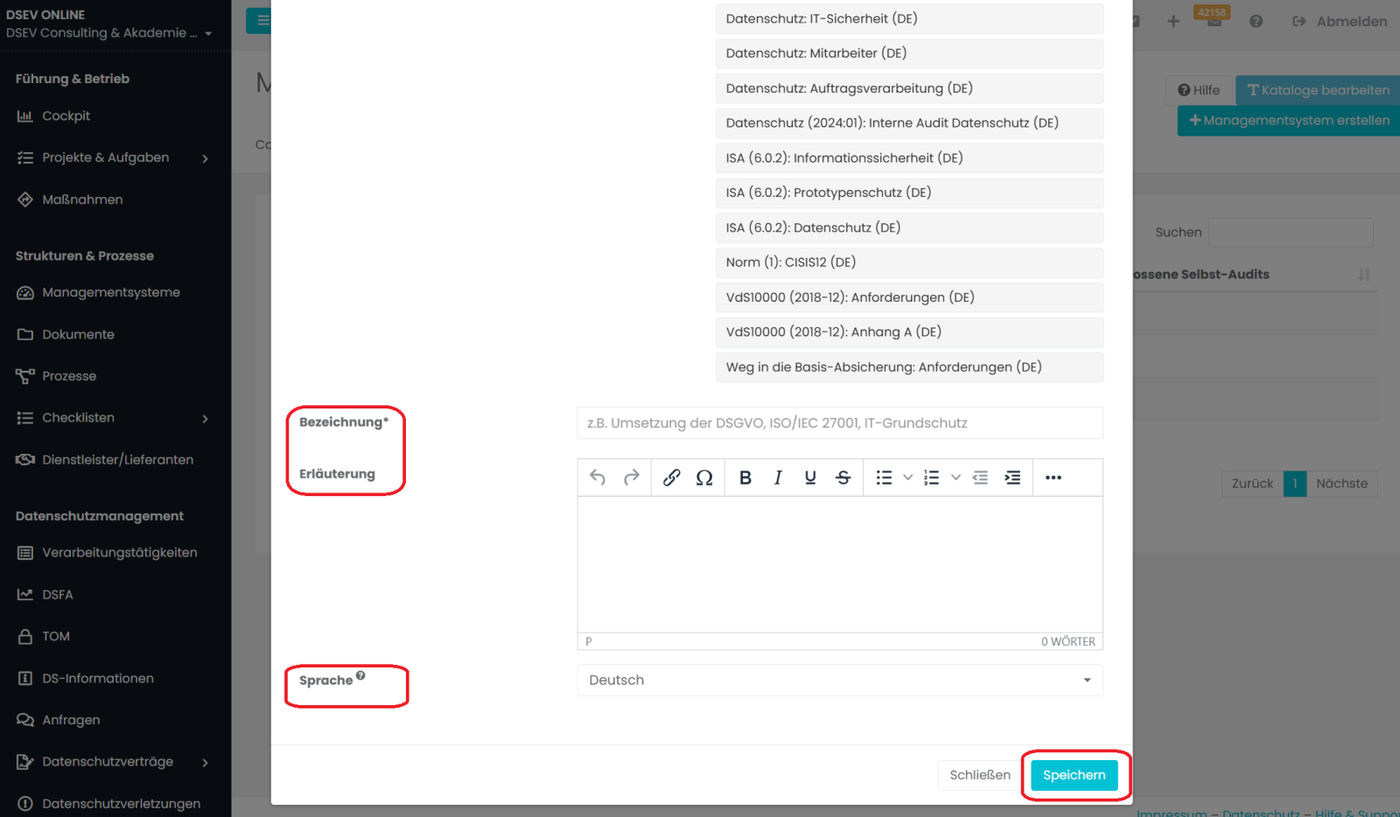
Nach Eingabe einer Bezeichnung des Managementsystems kann eine Erläuterung hinzugefügt und die Sprache ausgewählt werden. Mit "Speichern" werden die Daten übernommen und die Detailansicht des Managementsystems wird angezeigt.
Managementsysteme: Anwendbarkeit von Anforderungen festlegen
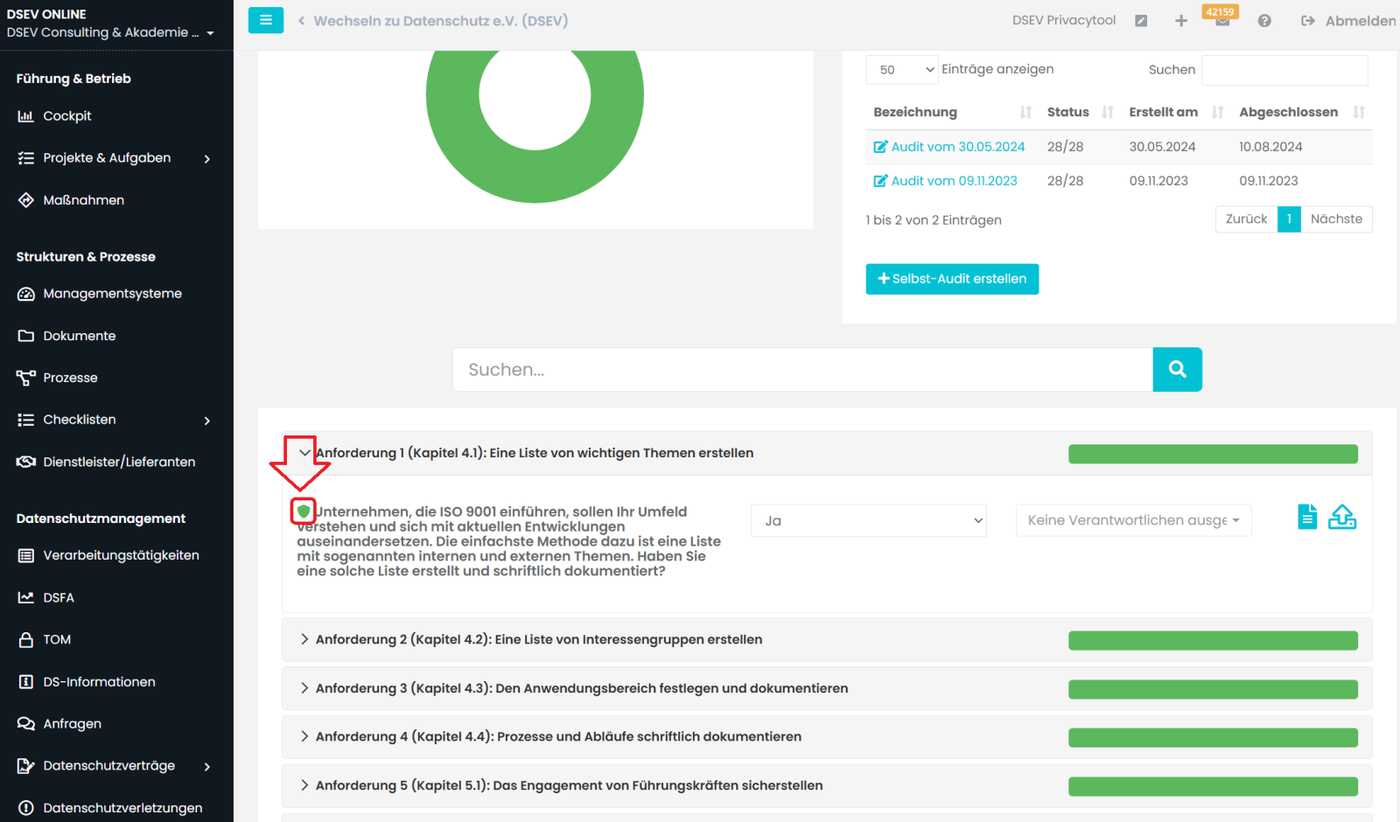
In Managementsystemen, die auf Katalogen mit Anforderungen basieren, kann die Anwendbarkeit dieser Anforderungen festgelegt werden (ja/nein) und erläutert werden. Dazu das entsprechende Managementsystem öffnen und zum entsprechenden Fragenkatalog navigieren.
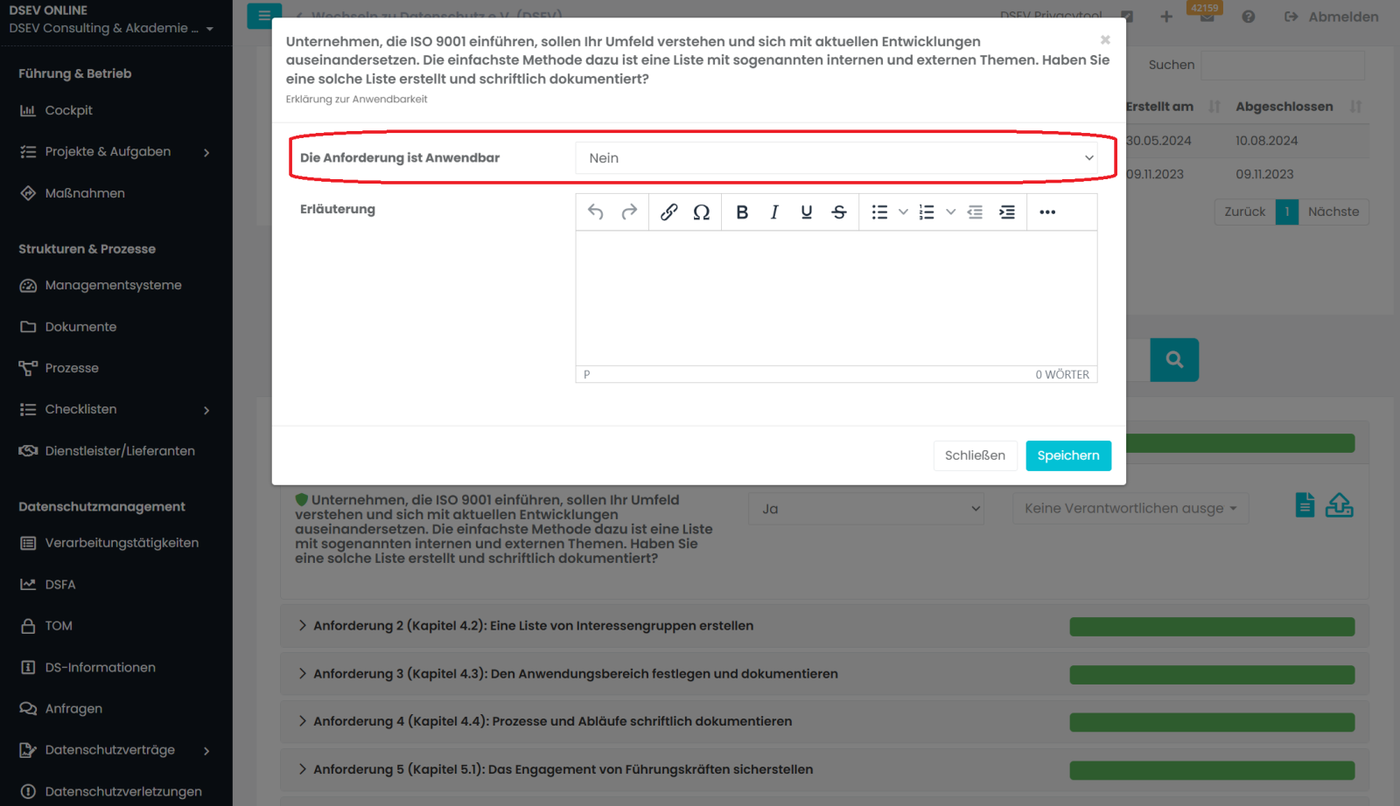
Mit einem Klick auf das grüne Schutzschild-Icon vor dem Namen der Anforderung wird die Funktion geöffnet. In der sich öffnenden Eingabemaske kann definiert werden, ob die Anforderung umsetzbar ist oder nicht, und es können zusätzliche Erläuterungen eingegeben werden.
Wenn die Anforderung als nicht anwendbar definiert wird, ändert sich das Schutzschild-Icon vor dem Namen der Anforderung. Alle Funktionen der Anforderung (Umsetzungsstand, Verantwortlichkeiten, Beschreibung, Dateien, Aufgaben) werden ausgeblendet.
Managementsysteme: Selbst-Audit erstellen
Selbst Audit erstellen
In jedem Managementsystem besteht die Möglichkeit, Selbst-Audits zu erstellen und durchzuführen. Ein Selbst Audit ist ein interner Prüfprozess, bei dem Praktiken und Richtlinien bewertet werden, um sicherzustellen, dass sie den Anforderungen und internen Standards des Managementsystems bzw. des verwendeten Katalogs entsprechen. Mit Selbst-Audits können einzelne Anforderungen in einem Fragenkatalog gebündelt und zur Beantwortung bereitgestellt werden. Die Antworten können später in den Bearbeitungsstand übernommen werden.
Gehen Sie zu dem entsprechenden Managementsystem.
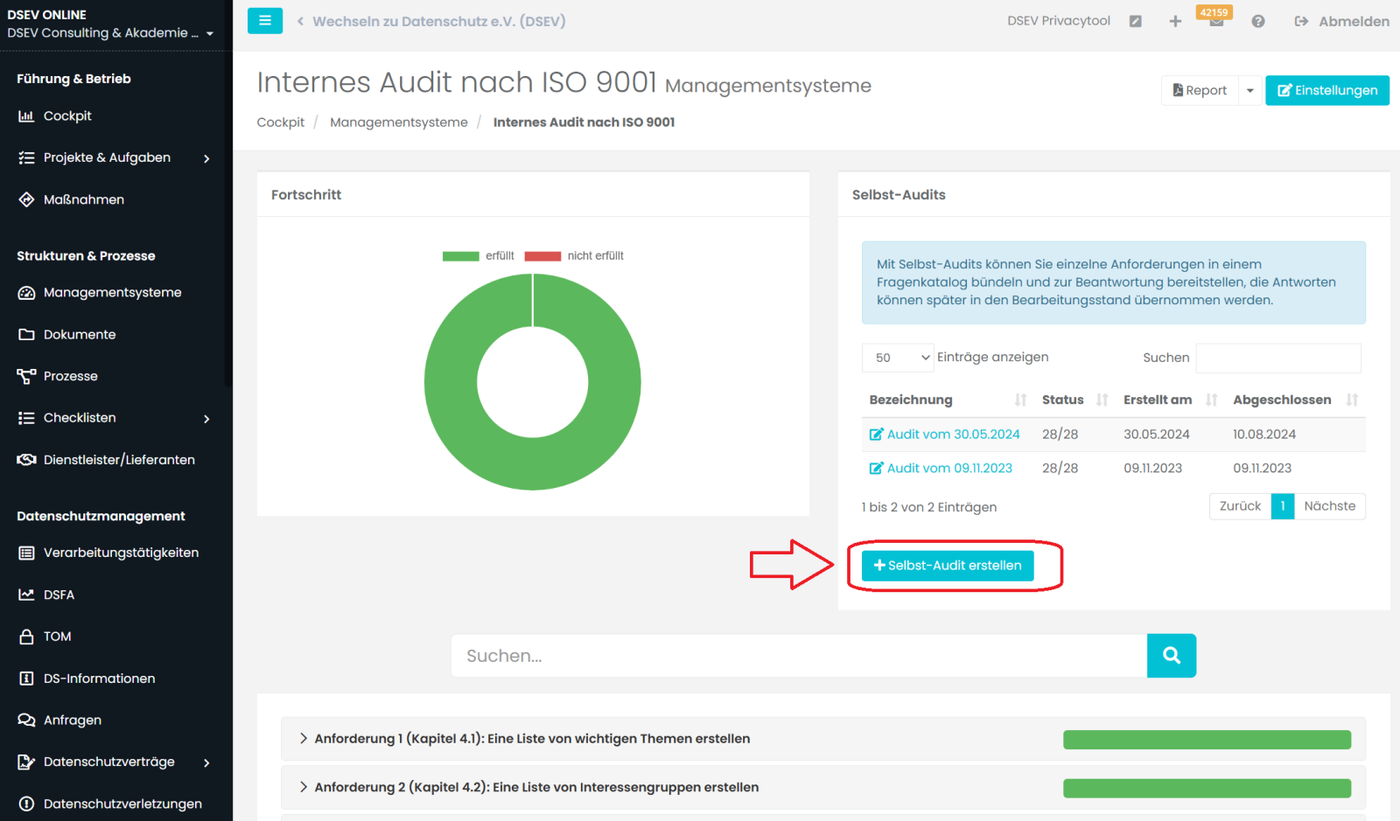
Innerhalb eines ausgewählten Managementsystems befinden sich in der rechten Hälfte der Ansicht die Funktionen für die Selbst-Audits.
Mit +Selbst-Audit erstellen kann ein neues Selbst-Audit erstellt werden. Die initial verfügbaren Fragen basieren auf den ausgewählten Katalogen.
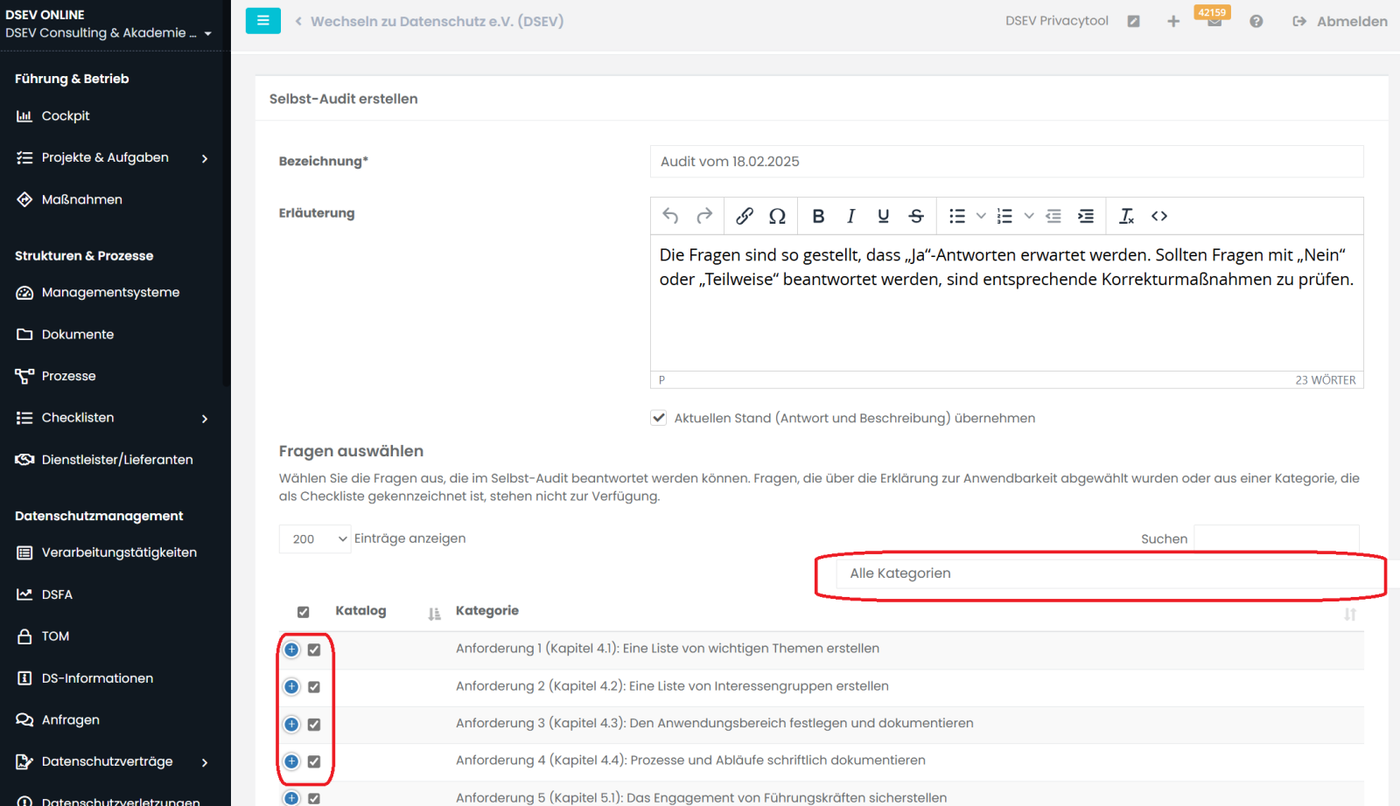
Der vollständige Fragenkatalog wird angezeigt und kann individuell angepasst werden. Mit der Kategorieauswahl über ein Dropdown-Menü können spezifische Anforderungskategorien ausgewählt werden. Nicht benötigte Fragen lassen sich durch Deaktivieren der Checkbox vor der jeweiligen Frage ausschließen. So können der Inhalt und der Umfang eines Audits flexibel gestaltet werden, zum Beispiel für eine verantwortliche Person oder für einzelne Abteilungen innerhalb der Organisation.
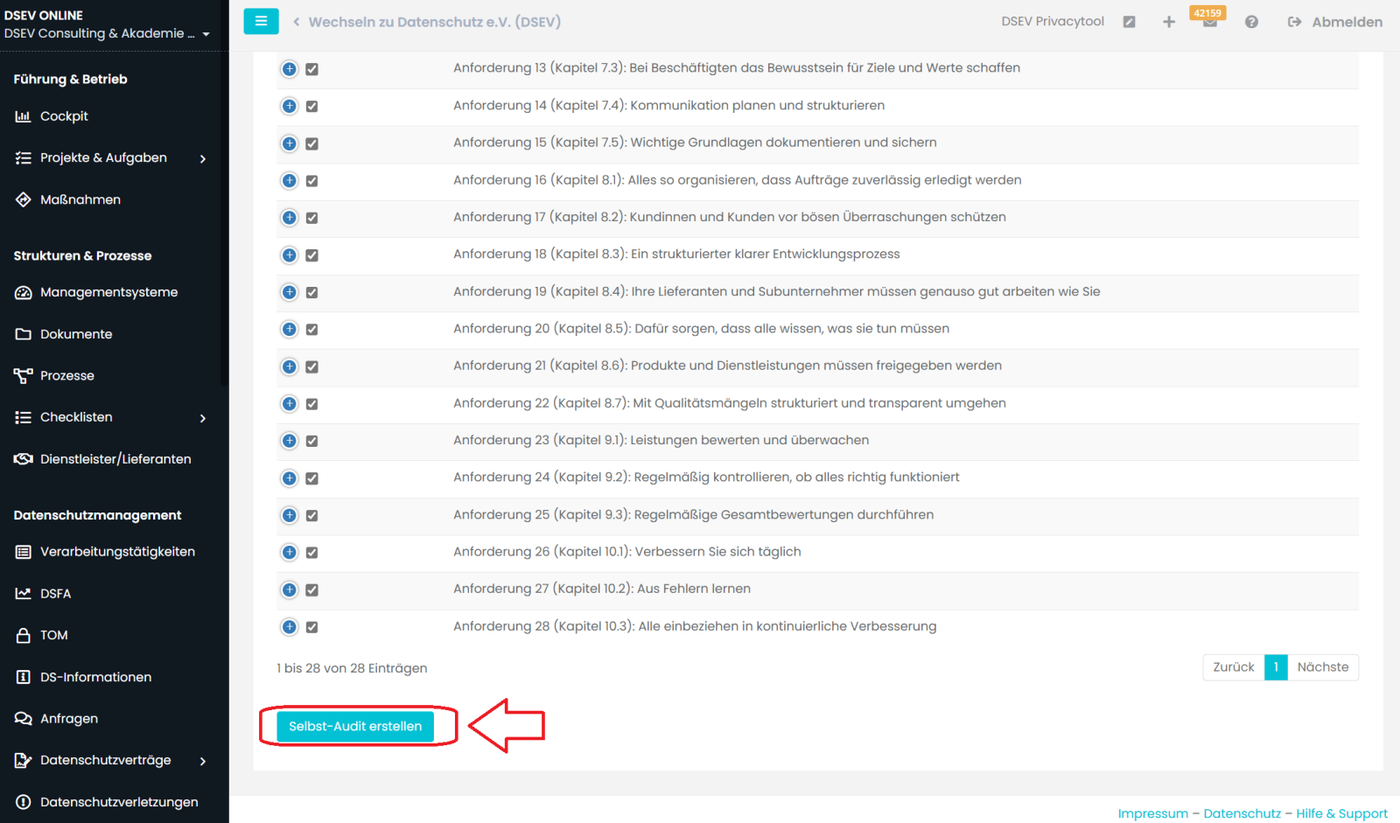
Nach Vornahme aller Einstellungen kann das Audit mit einem Klick auf "Selbst-Audit erstellen" erstellt werden. Danach gelangt man in die Übersicht des erstellten Audits.
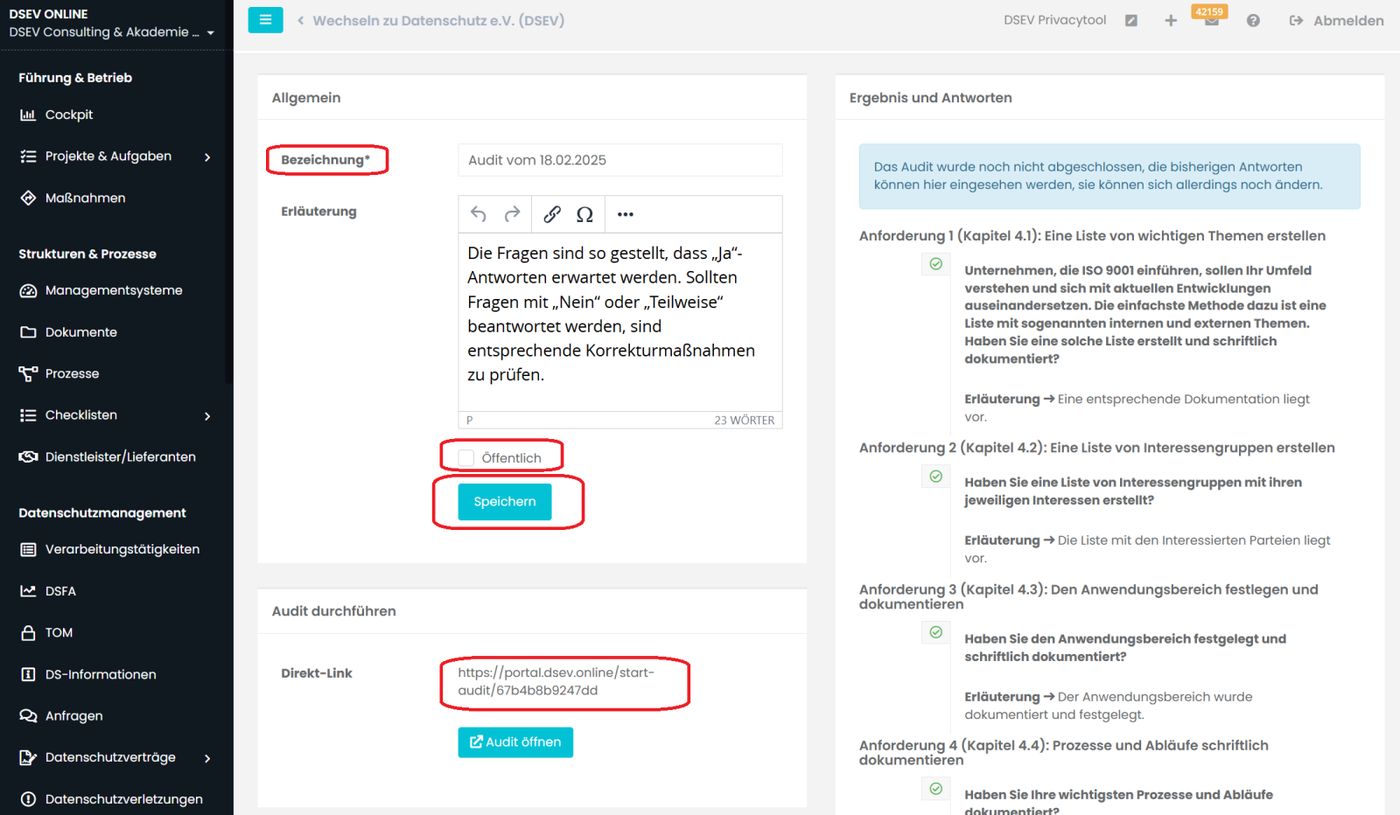
In diesem Bereich kann eine Bezeichnung für das Audit vergeben und optional festgelegt werden, ob das Audit öffentlich zugänglich sein soll. Ist dies der Fall, wird ein Direkt-Link generiert, über den das Audit mit einzelnen Personen oder Abteilungen der Organisation geteilt werden kann. Zusätzlich besteht die Möglichkeit, das Audit als CSV-Datei zu exportieren. Alternativ kann das Audit direkt intern durchgeführt werden, indem es geöffnet und die Fragen beantwortet werden.
Falls erforderlich, kann ein Name des Bearbeiters hinterlegt werden. Mit "Speichern" wird das Audit begonnen und die Fragen können beantwortet werden.
Anschließend kann der Fragenkatalog abgearbeitet und ggf. Erläuterungen oder Dokumente im Upload hinzugefügt werden. Gehen Sie dafür auf Audit öffnen. Sollte der Fragenkatalog sehr umfangreich sein, kann mit der Menüfunktion die Katalogstruktur aufgerufen und zu einem beliebigen Punkt (Frage) gescrollt werden.
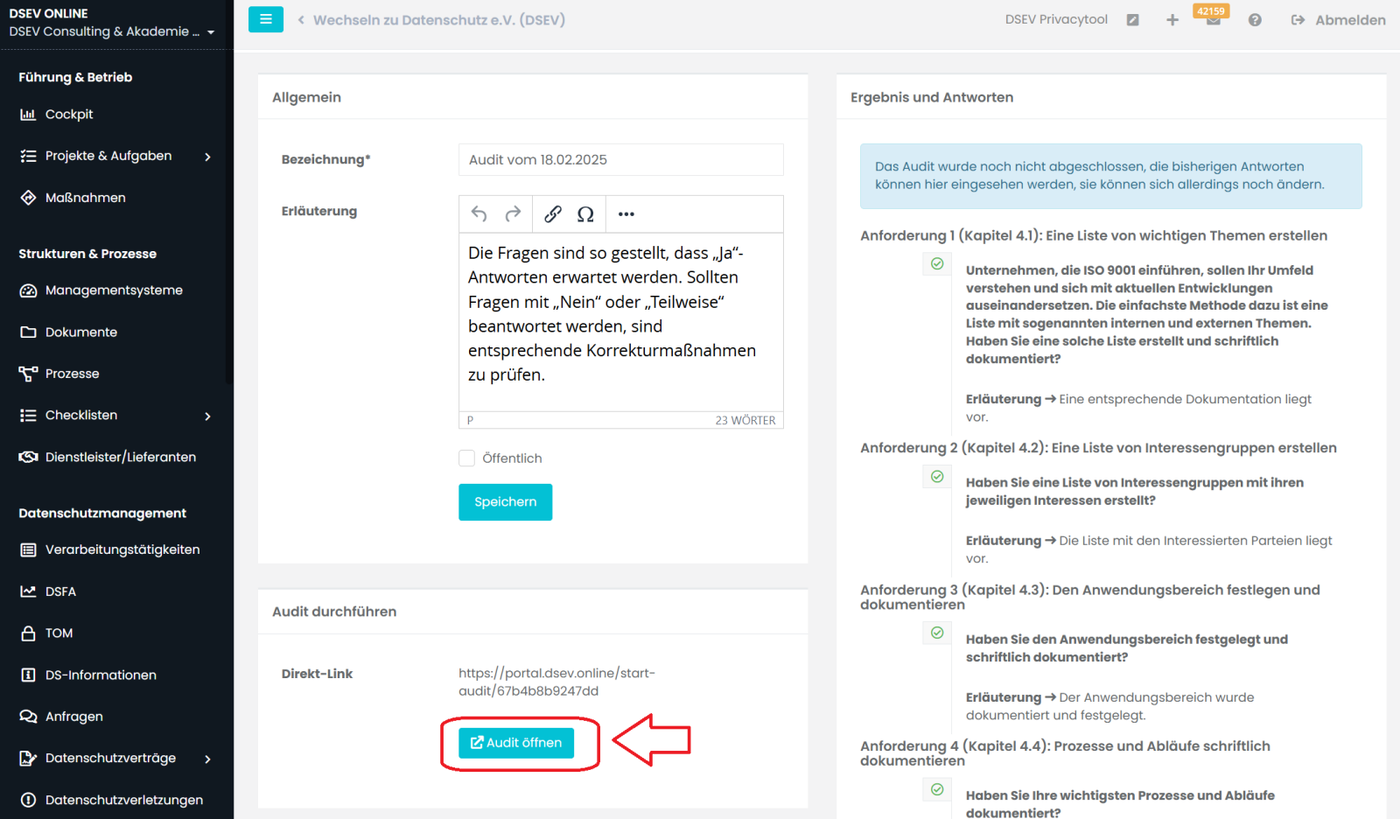
Nach Beendigung des Audits zeigt die aktualisierte Ansicht (ggf. F5 drücken) des Audits die Ergebnisse an.
Jetzt können zu den einzelnen Fragen bzw. Anforderungen direkt Maßnahmen erfasst werden.
Wenn dies erfolgt ist, kann das Audit entweder erneut gestartet oder die Antworten und Maßnahmen direkt in das Managementsystem übernommen werden.
Abgeschlossenes Audit wieder öffnen
Ein bereits abgeschlossenes Audit kann bei Bedarf wieder geöffnet werden, um hinterlegte Antworten zu korrigieren, beispielsweise bei einem Bearbeitungsfehler. Dazu öffnet man das Audit und klickt im Bereich „Ergebnis und Antworten“ auf den Button „Audit wieder öffnen“. Nach der Bestätigung der Rückfrage wird das Audit zur Bearbeitung freigegeben.
Die bisherigen Antworten bleiben weiterhin einsehbar, sowohl im Bereich „Ergebnis und Antworten“ als auch im erneut geöffneten Audit, das beispielsweise über einen Direkt-Link zugänglich ist. Änderungen können vorgenommen werden, indem die entsprechende Frage ausgewählt, die Antwort angepasst und anschließend gespeichert wird.
Sobald alle gewünschten Änderungen abgeschlossen und die letzten Antworten gespeichert sind, kann das Audit erneut abgeschlossen werden. Es wird wieder als abgeschlossen geführt, und die geänderten Informationen sind im Bereich „Ergebnis und Antworten“ sichtbar. Zusätzlich können Maßnahmen hinzugefügt werden, die zusammen mit den Antworten in das Managementsystem übernommen werden.
Statusübersicht der Audits
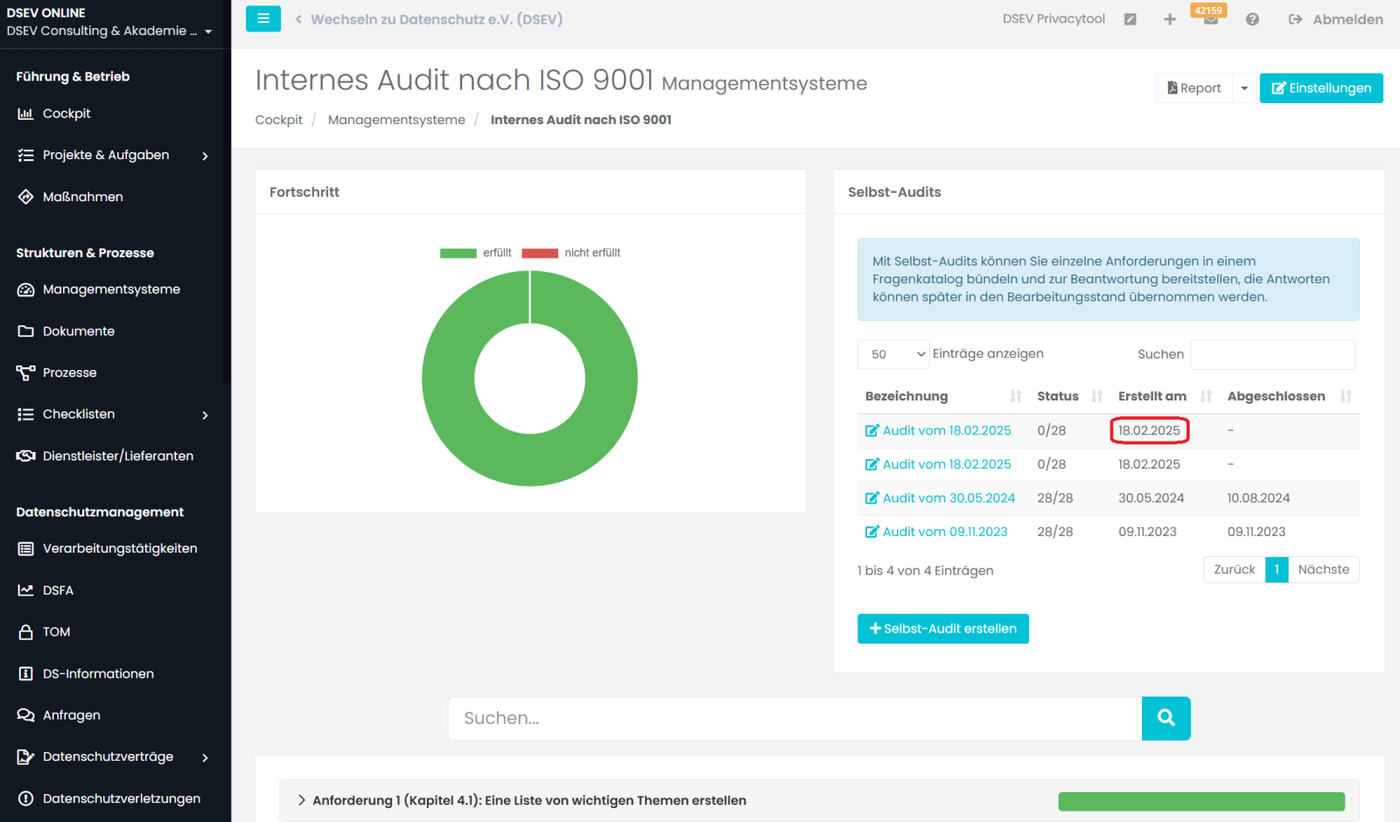
Informationen zum Status der erstellten Audits sind in der Übersicht zu finden.
Dort ist das Datum vermerkt, an dem das Audit bearbeitet bzw. abgeschlossen wurde. Wenn das Audit nochmals angeklickt wird, gelangt man zur Übersicht mit dem Verlauf des Fragebogens (Status der Antworten). Hier können Maßnahmen abgeleitet und hinzugefügt werden.
Managementsysteme: Katalog anlegen und bearbeiten
Katalog neu anlegen
Kataloge können neu angelegt werden:
- auf Basis von Vorlagen, die direkt im System verfügbar sind oder alternativ über die Website bezogen werden können.
- durch CSV-Import bestehender Kataloge,
- völlig neu nach eigenen Vorgaben.
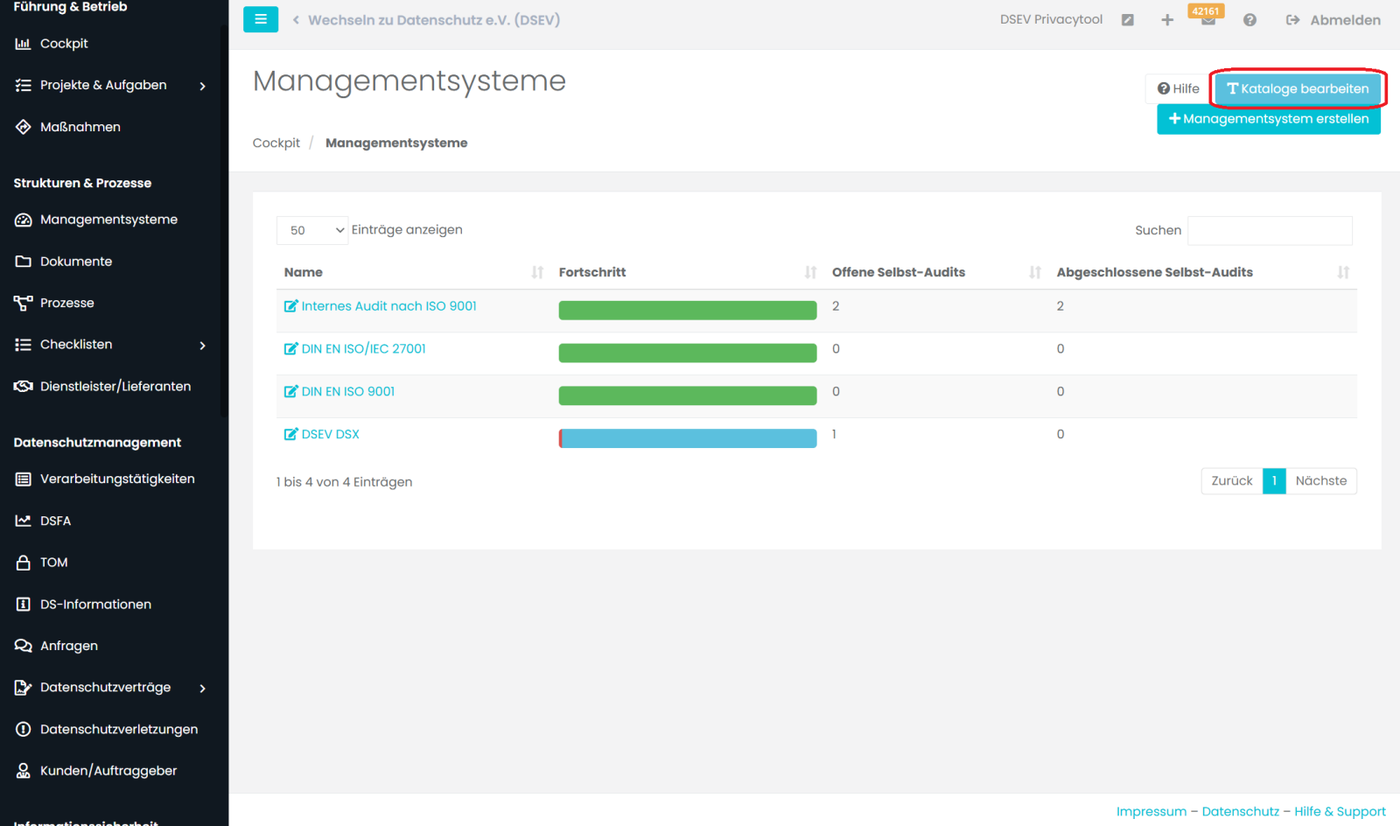
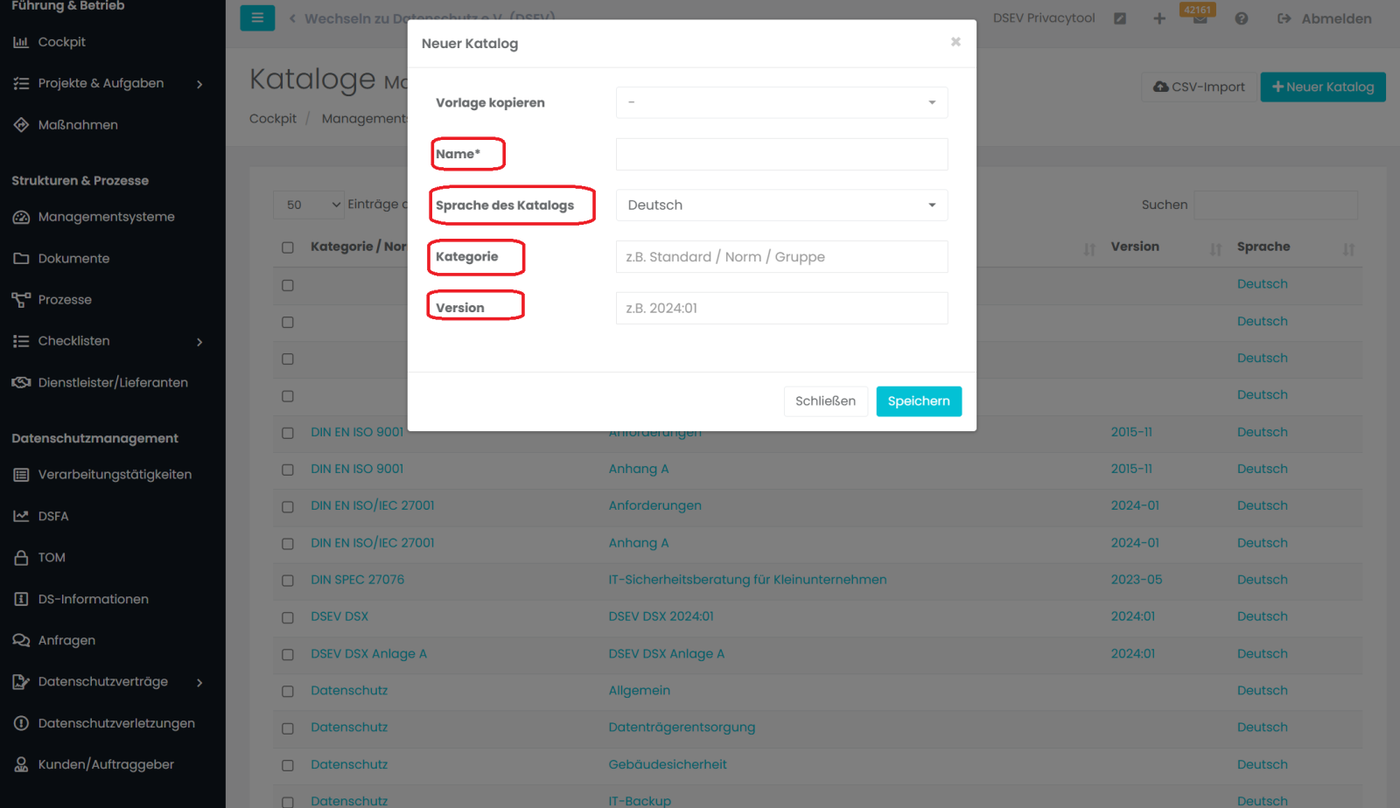
Im ersten Schritt kann ein neuer Fragenkatalog angelegt werden. Gehen Sie dafür auf Kataloge bearbeiten" und dann auf +Neuer Katalog.
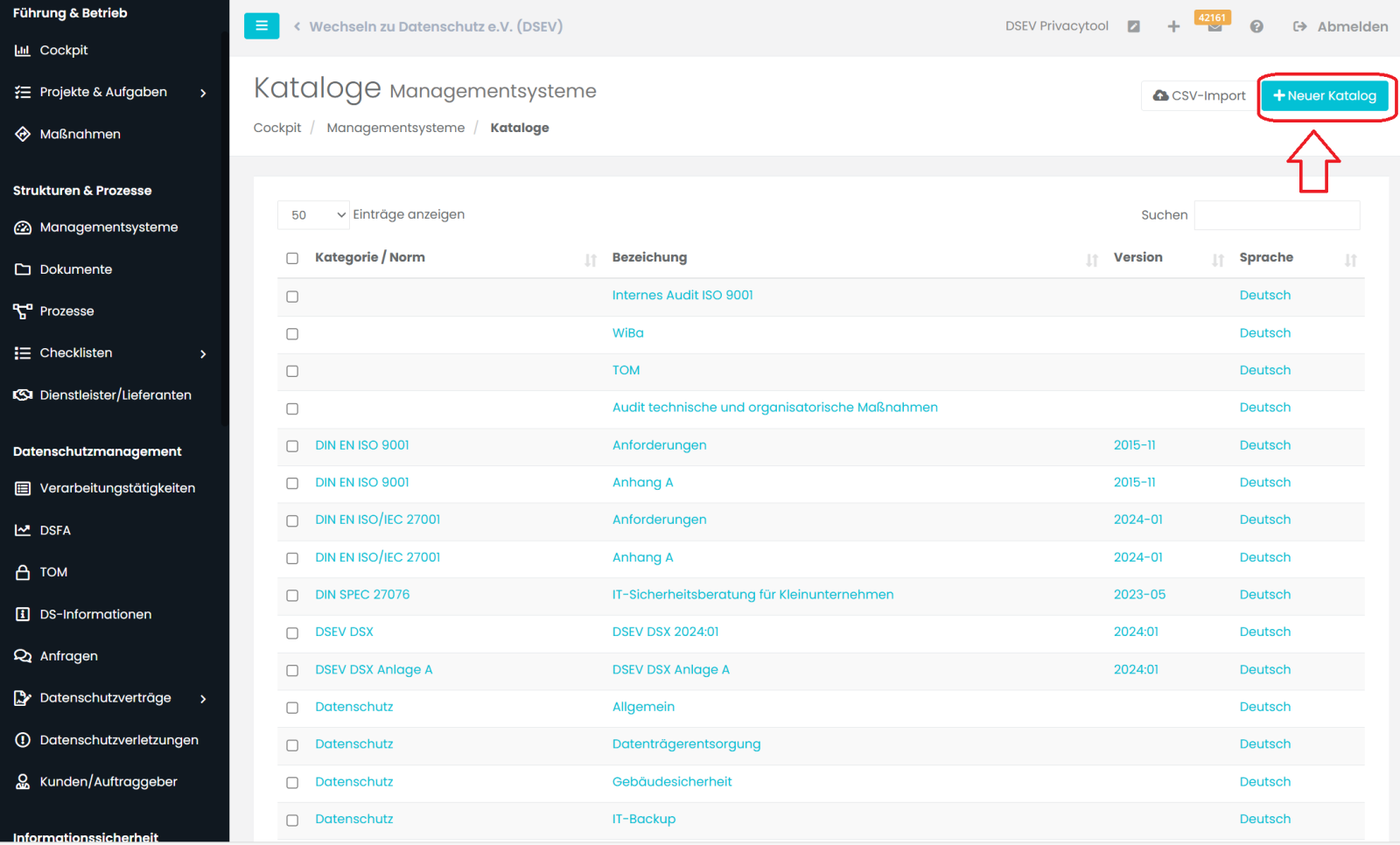
Im sich öffnenden Dialogfeld können Name, Kategorie, Versionsnummer und die Sprache hinterlegt werden. Über die Schaltfläche "Vorlage kopieren" kann ein bereits bestehender Fragenkatalog dupliziert und verwendet werden. Zusätzlich gibt es einen Hinweis (Link) auf verfügbare Kataloge im Shop.
Nach dem Klick auf "Speichern" öffnet sich die Maske zur Bearbeitung.
Um den Katalog zu strukturieren, können neue Kategorien angelegt (oder aus bereits bestehenden Checklisten importiert werden). In den einzelnen Kategorien können Fragen und Zwischenüberschriften hinzugefügt werden. Kategorien können auch dupliziert werden. In der Übersicht sind auch die Antwortmöglichkeiten zu jeder einzelnen Frage zu sehen.
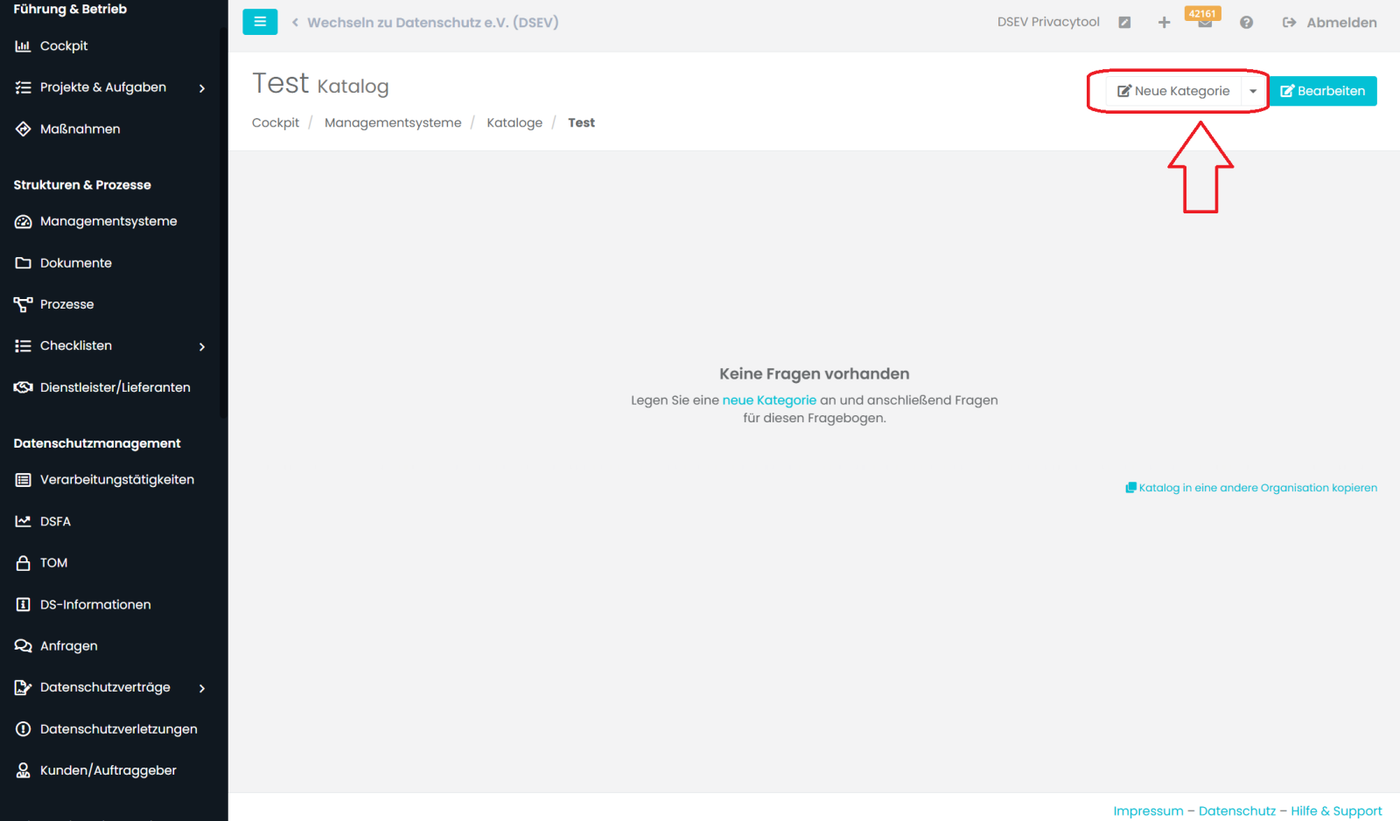
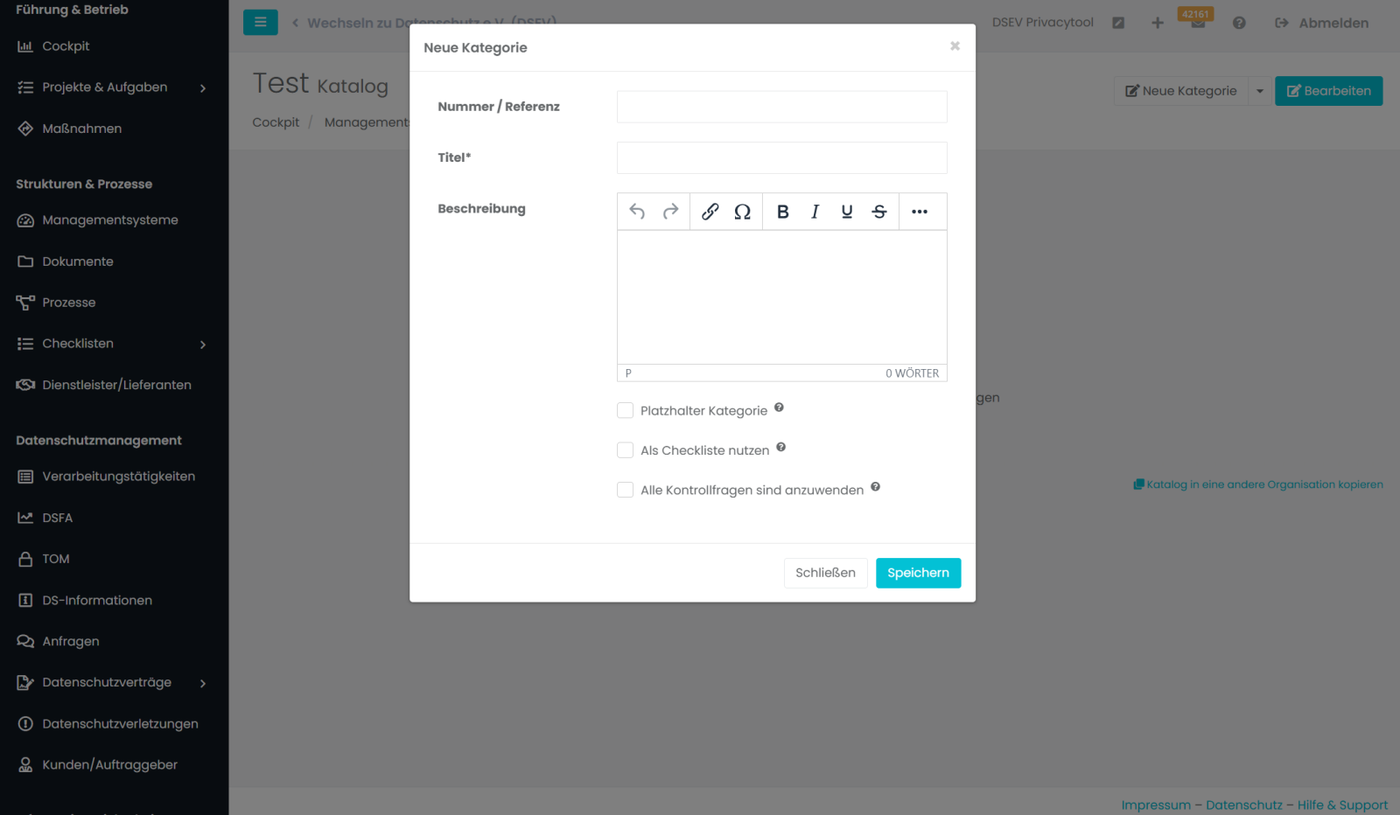
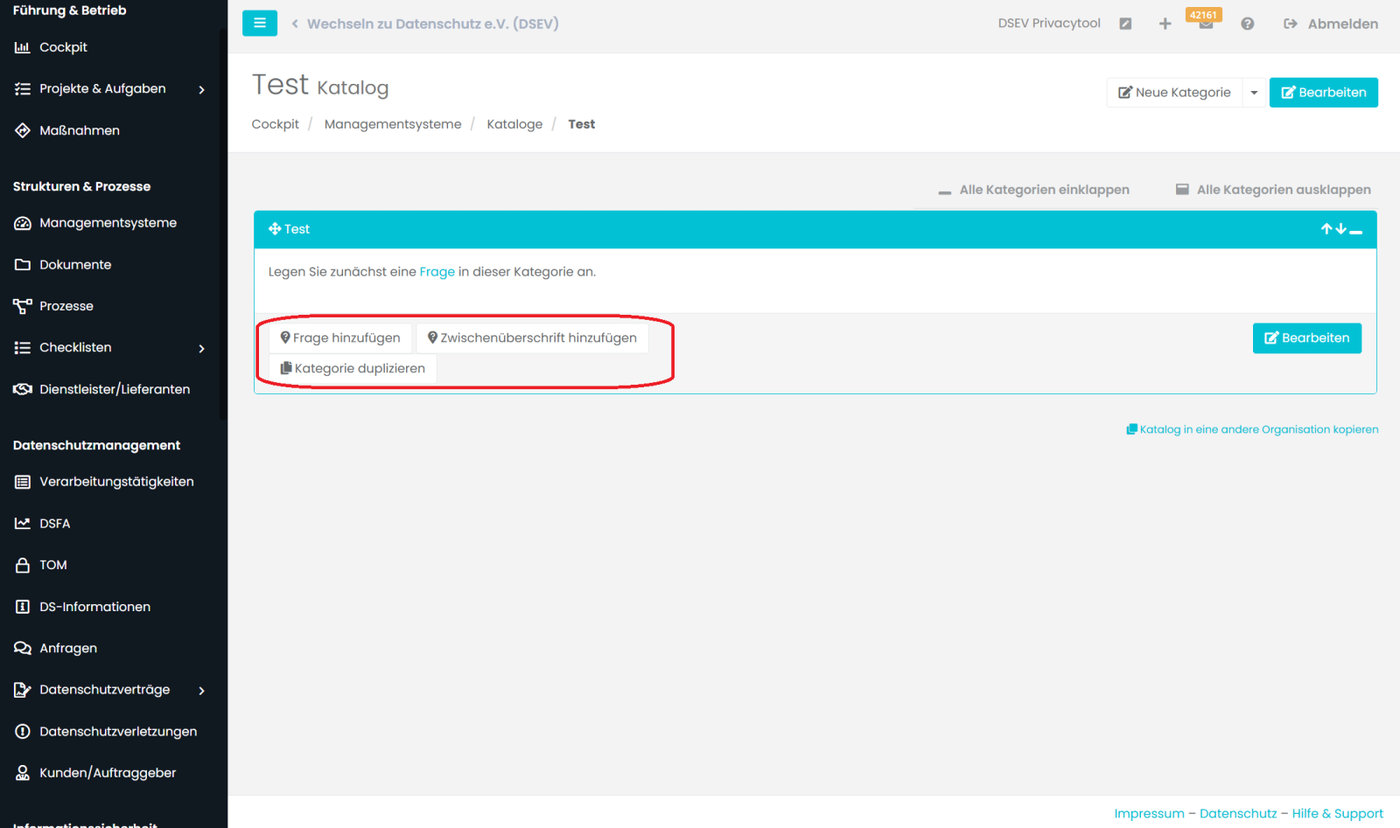
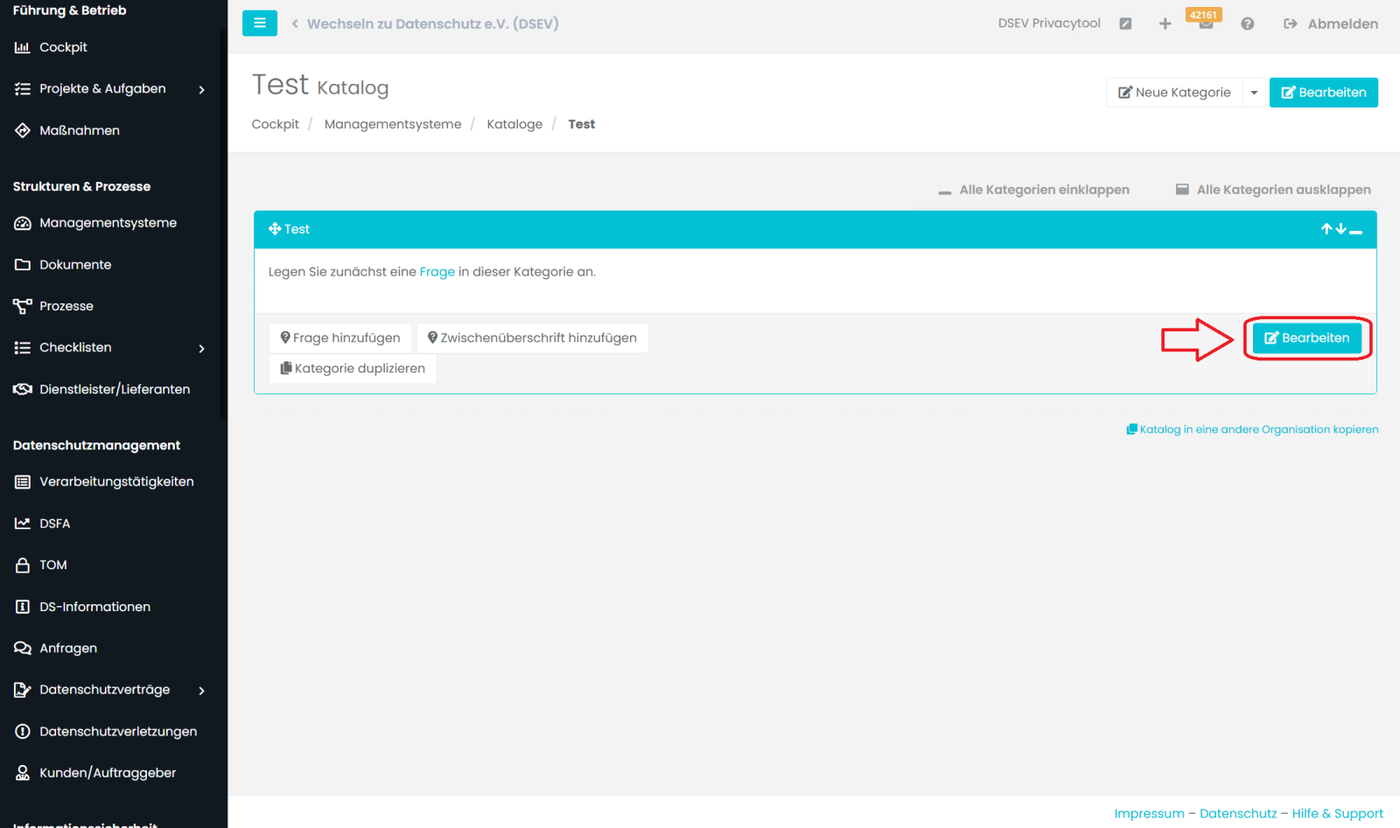
Um eine Kategorie zu bearbeiten, muss innerhalb des Kategoriefeldes auf Bearbeiten geklickt werden. Dann öffnet sich die Eingabemaske, um die Kategorie zu bearbeiten.
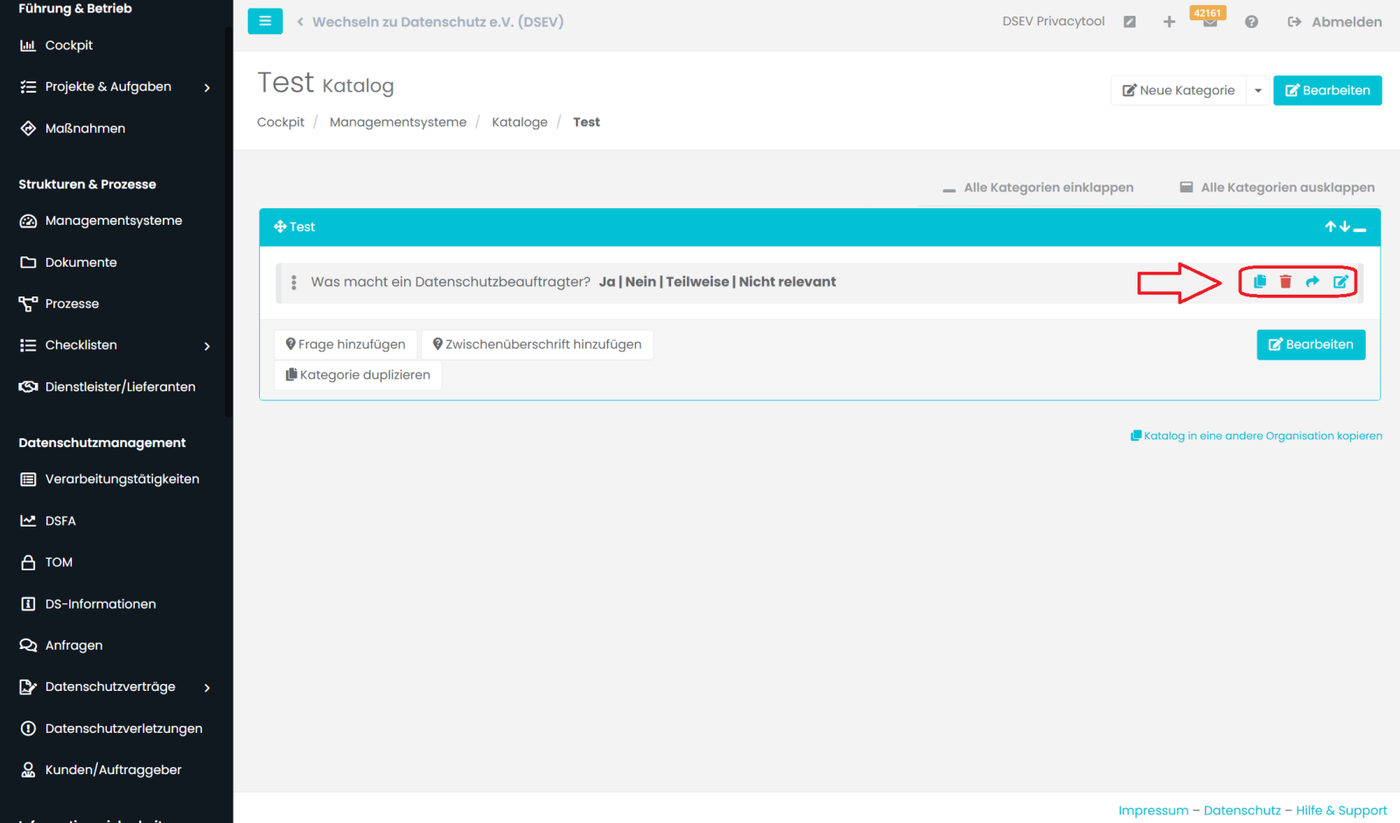
Fragen können innerhalb des Katalogs verschoben werden (Punkte vor der Frage mit der Maus ziehen). Einzelne Fragen können mit den Symbolen am rechten Rand dupliziert, gelöscht, aktualisiert oder bearbeitet werden. Bei der Aktualisierung einer Frage wird ein Auswahlmenü angezeigt; dort ist die Auswahl eines Managementsystems möglich, in dem diese Frage verwendet wird, und eine Aktualisierung optional möglich ist.
Im Bearbeitungsmodus für Fragen können folgende Informationen und Einstellungen vorgenommen werden:
- Die Fragen und erläuternde Texte können hinterlegt werden.
- Antwortmöglichkeiten können ausgewählt werden (Ja, Nein, Teilweise, Nicht Relevant).
- Der Modus der Frage kann definiert werden, z. B.:
- Standard
- Invertiert
- Umsetzungsstand in Prozent
- Reifegrad (0-5)
Diese Optionen ermöglichen eine detaillierte Anpassung und Bearbeitung der Fragen.
Außerdem können hier Maßnahmen hinzugefügt werden und Einstellungen für das Selbst-Audit vorgenommen werden.

Managementsysteme - Kataloge: Kataloge importieren, exportieren, löschen, kopieren
Import von Fragenkatalogen
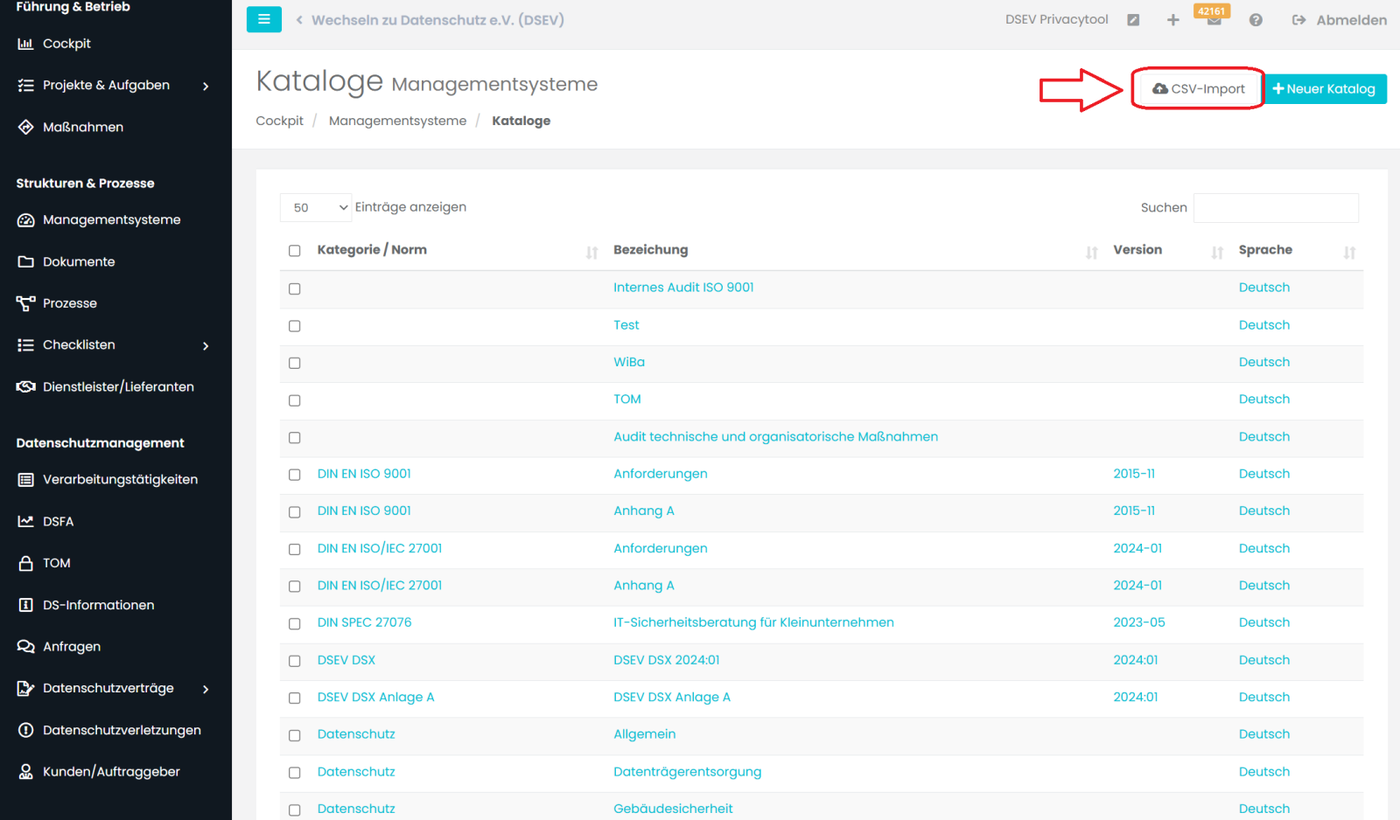
Im Punkt Managementsysteme > Katalog bearbeiten > CSV-Import können vorhandene Fragenkataloge im CSV-Format importiert werden.
Export von Fragekatalogen
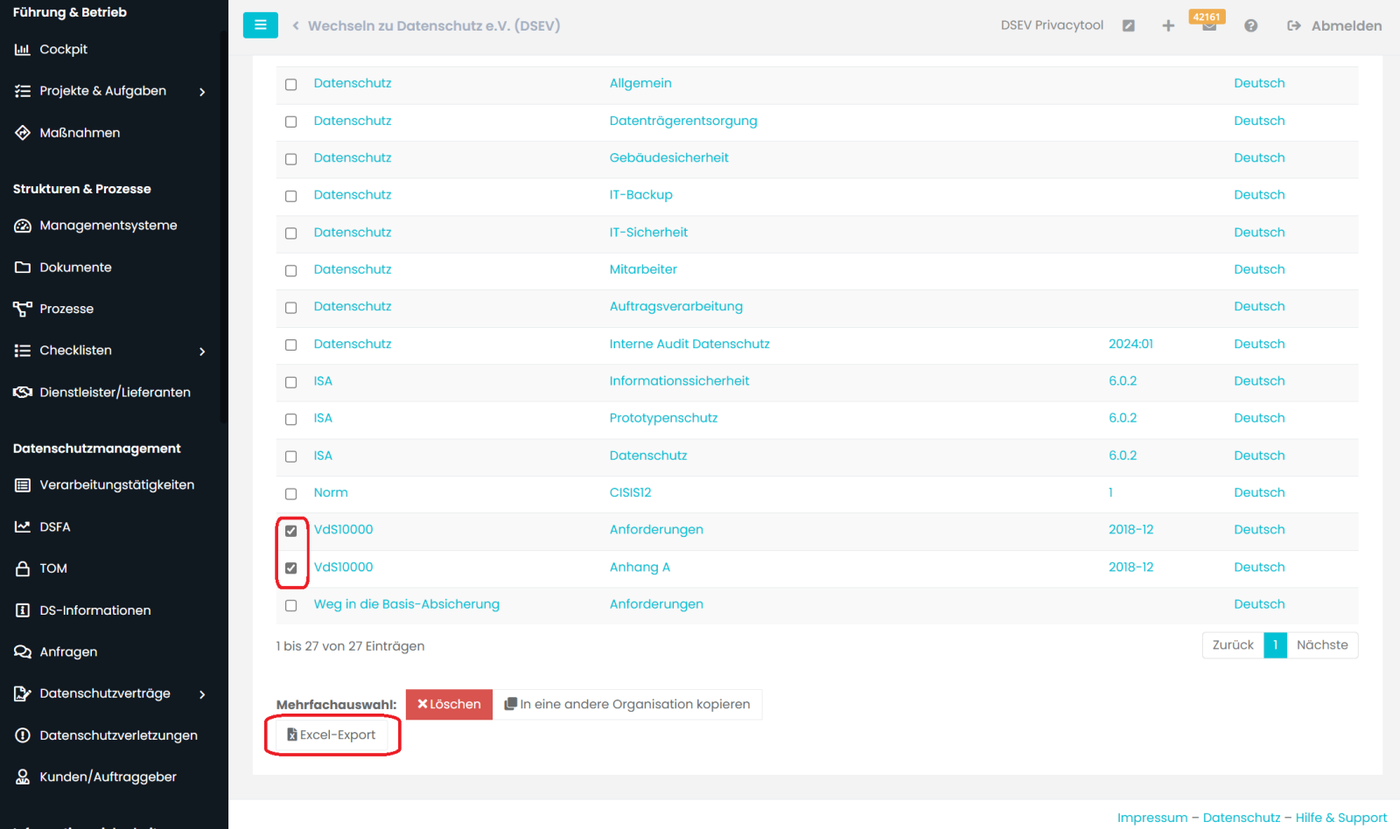
Um vorhandene Fragenkataloge zu exportieren, muss in der Gesamtübersicht der Kataloge der zu exportierende Katalog mit der Checkbox vor dem Namen ausgewählt werden (Mehrfach- oder Komplettauswahl möglich). Dann kann mit der Schaltfläche "Export" die Funktion ausgeführt werden.
Löschen von Fragenkatalogen
Zum Löschen von Katalogen muss der jeweilige Katalog mit der Checkbox vor dem Namen ausgewählt werden (Mehrfach- oder Komplettauswahl möglich). Mit "Löschen" wird der ausgewählte Katalog gelöscht.
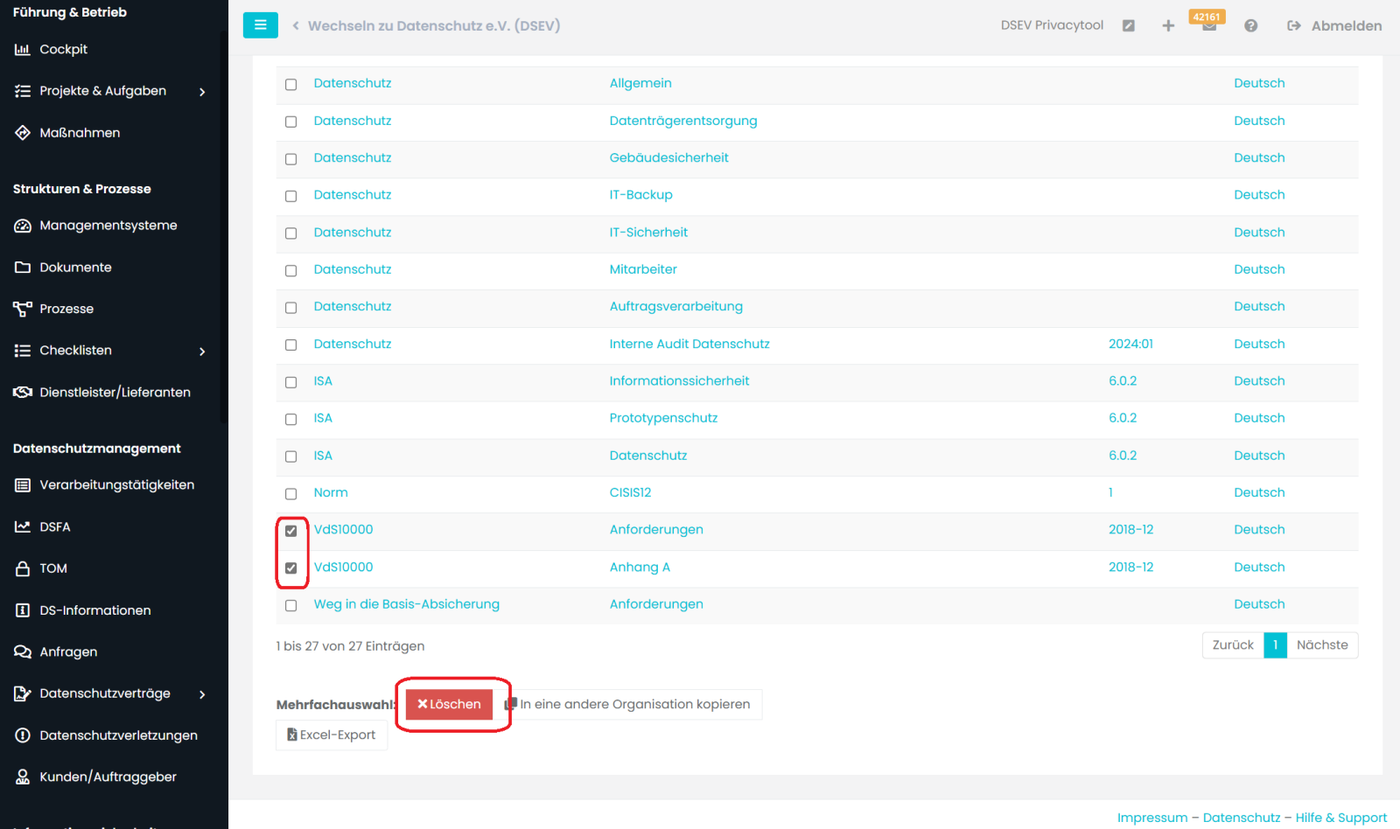
Fragenkataloge in andere Organisation kopieren
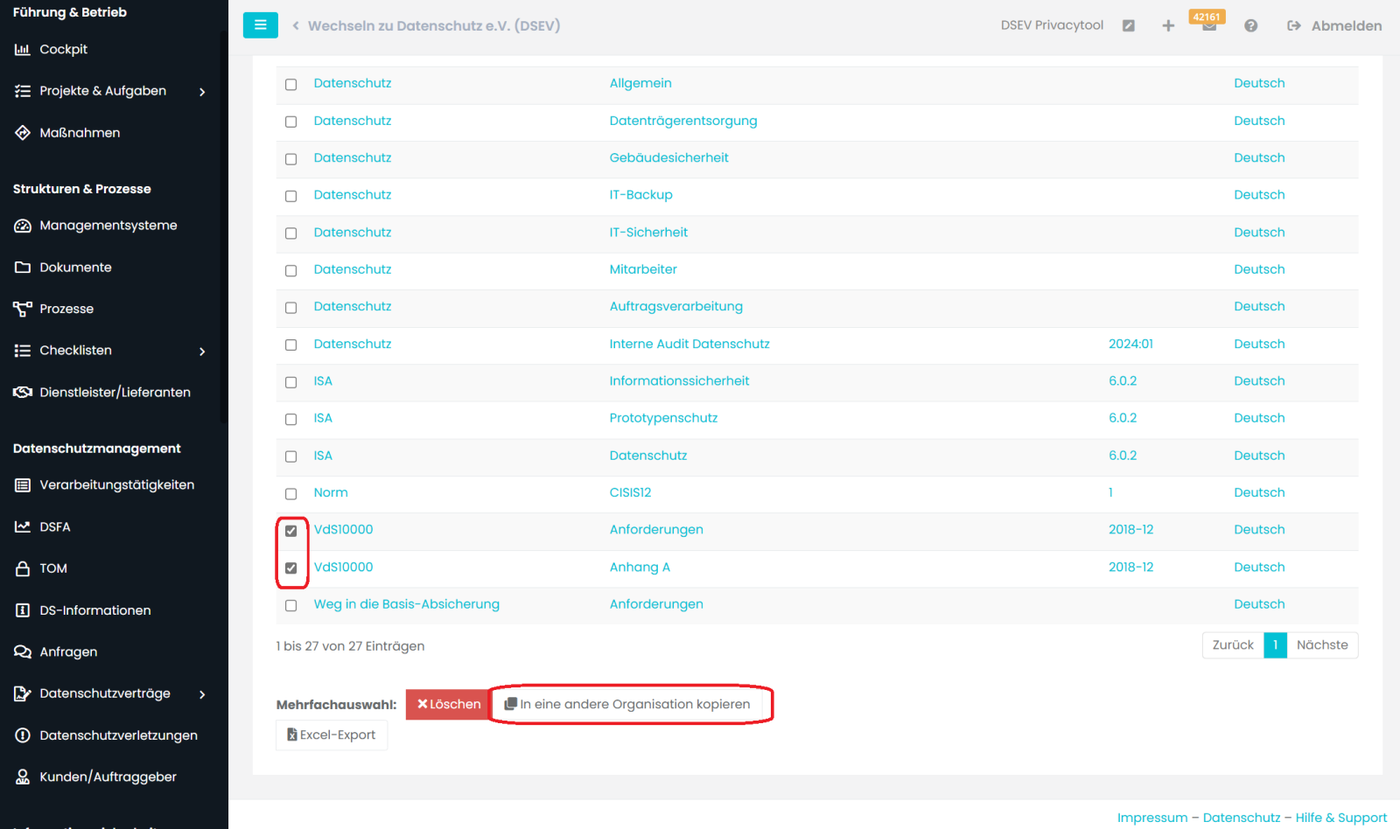
Um Fragenkataloge in eine andere Organisation zu kopieren, muss der jeweilige Katalog mit der Checkbox vor dem Namen ausgewählt werden (Mehrfach- oder Komplettauswahl möglich). Mit der Schaltfläche "In eine andere Organisation kopieren" wird die Funktion ausgeführt.