Das Modul Intranet bietet Organisationen die Möglichkeit, eine zentrale Informationsplattform für alle Mitarbeitenden bereitzustellen – unabhängig davon, ob diese selbst ein Benutzerkonto im DSEV Tool besitzen.
DSEVTool-Benutzer mit den entsprechenden Rechten können ein Intranet einrichten, Inhalte aus dem System veröffentlichen und über ein integriertes Kontaktformular erreichbar sein.
Mitarbeitende können sich flexibel per Single Sign-On (SSO), über ihre E-Mail-Adresse oder mit Personalnummer und Name anmelden. Nach der Anmeldung stehen ihnen alle für sie relevanten Inhalte gebündelt an einem Ort zur Verfügung. Dazu zählen unter anderem Dokumente, Prozesse, Verpflichtungen, Schulungen, freigegebene Applikationen sowie Informationen zu Geräten.
Die Bereitstellung dieser Inhalte erfolgt in der Regel auf Abteilungsebene (z. B. bei Dokumenten, Prozessen, Applikationen) oder auf individueller Mitarbeiterebene (z. B. bei Geräten). So erhalten Mitarbeitende einen einfachen und sicheren Zugang zu den für ihre Arbeit wichtigen Informationen – jederzeit und unabhängig vom eigenen Benutzerstatus.
Intranet anlegen, verwalten und Mitarbeiter informieren
Mit der Funktion Intranet stellen Sie allen Mitarbeitenden Ihrer Organisation eine zentrale Informationsplattform bereit.
Intranet anlegen
Öffnen Sie das Modul Intranet im Navigationsbereich unter Unternehmen & Mitarbeiter. Beim erstmaligen Aufruf kann über den Button + Intranet anlegen ein neues Intranet erstellt werden. Im Dialogfeld geben Sie eine eindeutige Webadresse ein, unter der das Intranet erreichbar sein soll. Die Adresse darf aus Zahlen (0–9), Kleinbuchstaben (a–z) und Bindestrichen bestehen und muss mindestens sechs Zeichen lang sein. Nach dem Speichern wird das Intranet angelegt.
Nach dem Anlegen öffnet sich automatisch der Konfigurationsbereich mit den Abschnitten Erreichbarkeit, Funktionen, Texte und Authentifizierung.
Konfigurationsbereich „Erreichbarkeit“
Unter Permalink sehen Sie die Standardadresse des Intranets. Nur wenn die Option Öffentlich aktiviert ist, kann das Intranet genutzt werden.
Optional können Sie im Feld Externer Link zu Datenschutzhinweisen einen Link zu den öffentlichen Datenschutzhinweisen Ihrer Organisation hinterlegen. Wenn dieses Feld leer bleibt, wird der Standardtext aus dem Modul DS-Information angezeigt.
Konfigurationsbereich „Funktionen“
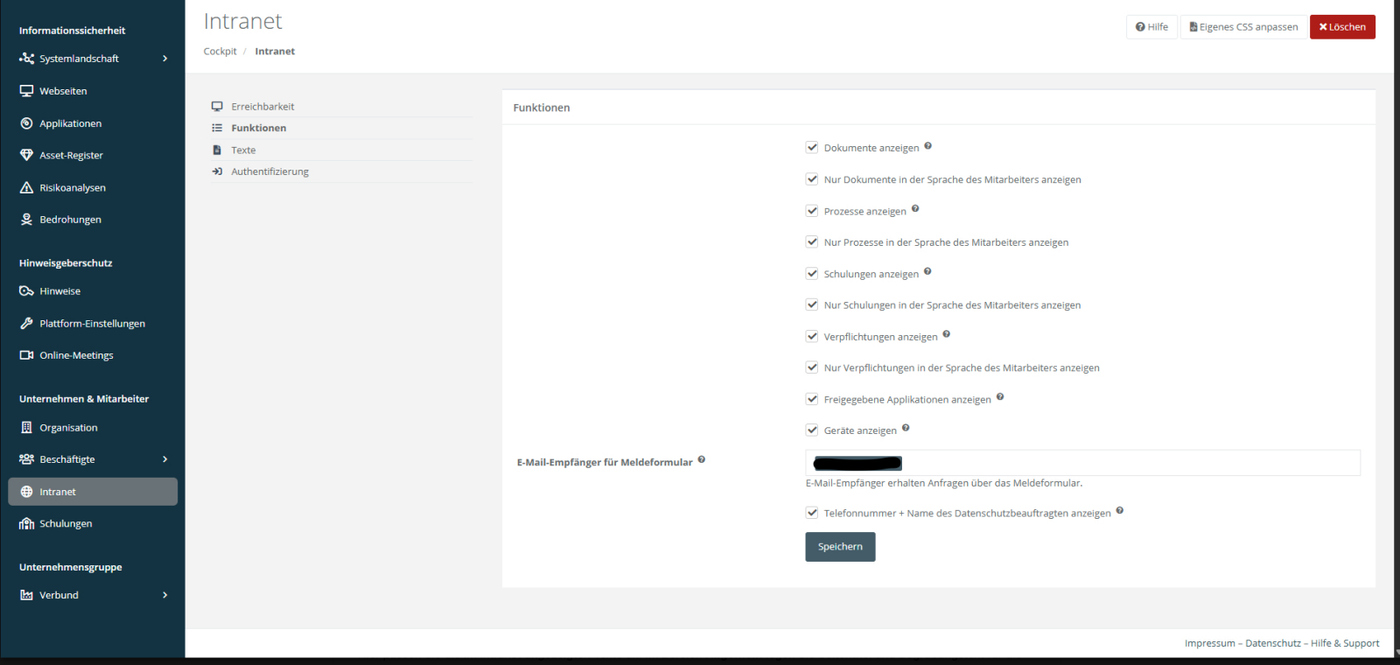
In diesem Abschnitt legen Sie fest, welche Module und Inhalte den Mitarbeitenden im Intranet angezeigt werden. Aktivieren Sie die gewünschten Funktionen per Checkbox. Die Anzeige kann auch in der Sprache des Mitarbeiters erfolgen.
- Dokumente anzeigen: Zeigt alle relevanten Dokumente aus dem Dokumenten-Modul, die dem Mitarbeiter über Abteilungszuweisung zugeordnet sind. Die Kenntnisnahme kann bestätigt werden. Bei gelenkten Dokumenten wird nur die letzte freigegebene Version angezeigt; neue Versionen müssen erneut bestätigt werden.
- Prozesse anzeigen: Es werden alle Prozesse aus dem Prozesse-Modul angezeigt, bei denen der Mitarbeiter einer Abteilung angehört, der der Prozess zugewiesen wurde. Der Mitarbeiter kann die Kenntnisnahme des Prozesses bestätigen. Es wird ausschließlich die letzte freigegebene Version angezeigt. Neue Versionen müssen erneut bestätigt werden.
- Schulungen anzeigen: Es werden alle Schulungen aus dem Schulungs-Modul angezeigt, bei denen der Mitarbeiter einer Abteilung angehört, der die Schulung zugewiesen wurde. Zusätzlich werden alle Schulungen angezeigt, bei denen der Mitarbeiter als Teilnehmer hinterlegt ist. Der Mitarbeiter kann sich eigenständig zu Schulungen anmelden und diese bei Ablauf des Zertifikats ggf. wiederholen.
- Verpflichtungen anzeigen: Es werden alle Verpflichtungen aus dem Verpflichtungs-Modul angezeigt, bei denen der Mitarbeiter einer Abteilung angehört, der die Verpflichtung zugewiesen wurde. Der Mitarbeiter kann sich selbstständig Verpflichtungen zuweisen und diese akzeptieren. Zusätzlich werden alle Verpflichtungen angezeigt, bei denen der Mitarbeiter direkt zugeordnet ist.
- Freigegebene Applikationen anzeigen: Es werden alle Applikationen angezeigt, die für Abteilungen freigegeben sind, denen der Mitarbeiter angehört.
- Geräte anzeigen: Zeigt dem Mitarbeiter verknüpfte Geräte mit Ausgabedatum. Empfang und Rückgabe können quittiert werden. Voraussetzung: Das Gerät muss im Mitarbeiterdatensatz unter Geräte > Verknüpftes Gerät mit Ausgabedatum hinterlegt sein.
- E-Mail-Empfänger für Meldeformular: Im Intranet wird ein Kontaktformular angezeigt, über das unter anderem IT-Sicherheitsereignisse gemeldet werden können. Hier kann die E-Mail des Empfängers gesetzt werden. Wenn das Hinweisgeber-Modul aktiv ist, wird bei Meldungen zusätzlich darauf hingewiesen.
- Name und Telefonnummer des Datenschutzbeauftragten anzeigen: Diese Angaben werden im Intranet neben dem Meldeformular angezeigt (Daten definiert im Modul Organisation).
Konfigurationsbereich „Texte“
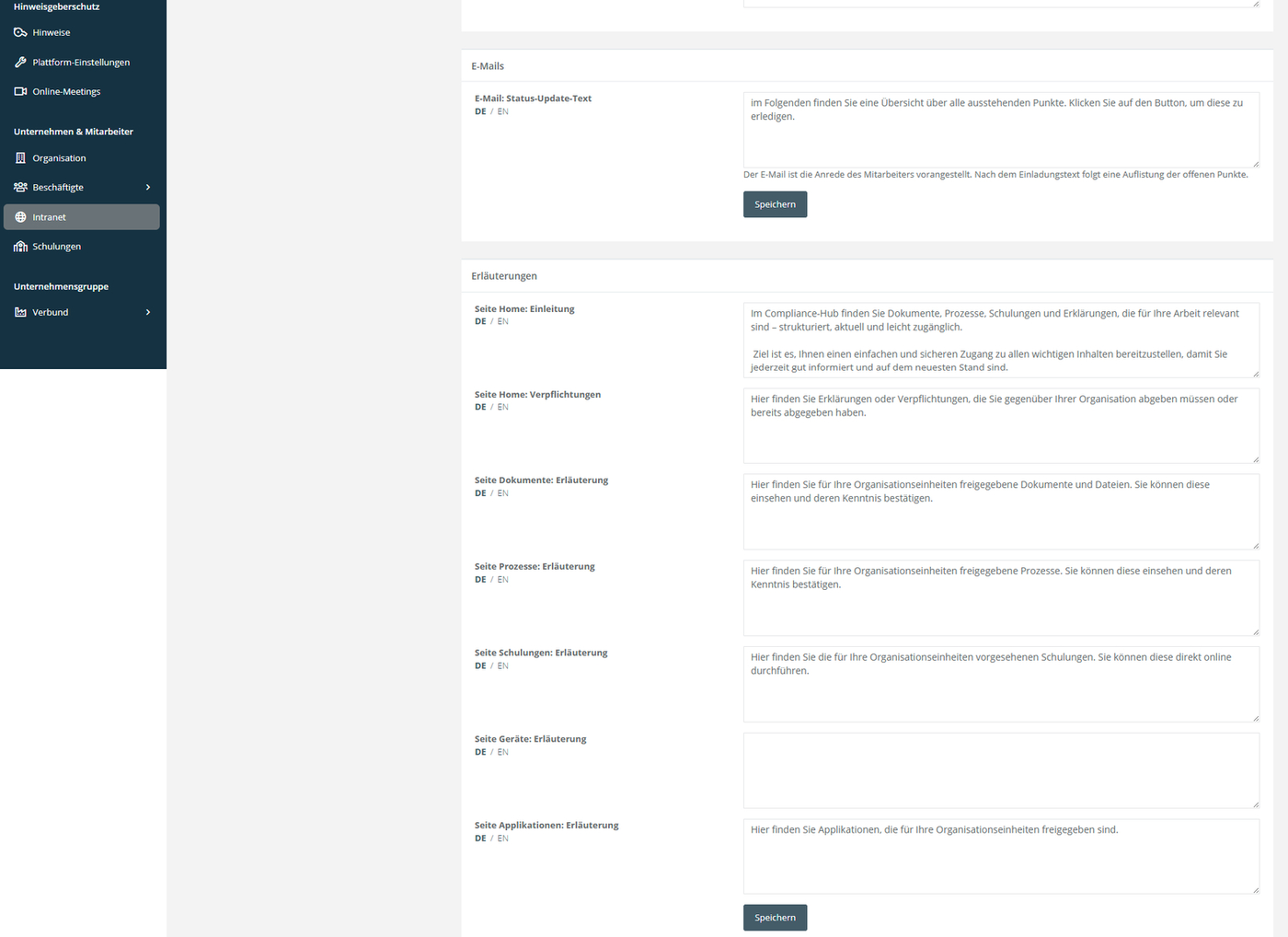
Hier passen Sie die im Intranet angezeigten Texte an. Im Bereich Allgemein legen Sie Seitentitel und Begrüßungstext für die Anmeldeseite fest. Im Abschnitt E-Mails definieren Sie den Inhalt von Status-Update-Mails, mit denen Mitarbeitende über neue oder geänderte Inhalte informiert werden. Unter Erläuterungen hinterlegen Sie Informationstexte für die Startseite sowie für Dokumente, Prozesse, Schulungen, Geräte und Applikationen. Für Vorfall melden können Sie sowohl den Einleitungstext der Seite als auch den Bestätigungstext nach Absenden des Formulars anpassen.
Konfigurationsbereich „Authentifizierung“
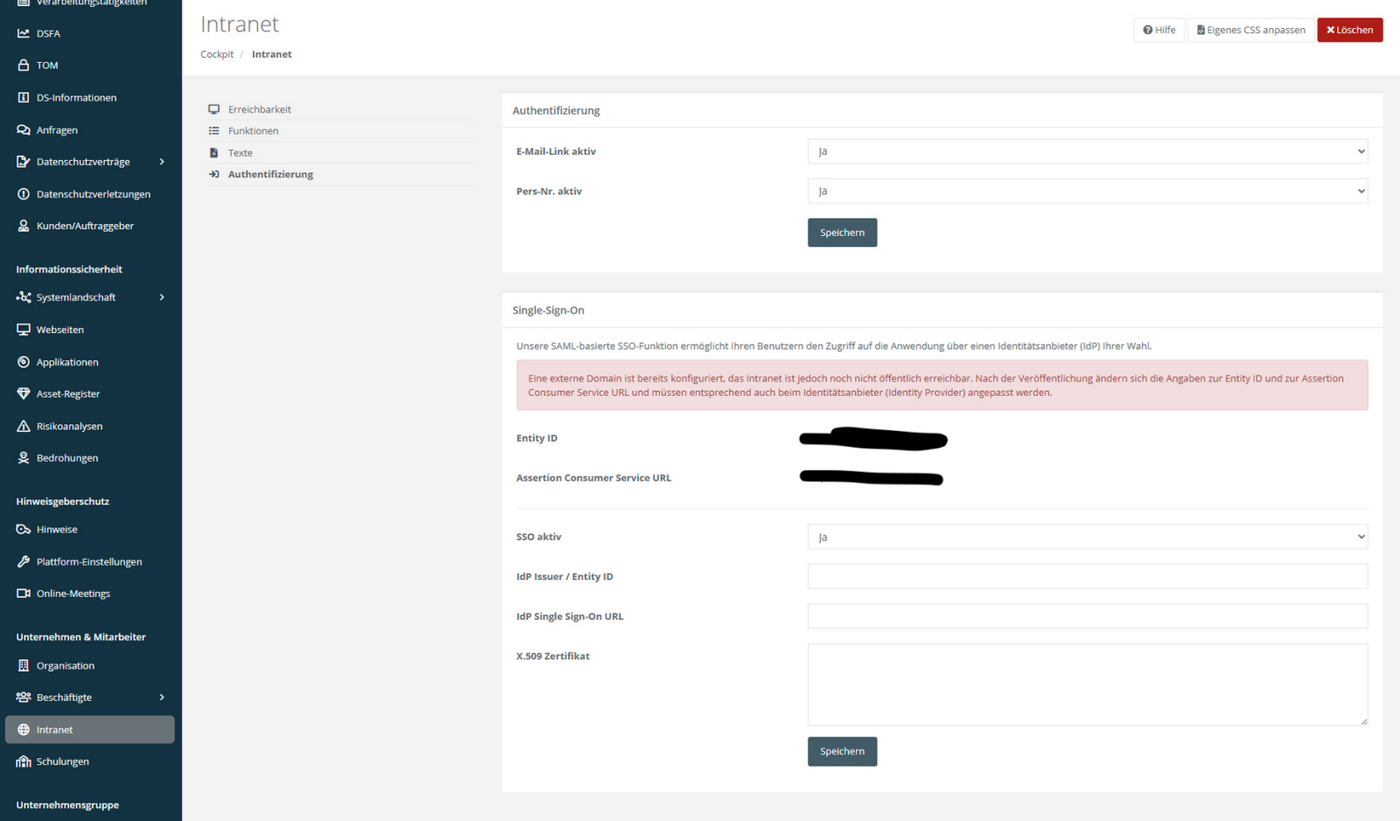
Das Intranet ist nur nach Anmeldung nutzbar. Es stehen drei Anmeldemethoden zur Verfügung:
- E-Mail-Link-Anmeldung: Login über einen zeitlich begrenzten Link, der an die hinterlegte E-Mail-Adresse des Mitarbeiters gesendet wird.
- Anmeldung per Personalnummer: Erfordert die Eingabe von Personalnummer sowie Vor- und Nachname.
- Single Sign-On (SSO): Anmeldung über einen angebundenen Identitätsanbieter (IdP) per SAML. Die Einrichtung erfordert zusätzliche technische Konfiguration.
Eigenes CSS anpassen
Für eine individuelle Gestaltung kann das Intranet über CSS-Variablen farblich angepasst werden. Hierzu stehen Variablen für Primärfarben bereit, die überschrieben werden können.
Mitarbeitende: Anmelde- oder Aktivitätsprotokoll, Intranet sperren
Im Datensatz jedes Mitarbeiters befindet sich ein Bereich Intranet, in dem alle Anmeldungen und relevanten Aktivitäten protokolliert werden. Hier kann auch der Zugang zum Intranet für einzelne Personen gesperrt werden. Änderungen wirken sich sofort aus.

Status-Updates an Mitarbeitende senden
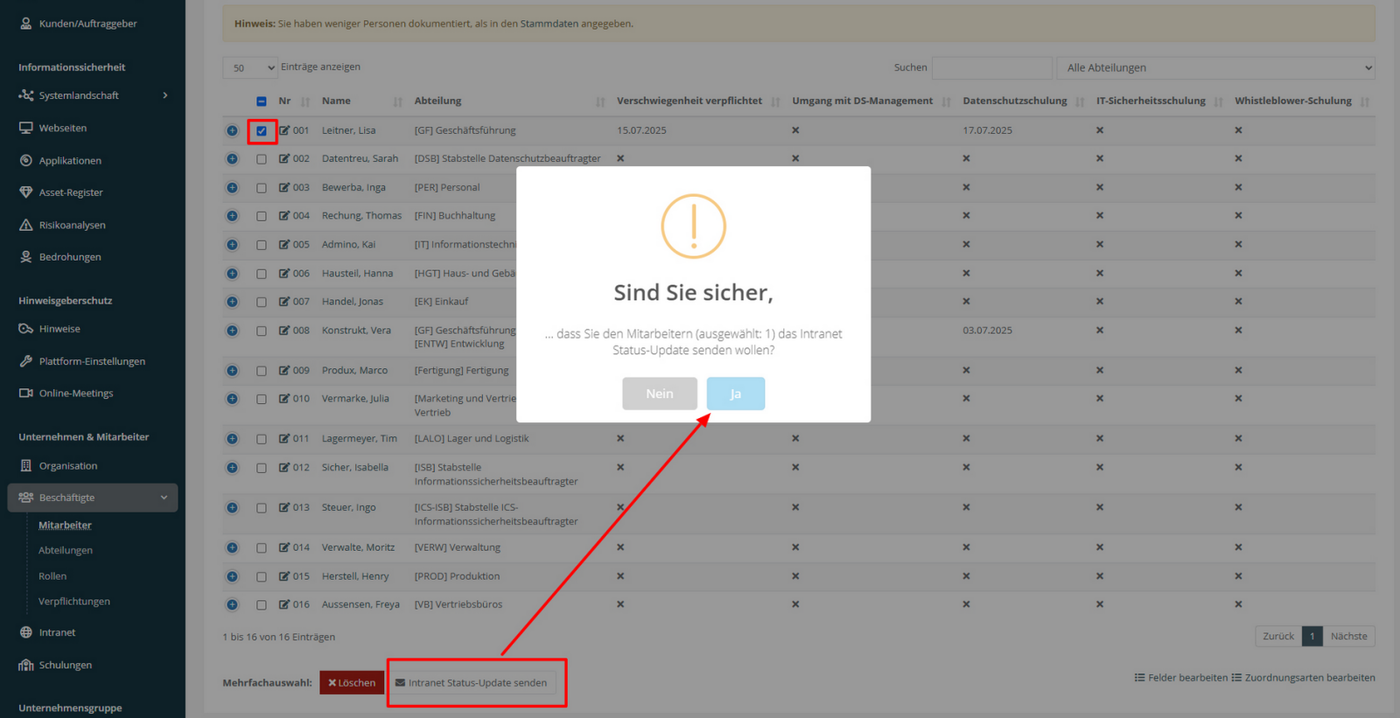
Wenn neue Inhalte veröffentlicht oder bestehende Inhalte geändert werden, können Sie Mitarbeitende optional über eine Status-Update-Mail informieren. Dazu markieren Sie in der Mitarbeiterliste die gewünschten Personen und klicken auf Intranet Status-Update senden. Nach einer Bestätigung wird die E-Mail automatisch versendet und enthält die relevanten Änderungen.
Intranet nutzen
In diesem Abschnitt erfahren Sie, wie Mitarbeitende das Intranet nutzen können. Das Intranet stellt relevante Inhalte aus dem System bereit. Sichtbarkeit der Inhalte und verfügbare Anmeldemethoden werden von DSEV Tool-Benutzern mit entsprechenden Rechten festgelegt. Mitarbeitende können diese Inhalte nach der Anmeldung im Intranet einsehen, ohne selbst als Benutzer im System angelegt zu sein.
Seite Anmeldung
Die Anmeldung kann je nach Konfiguration über Single Sign-On (SSO), E-Mail oder Personalnummer mit Vor- und Nachname erfolgen.

Seite Home
Die Startseite bietet einen Überblick über alle freigegebenen Inhalte. Im Bereich Erklärungen werden sämtliche Verpflichtungen angezeigt, die dem Mitarbeitenden individuell oder über seine Abteilung zugewiesen wurden. Diese Verpflichtungen können direkt im Intranet eingesehen und digital akzeptiert werden.

Seite Dokumente
Hier werden alle Dokumente und Dateien angezeigt, die für die Abteilungen freigegeben sind, denen der Mitarbeitende angehört. Die Kenntnisnahme dieser Dokumente kann direkt im Intranet bestätigt oder widerrufen werden. Bei gelenkten Dokumenten wird stets nur die aktuell freigegebene Version angezeigt; sobald eine neue Version vorliegt, muss die Kenntnisnahme erneut erfolgen.

Seite Prozesse
Im Bereich Prozesse werden alle freigegebenen Prozesse angezeigt, die den Abteilungen zugeordnet sind, denen der Mitarbeitende angehört. Die Kenntnisnahme eines Prozesses kann direkt im Intranet bestätigt werden. Es wird stets nur die aktuellste freigegebene Version angezeigt; bei Veröffentlichung einer neuen Version ist eine erneute Bestätigung erforderlich.

Seite Schulungen
Im Bereich Schulungen werden alle für den Mitarbeitenden relevanten Kurse angezeigt. Dazu zählen Schulungen, die über die Abteilung zugewiesen wurden, sowie Schulungen, bei denen der Mitarbeitende individuell als Teilnehmer hinterlegt ist. Mitarbeitende können sich selbstständig zu Schulungen anmelden und diese bei Ablauf des Zertifikats erneut absolvieren.

Seite Geräte
Im Bereich Geräte werden alle dem Mitarbeitenden zugeordneten Geräte angezeigt, sofern ein Ausgabedatum hinterlegt ist. Der Empfang sowie die Rückgabe können direkt im Intranet digital quittiert werden.

Seite Applikationen
Im Bereich Applikationen werden alle Anwendungen angezeigt, die für die Abteilungen freigegeben sind, denen der Mitarbeitende angehört.

Seite Vorfall melden
Über ein Formular können Mitarbeitende Sicherheitsvorfälle oder Datenschutzverstöße melden. Optional werden hier Kontaktdaten des Datenschutzbeauftragten, Informationssicherheitsbeauftragten oder IT-Administrators angezeigt.