Im Menüpunkt Organisation können Sie die Stammdaten des Unternehmens verwalten, einschließlich Logo, Farbe und Signatur. Zusätzlich können SMTP-Daten hinterlegt werden, um den E-Mail-Versand über einen eigenen SMTP-Server des Unternehmens abzuwickeln. Es lassen sich auch Informationen zur Unternehmenstätigkeit und zur Mitarbeiteranzahl erfassen. Daten zum internen oder externen Datenschutzbeauftragten sowie die zuständige Behörde sollten ebenfalls eingetragen werden. Unter Benutzer sehen Sie, welche Benutzer mit welcher Rolle Zugriff auf die Organisation haben
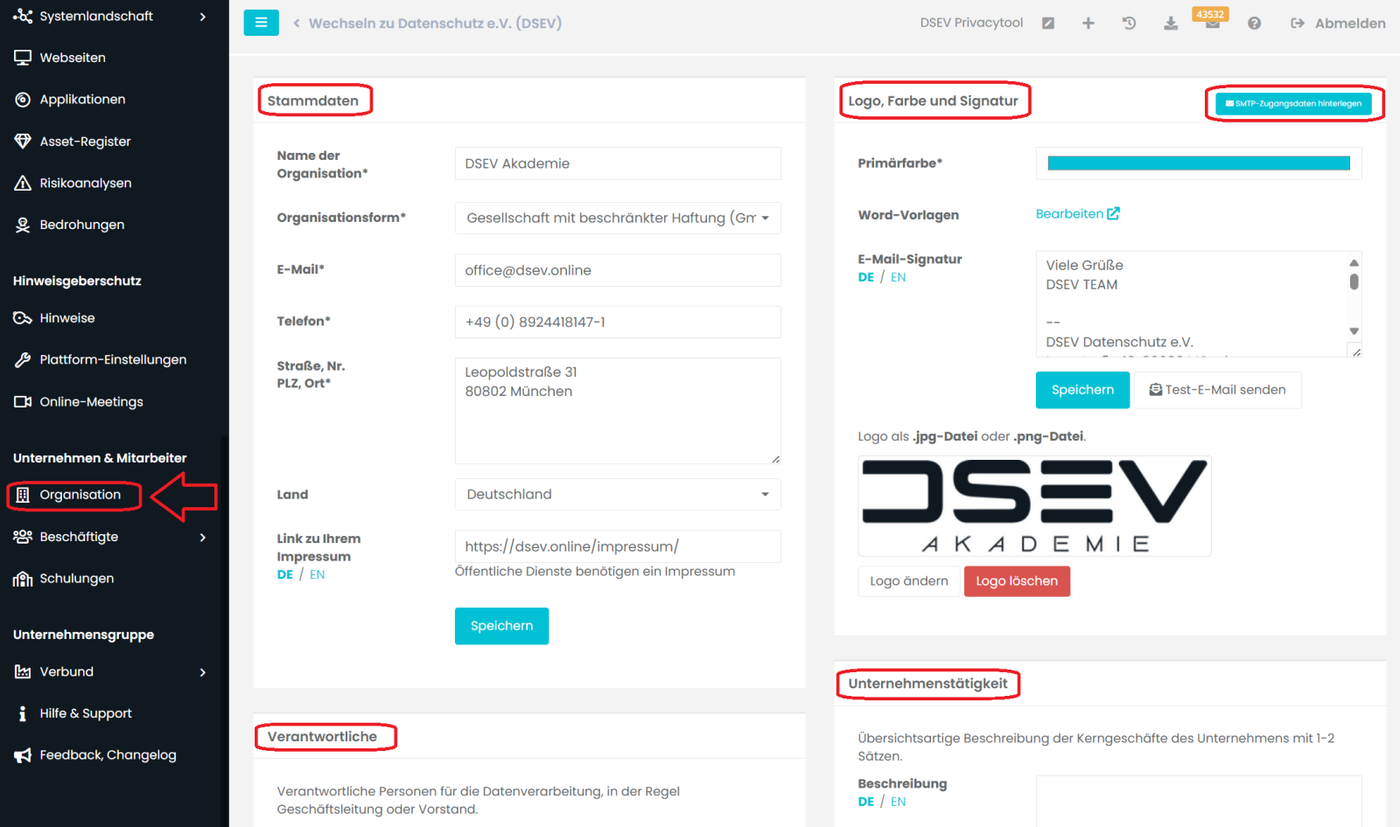
Stammdaten
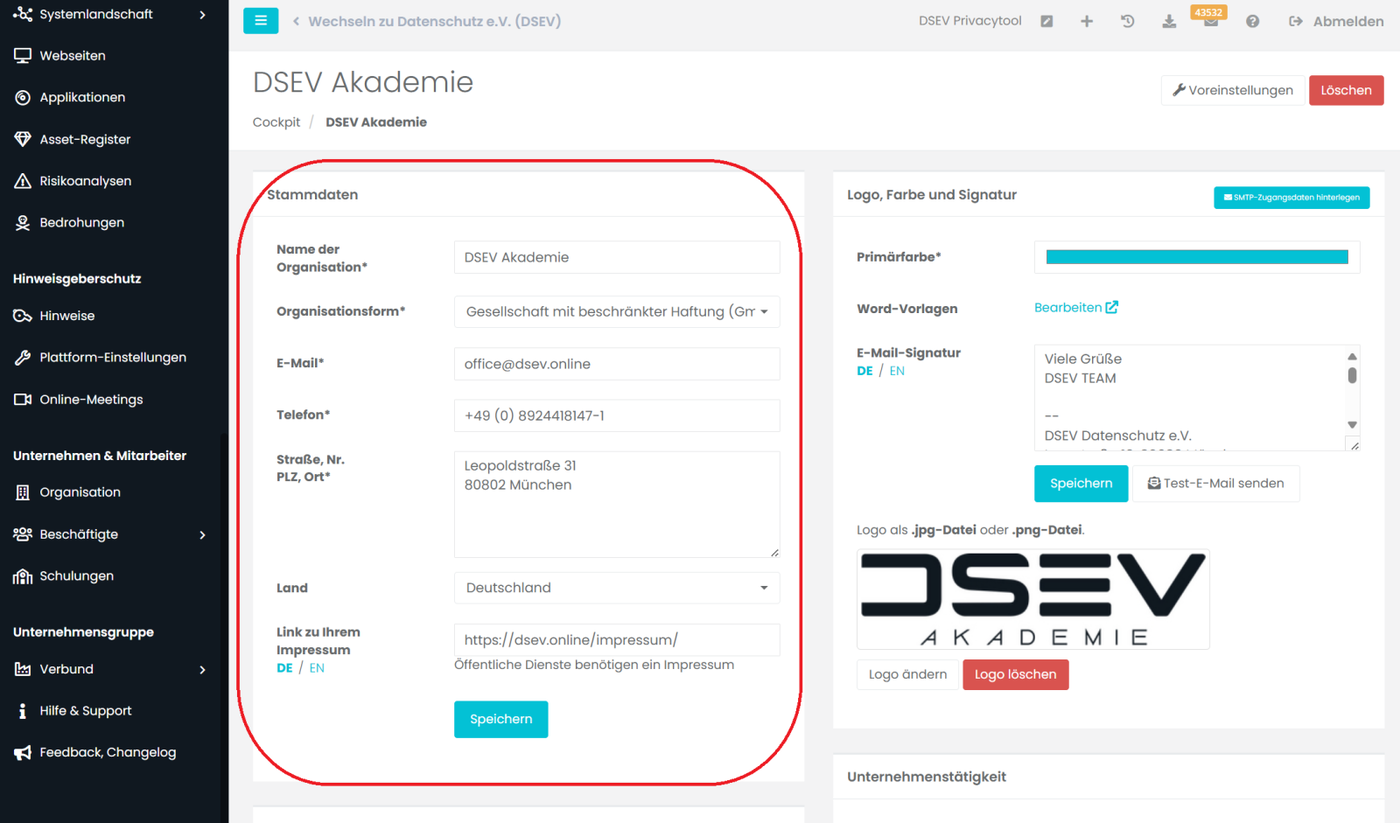
Im Bereich Stammdaten können alle relevanten Informationen zur Organisation eingepflegt werden. Die Unternehmensform und das Land können dabei bequem über ein Dropdown-Menü ausgewählt werden.
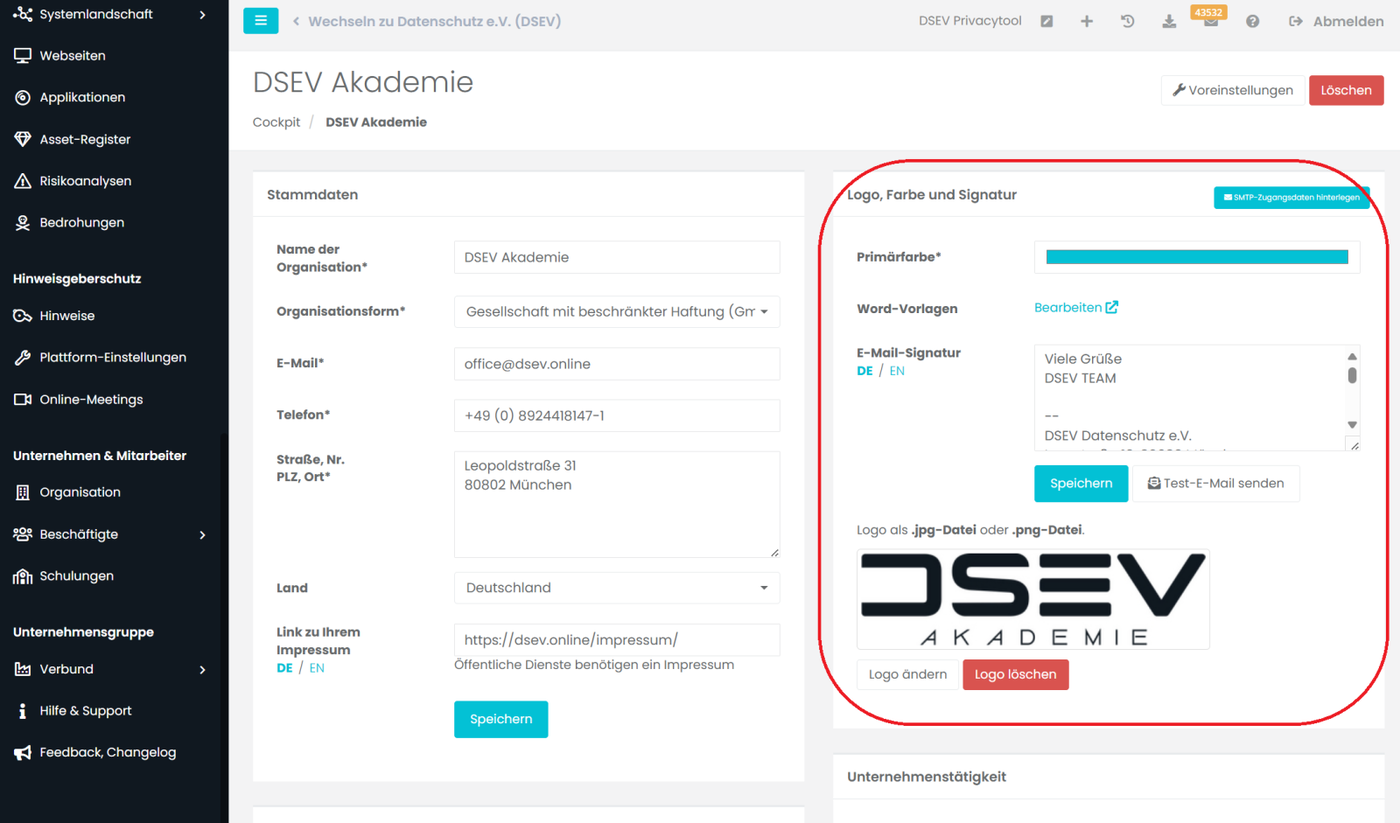
Logo, Farbe und Signatur
In diesem Bereich können Sie:
- Ein Firmenlogo hinzufügen.
- Die E-Mail-Signatur individuell anpassen.
- Eine Test-E-Mail senden, um die Konfiguration zu überprüfen.
- SMTP-Zugangsdaten hinterlegen (Details finden Sie im entsprechenden Hilfeartikel).
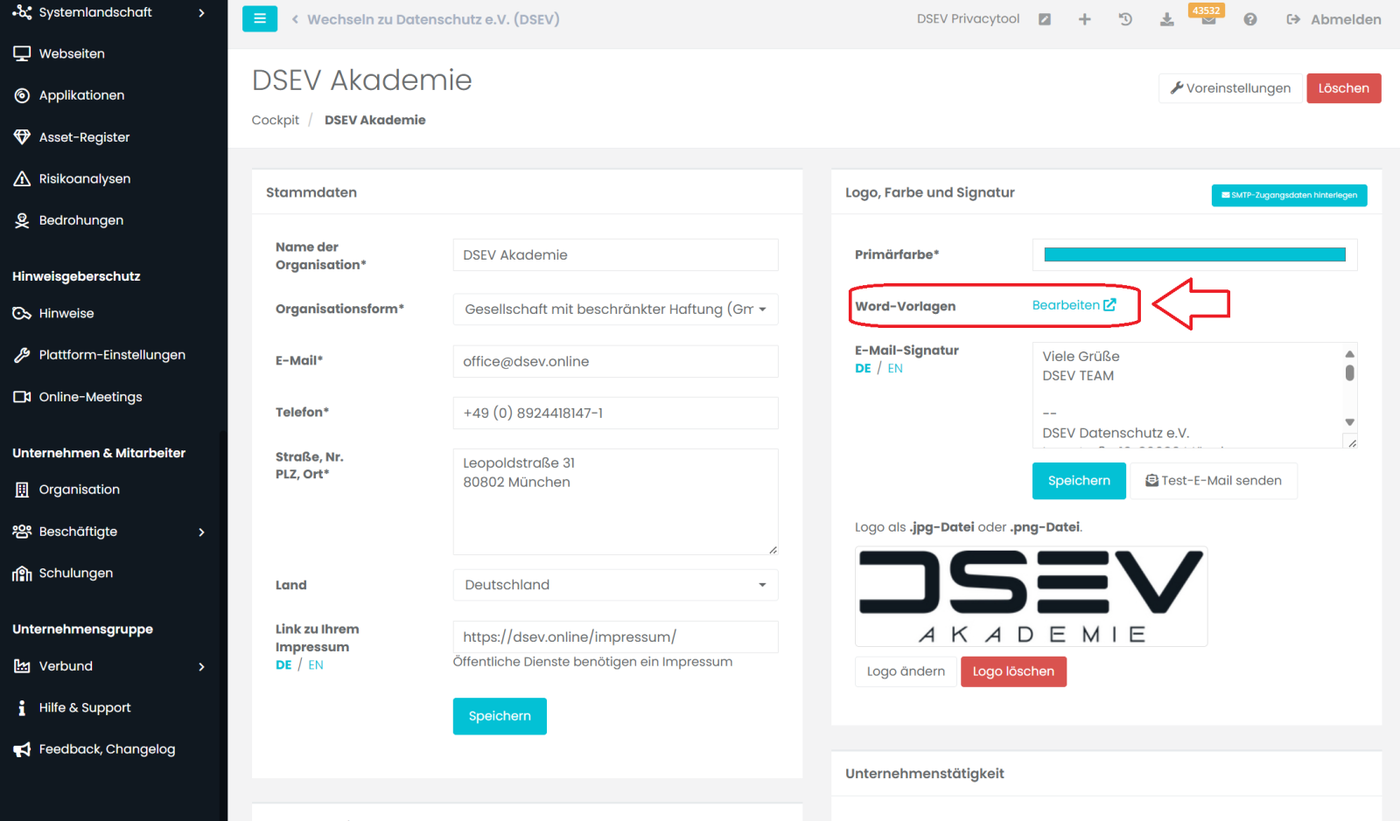
- Word-Vorlagen bearbeiten, um Dokumente zu personalisieren (siehe Hilfeartikel).
Verantwortliche
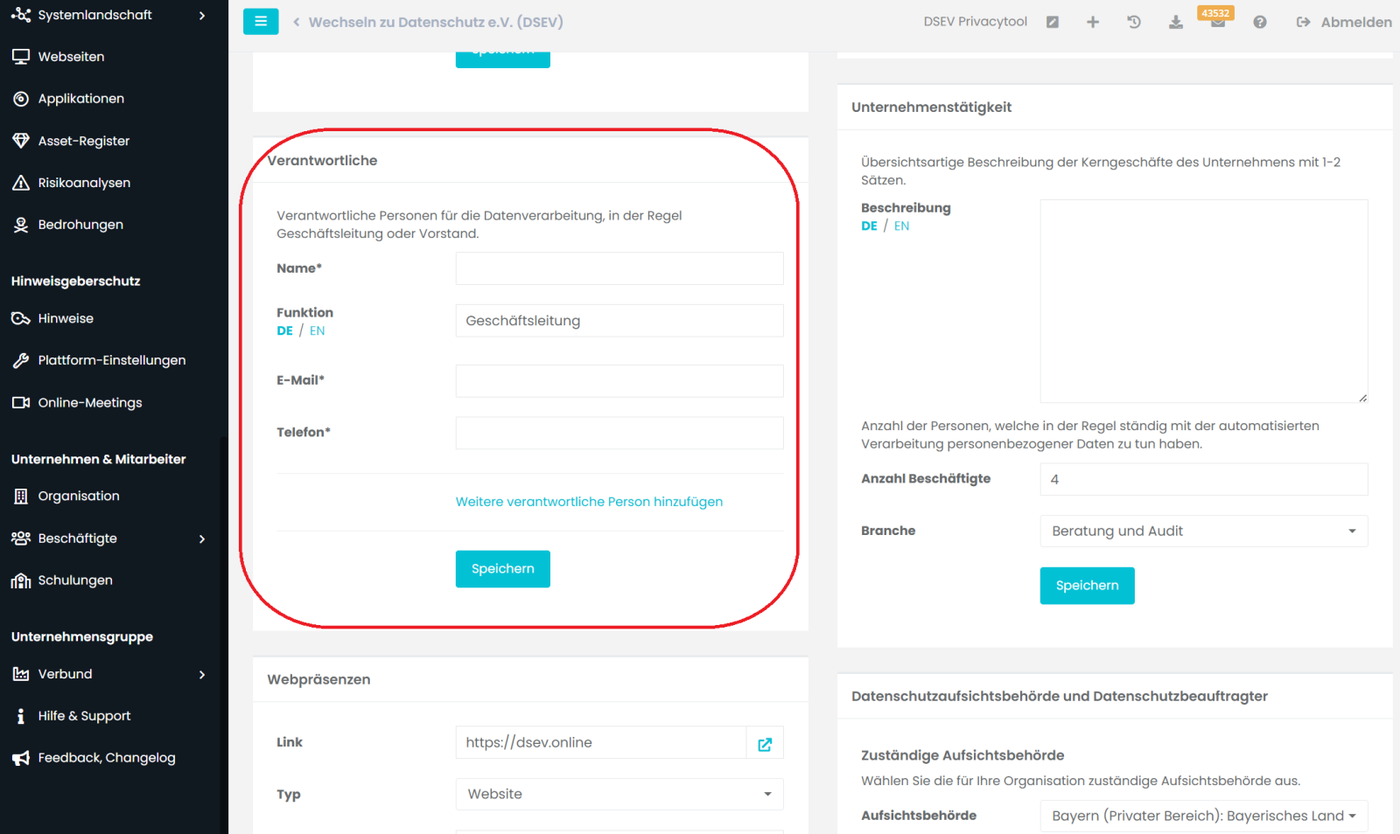
Im Bereich Verantwortliche können die Daten der verantwortlichen Personen erfasst werden, einschließlich:
- Name
- Telefonnummer
- E-Mail-Adresse
Optional kann auch die Funktion innerhalb der Organisation angegeben werden. Es besteht die Möglichkeit, weitere verantwortliche Personen hinzuzufügen.
Unternehmenstätigkeit
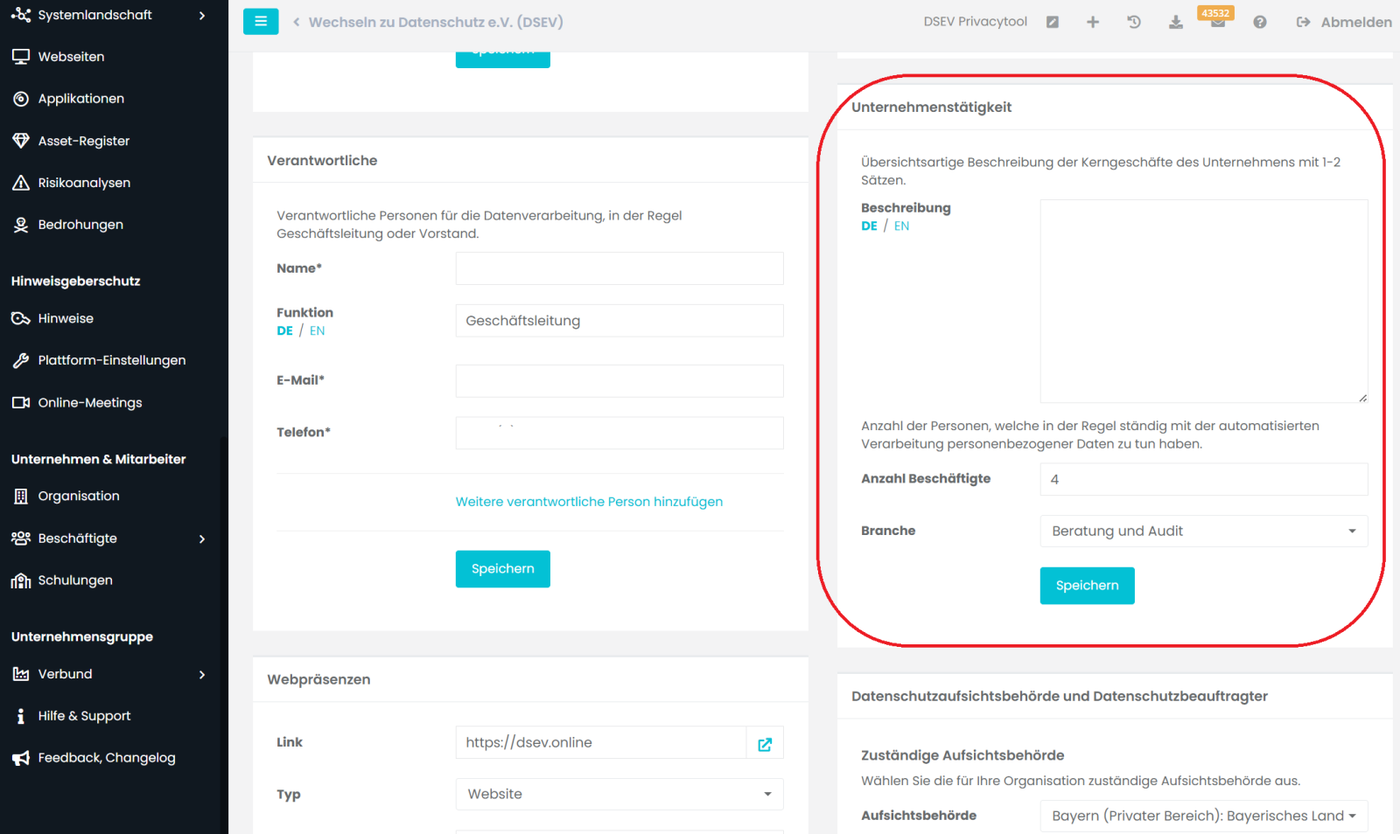
Im Bereich Unternehmenstätigkeit kann eine kurze Beschreibung des Unternehmens erfasst werden. Die Angabe der Mitarbeiteranzahl und die Auswahl einer Branche (Pull-Down-Menü) sind hier ebenfalls möglich.
Webpräsenzen
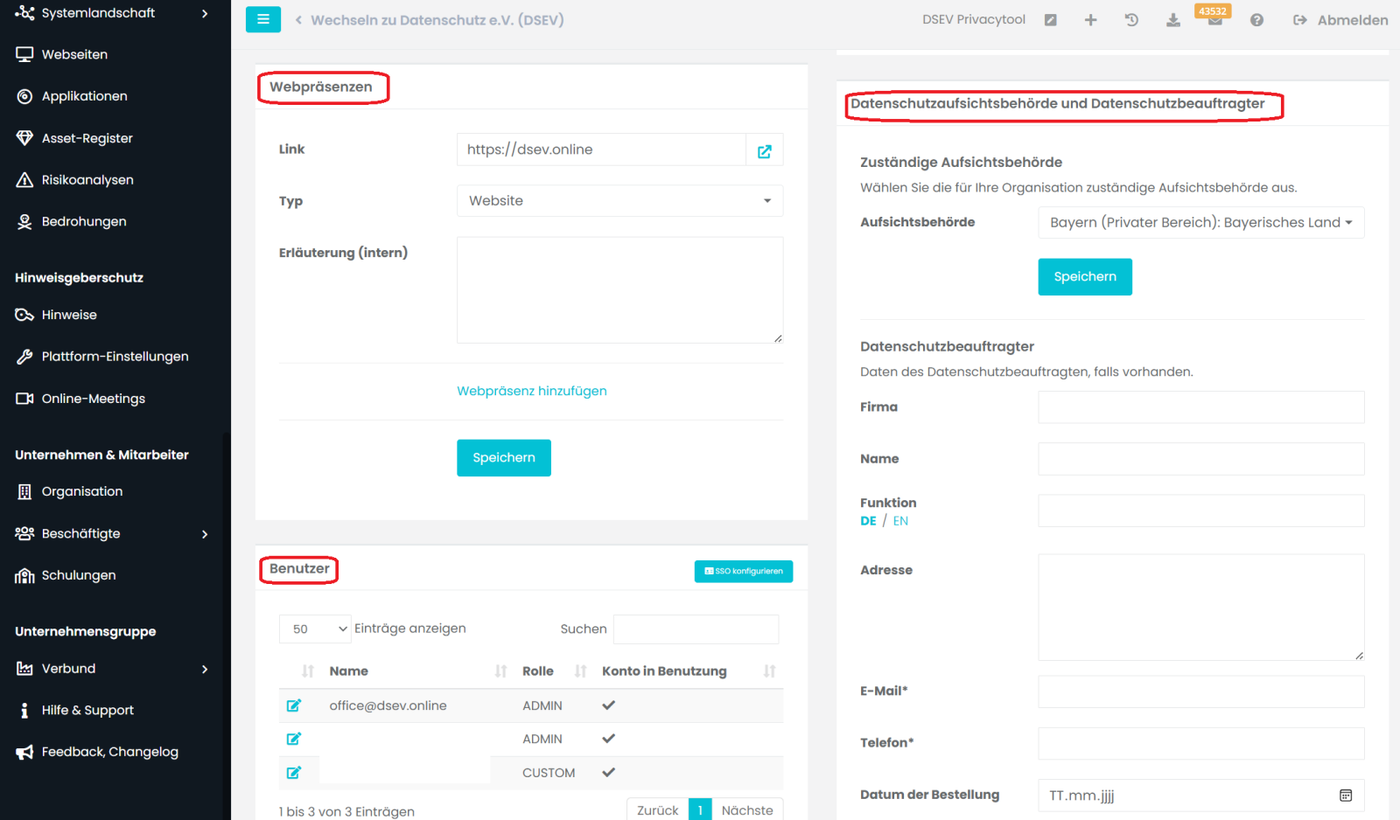
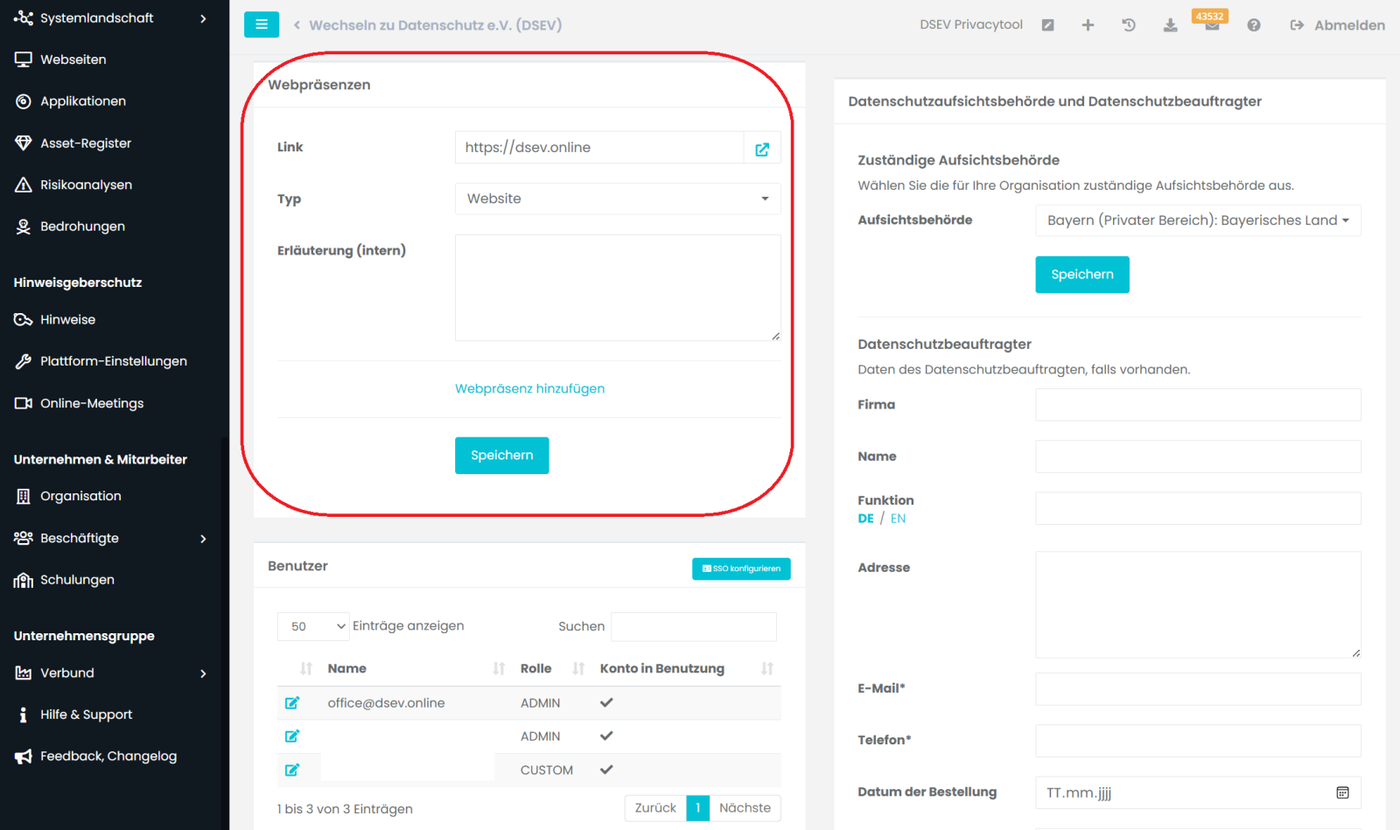
Unter Webpräsenzen können zusätzliche Links zu Unternehmenswebsites oder Social-Media-Profilen hinterlegt werden. Im Pull-Down-Menü stehen verschiedene Kategorien zur Auswahl.
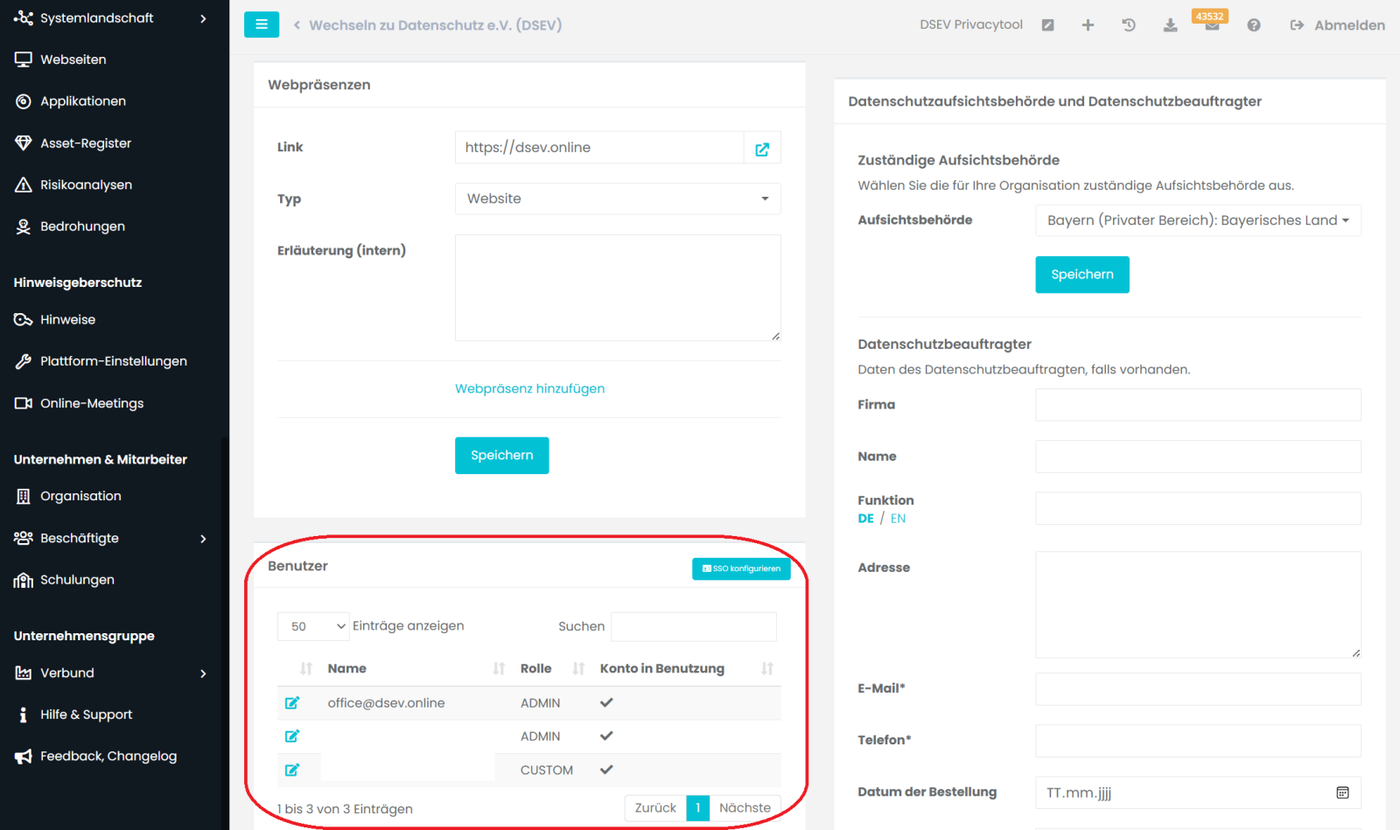
Benutzer
Im Bereich Benutzer sehen Sie alle eingerichteten Benutzer und deren Rollen. Sie können neue Benutzer hinzufügen oder bestehende Benutzer bearbeiten, einschließlich der Rechtevergabe.
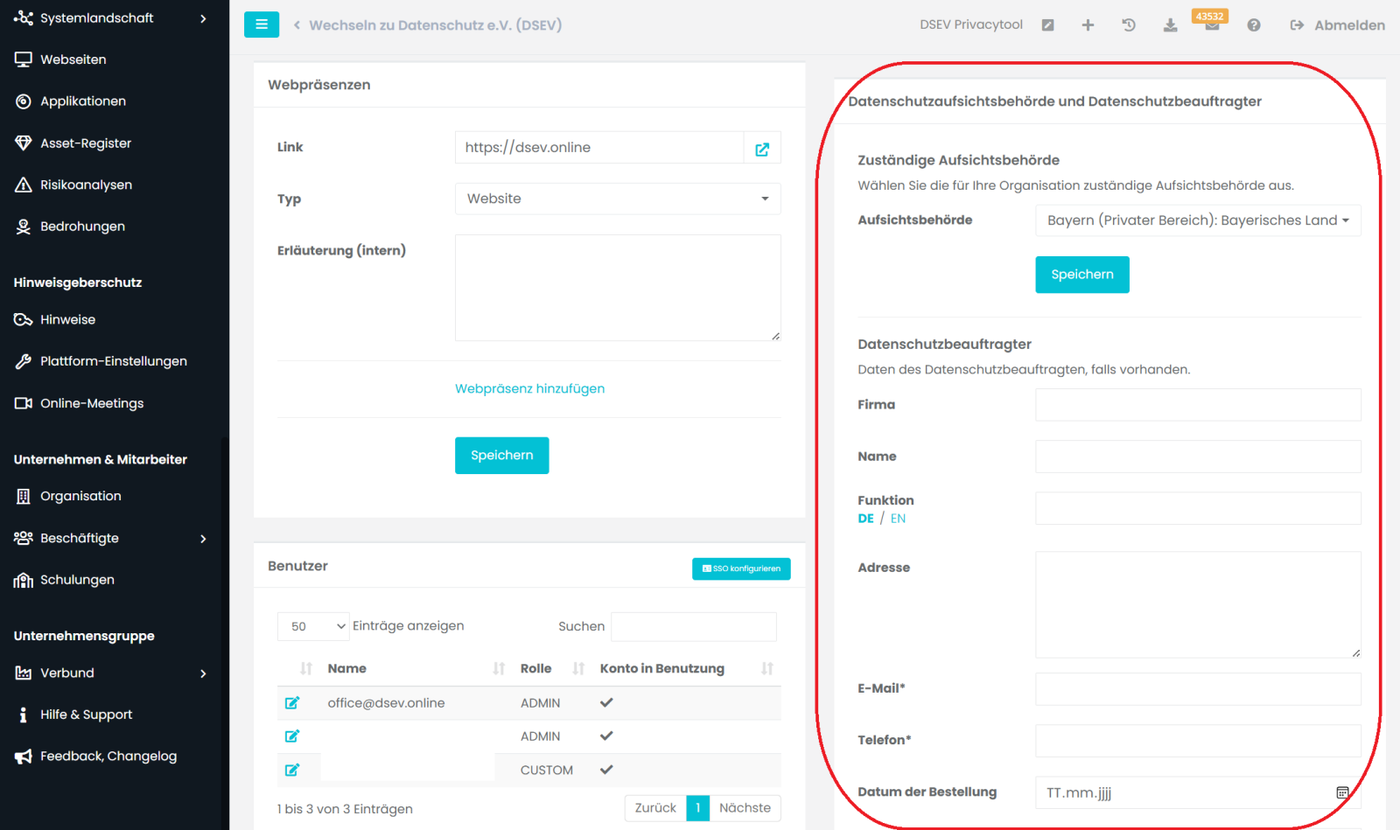
Datenschutzaufsichtsbehörde und Datenschutzbeauftragter
In diesem Abschnitt kann die zuständige Aufsichtsbehörde über ein Pull-Down-Menü ausgewählt werden. Zusätzlich können Angaben zum Datenschutzbeauftragten (DSB) erfasst werden, einschließlich des Datums der Bestellung und des Datums der Mitteilung an die Aufsichtsbehörde. Ein Direktlink führt zum Meldeformular für den DSB bei der Aufsichtsbehörde
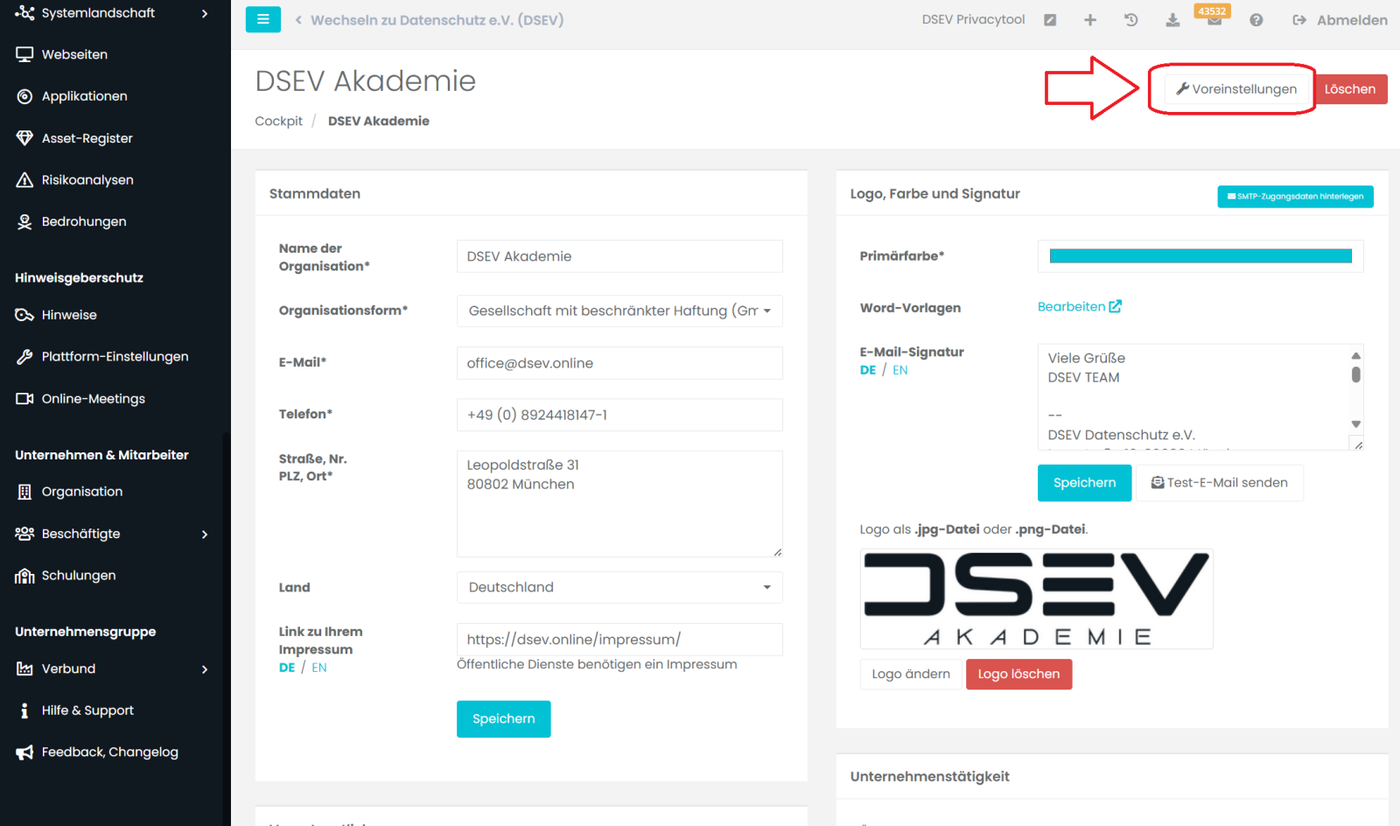
Voreinstellungen
Im Abschnitt Voreinstellungen der Organisationsdaten (Organisation > Voreinstellungen) haben Sie die Möglichkeit, voreingestellte Informationen zu bearbeiten. Hier muss im ersten Reiter „Empfänger intern“ eventuell der Geschäftsführer durch den Vorstand ersetzt werden.
Passen Sie die Informationen auf die Organisation an. Hier sind die Abteilungen richtig zu benennen.
WICHTIG: Weitere Daten können Sie hier auch später bearbeiten.
Voreinstellungen anpassen: In den Voreinstellungen können Sie verschiedene systemseitig verwendete Einstellungen zur Verwaltung der Verarbeitungstätigkeiten anpassen, darunter:
- Empfänger intern und extern
- Betroffene Personen
- Datenkategorien und besondere Datenkategorien
- Quellen und Zwecke
- Art der Verarbeitung
- Löschfristen und Dokumentation der Löschung
- Kontrolle und Art der Löschung
- Rechtsgrundlagen
- Status der Verarbeitung und des Dienstleisters
Zusätzlich können Sie anpassbare Voreinstellungen für Anfragen und Datenschutzverletzungen festlegen, wie:
- Anfragetypen
- Auswirkungen für die betroffene Person
- Auswirkungen und Hauptbedrohungen des Risikos
- Risikoquellen
Darüber hinaus können in diesem Bereich auch allgemeine Texte für PDF-Exporte sowie E-Mail-Standardtexte angepasst werden.
Scrollen sie weiter runter um alle Kategorien zu sehen.
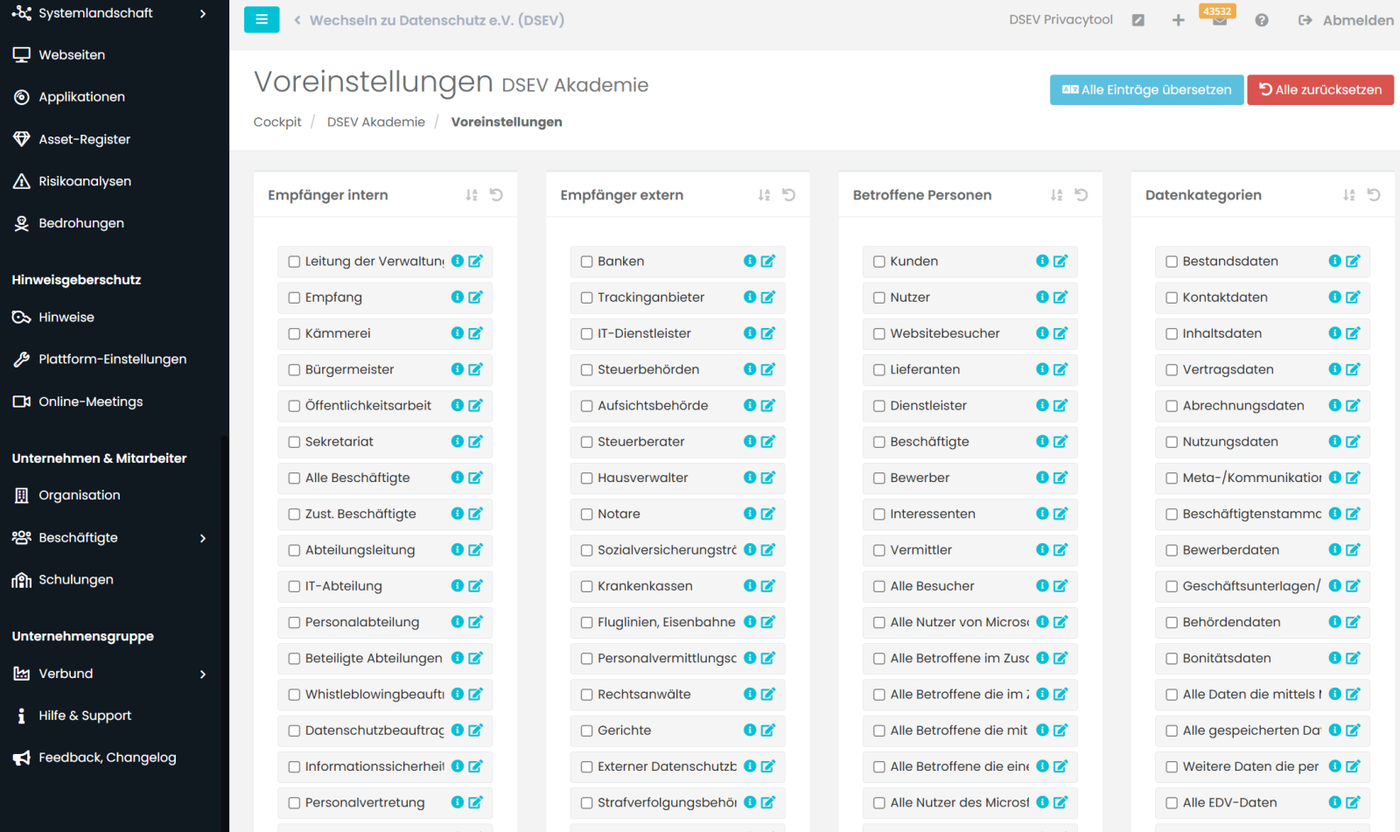
Folgende Anpassungen der Voreinstellungen sind möglich:
- Einträge hinzufügen oder löschen
- Einträge alphabetisch sortieren
- Einträge auf die Grundeinstellung zurücksetzen
Wählen Sie die entsprechenden Einträge bei Bedarf mit der Checkbox aus und führen sie eine der Anpassungen durch.
Bereits vorhandene Einträge lassen sich über den Bearbeiten-Button hinter dem jeweiligen Kategorieeintrag anpassen.
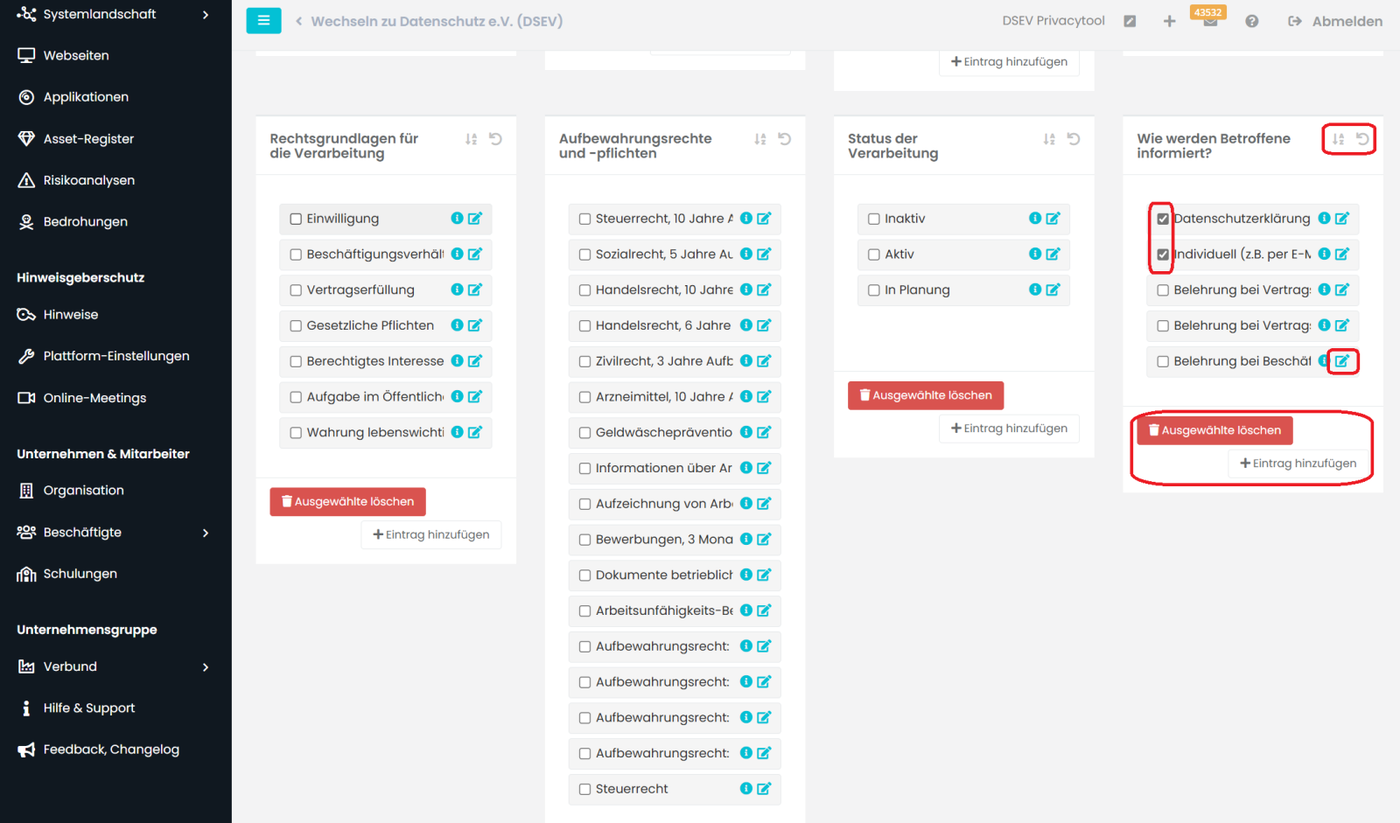
Achtung: Änderungen an den Voreinstellungen wirken sich unmittelbar auf alle bestehenden Einträge aus, wie z. B. Verarbeitungstätigkeiten (VVT) oder gemeldete Datenschutzverletzungen. Geänderte oder gelöschte Voreinstellungen werden automatisch in allen betroffenen Einträgen aktualisiert. Diese Änderungen sind dauerhaft und können nicht rückgängig gemacht werden. Prüfen Sie daher geplante Anpassungen sorgfältig, um unbeabsichtigte Auswirkungen zu vermeiden.
Word-Vorlagen: Übersicht und Anpassung von Platzhaltern
Indem Sie die Word-Vorlagen anpassen, können Sie das Layout und die Gestaltung von Dokumenten sowie Exporten individuell gestalten. Eine vollständige Liste der im System verfügbaren Platzhalter-Variablen zur Nutzung in Word-Vorlagen steht Ihnen zur Verfügung. Navigieren Sie dazu zum Menüpunkt Organisation und wählen Sie im rechten Bereich die Option Word-Vorlagen bearbeiten aus.
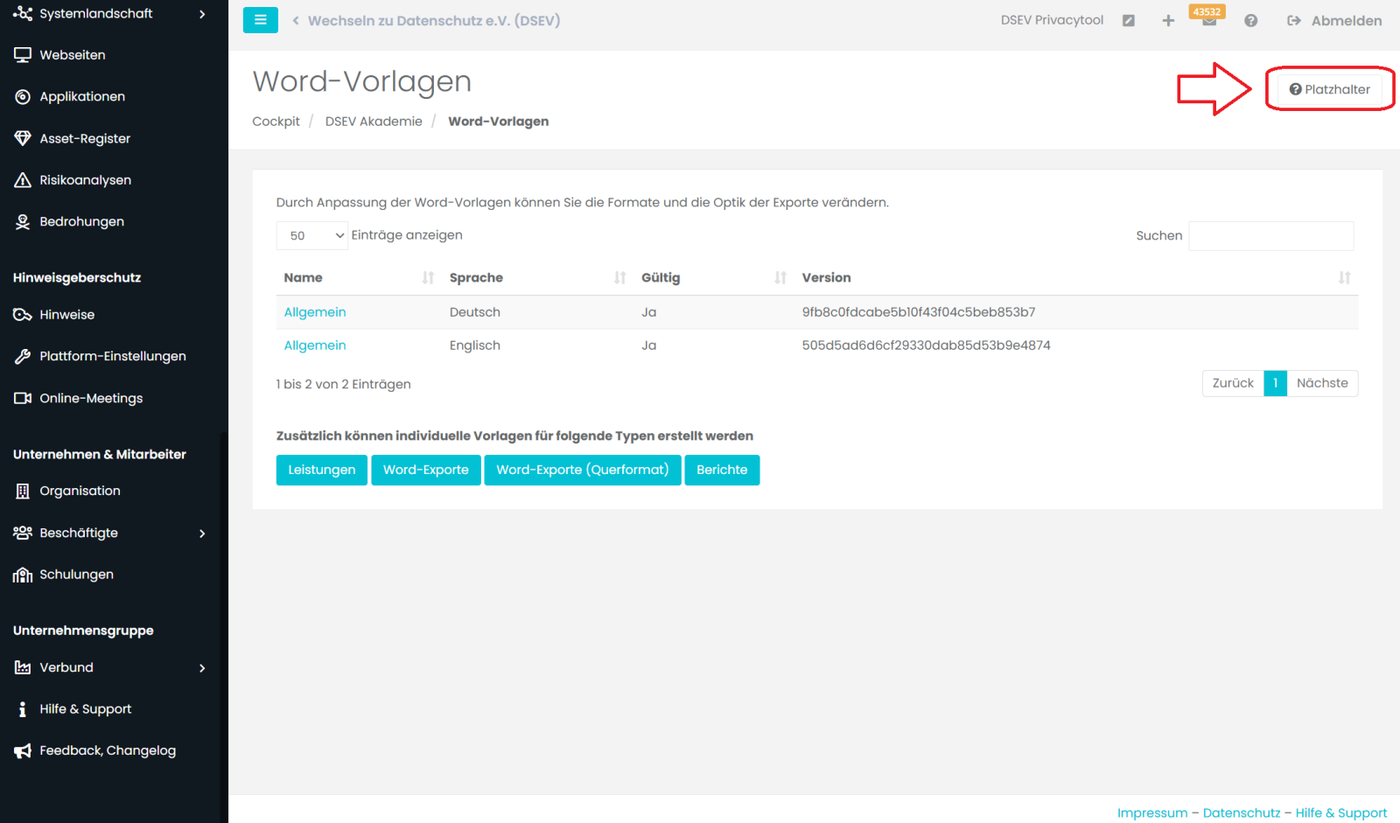
In der angezeigten Maske klicken Sie oben rechts auf Platzhalter, um eine Übersicht aller verfügbaren Platzhalter einzusehen. Diese Platzhalter können in Word-Dokumenten genutzt werden und sind ebenfalls bei der Umwandlung in PDF-Dateien sowie bei der Erstellung von Berichten verfügbar.
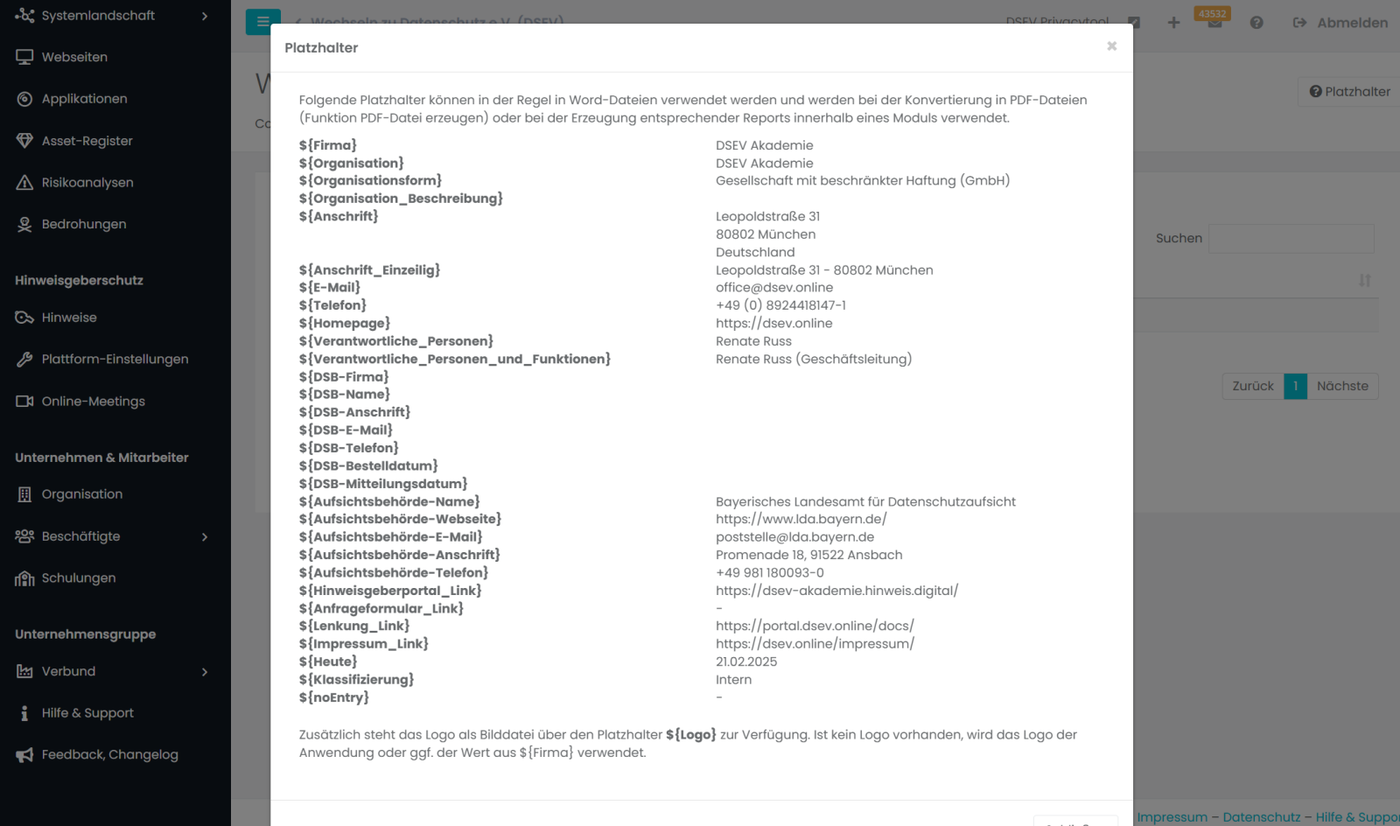
Zusätzlich lässt sich das Firmenlogo über den Platzhalter ${Logo} als Bilddatei einfügen. Sollte kein Logo hinterlegt sein, wird automatisch entweder das Standardlogo der Anwendung oder der Wert des Platzhalters ${Firma} in den Dokumenten und Exporten verwendet.
E-Mail-Versand über eigenen Server: SMTP-Zugang konfigurieren
E-Mails, die im Namen des Unternehmens über das System versendet werden, wie beispielsweise Einladungen zu Schulungen, Datenschutzverträge oder Mitarbeiterverpflichtungen, können optional über den firmeneigenen E-Mail-Server versendet werden. Dies stärkt die Markenidentität und erhöht das Vertrauen der Empfänger durch die Verwendung einer authentischen Absenderadresse.
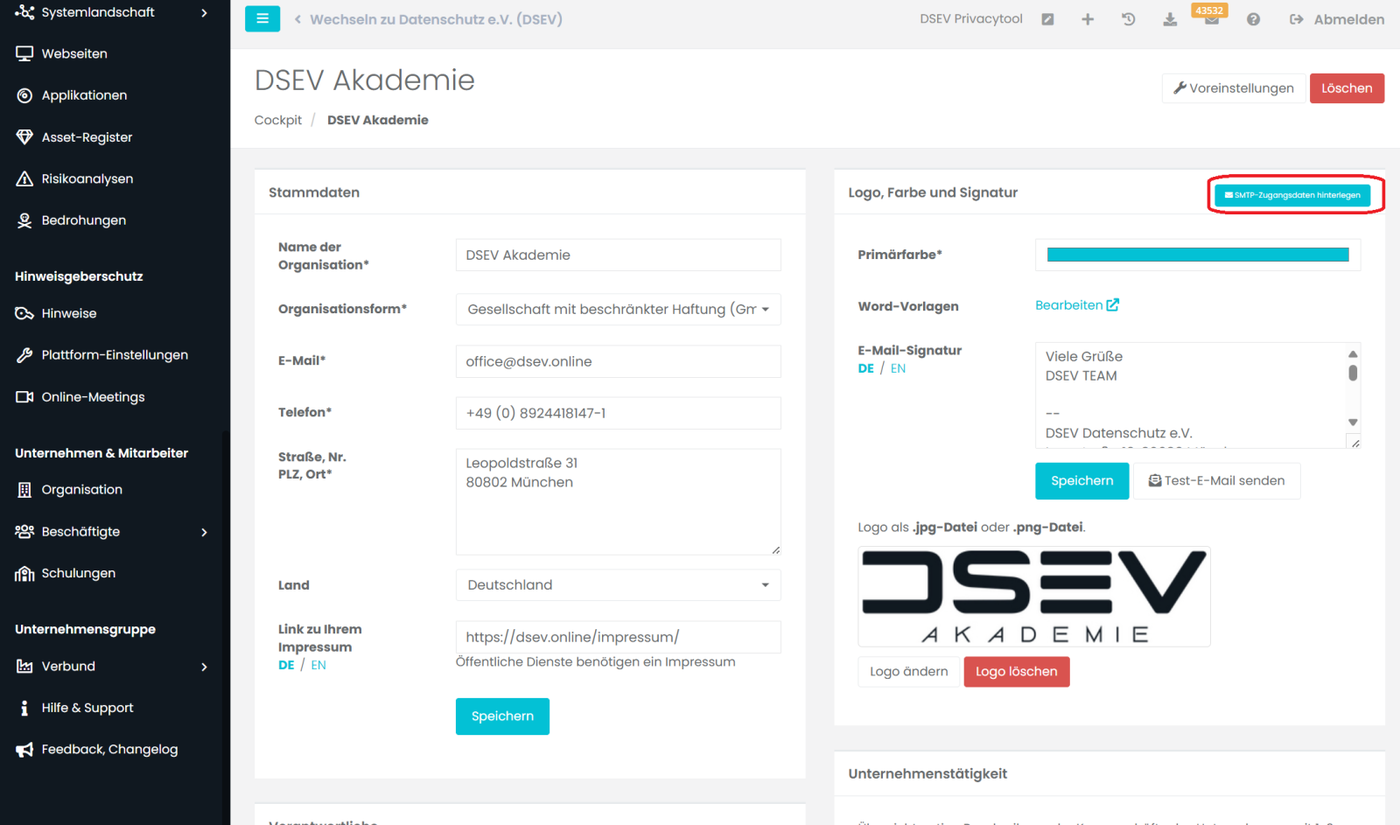
Um diese Funktion zu aktivieren, hinterlegen Sie die SMTP-Zugangsdaten im Menüpunkt Organisation unter SMTP-Zugangsdaten hinterlegen.
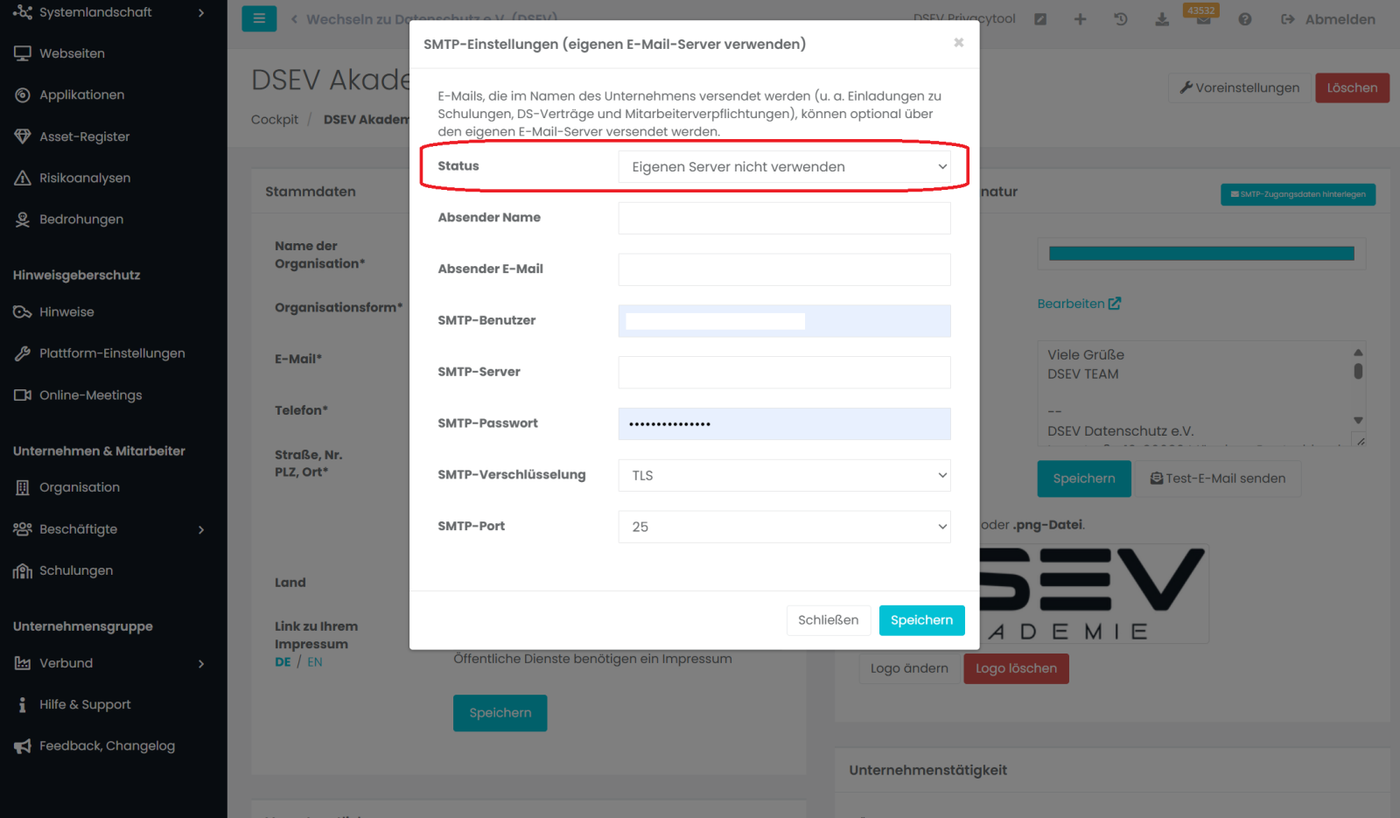
Geben Sie im Dialog alle erforderlichen Informationen ein und stellen Sie den Status auf „Eigenen Server verwenden“. Speichern Sie anschließend die Einstellungen, um E-Mails zukünftig über den eigenen Server zu versenden.
Wichtig: Die Antwort-Adresse (Reply-To-Header) wird automatisch aus den Stammdaten der Organisation übernommen.
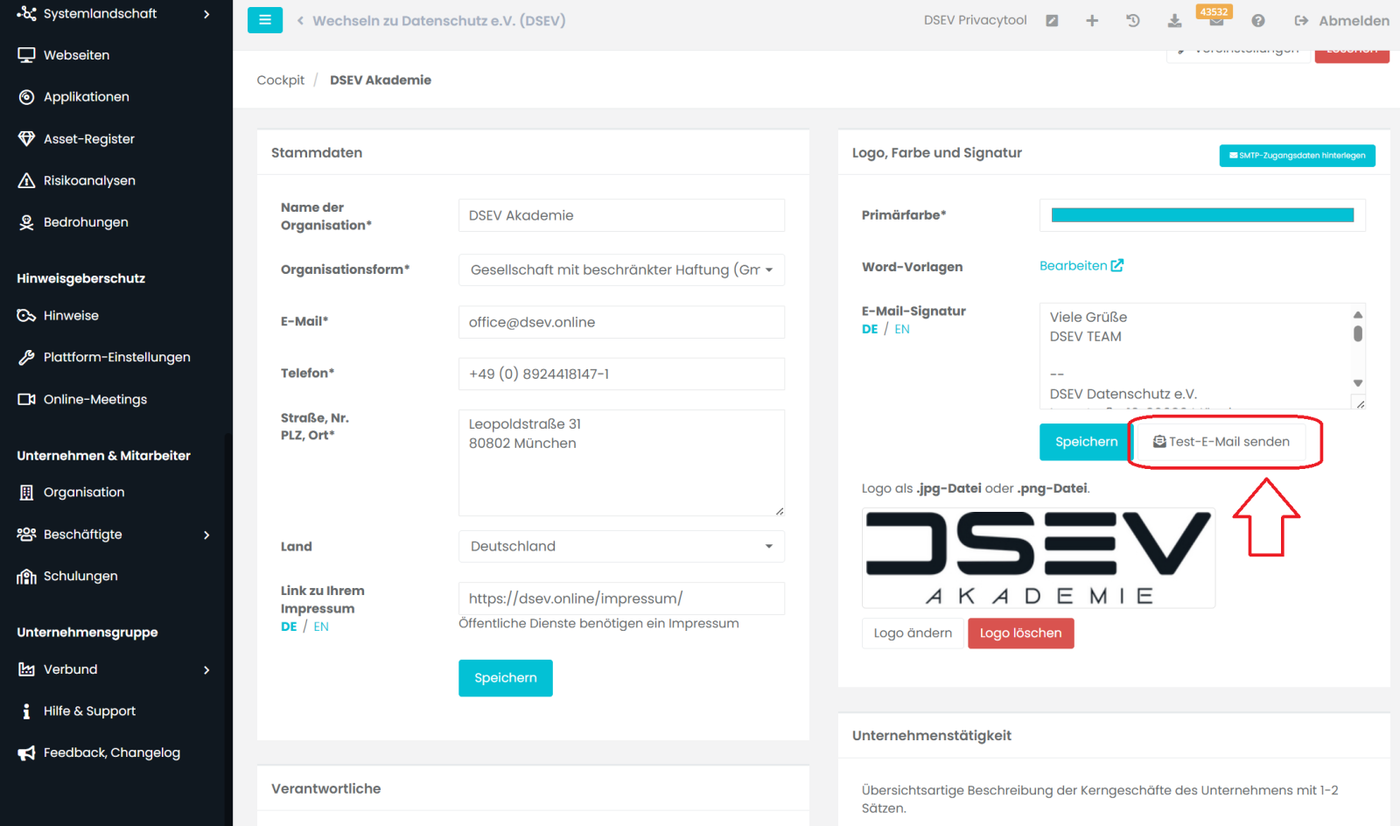
Zur Überprüfung der Einrichtung nutzen Sie die Funktion Test-E-Mail senden.
Anpassung von E-Mail-Standardtexten
Im System können Sie E-Mail-Texte, wie beispielsweise Schulungseinladungen oder andere Benachrichtigungen, individuell anpassen. Gehen Sie dazu in den Menüpunkt Organisation und wählen Sie im oberen rechten Bereich die Voreinstellungen aus.
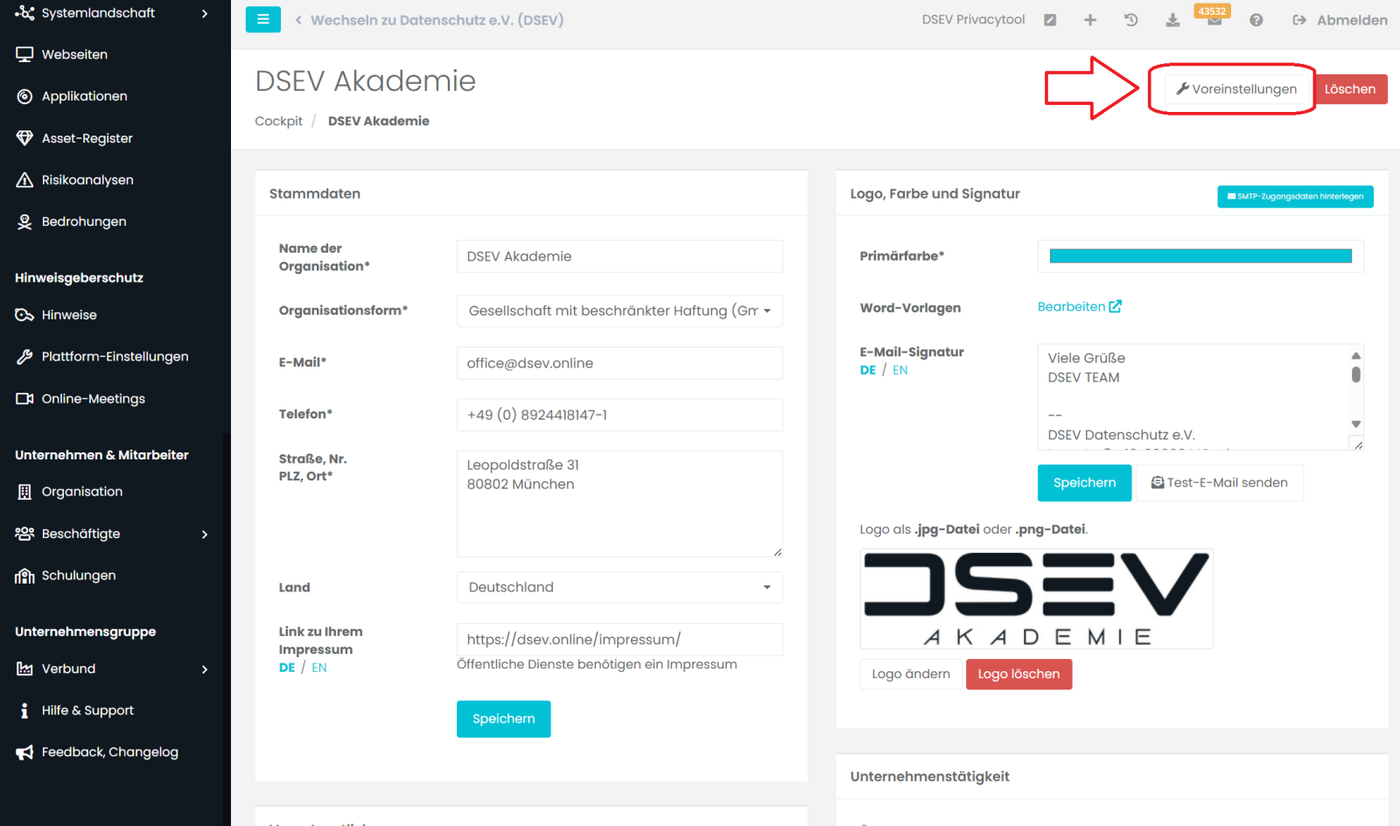
Im sich öffnenden Fenster scrollen Sie bis zum Bereich der E-Mail-Standardtexte. Dort können Sie den gewünschten Text auswählen und über den Bearbeiten-Button öffnen.
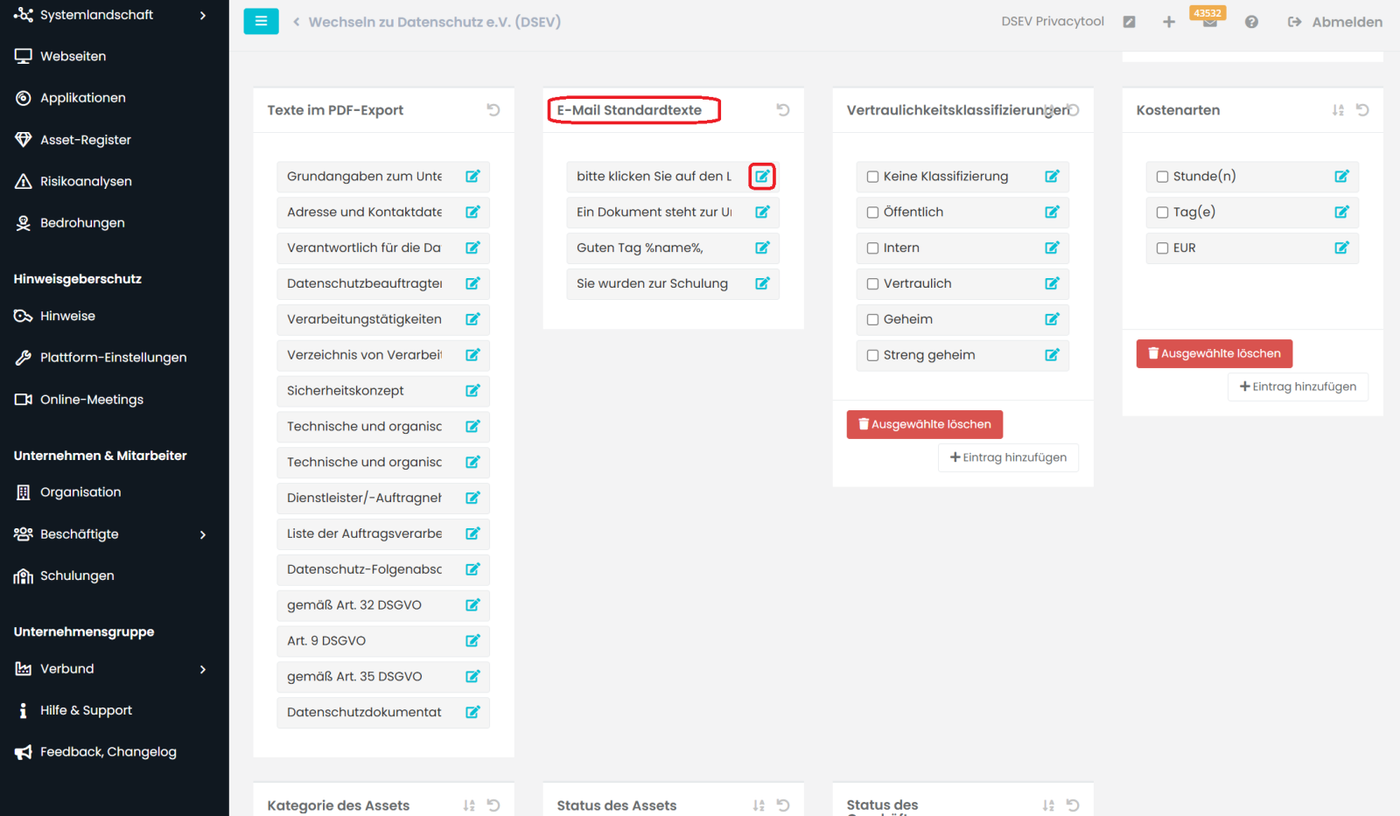
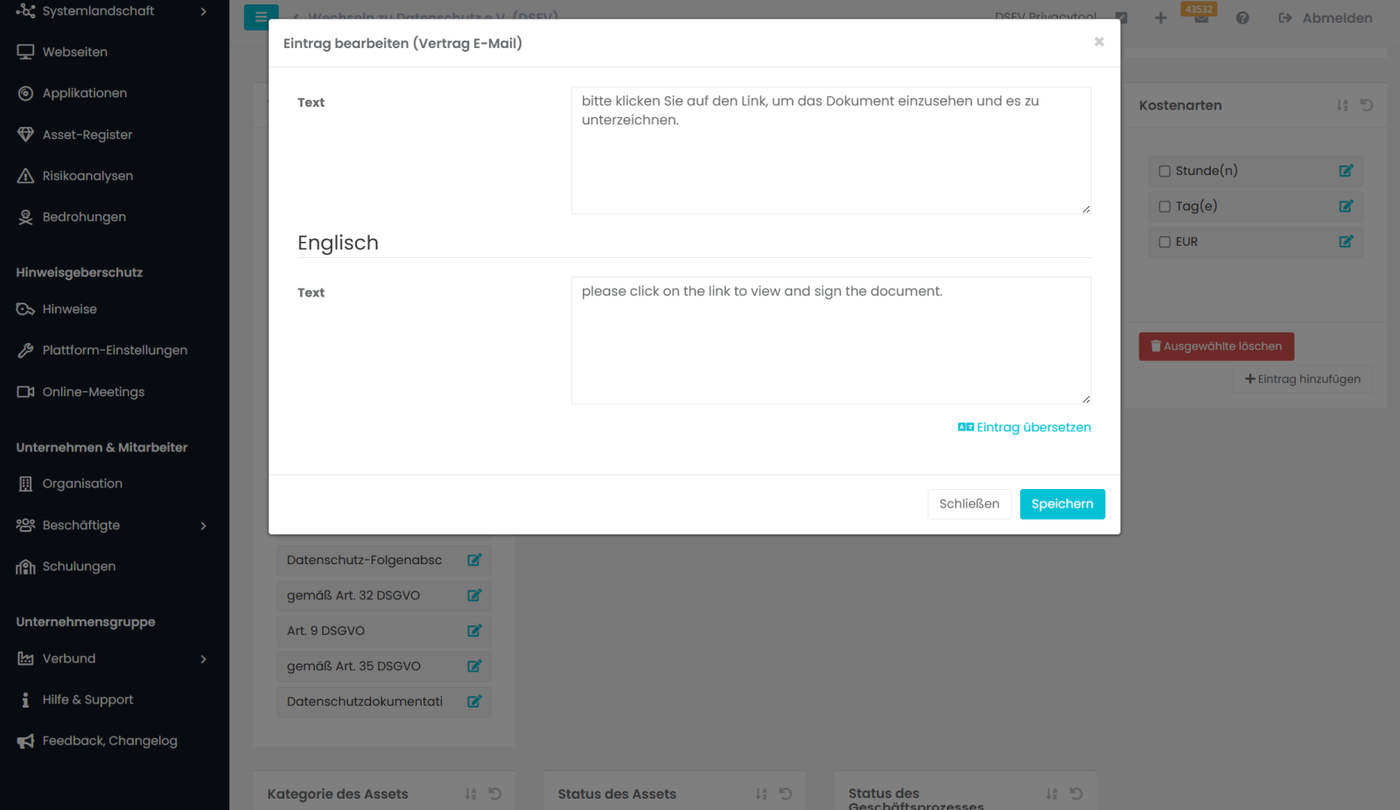
In der Eingabemaske geben Sie den neuen Text ein und übernehmen ihn anschließend als Standard.
Benutzer hinzufügen oder entfernen
Im Menüpunkt Organisation finden Sie die Benutzerverwaltung, die eine Übersicht aller Benutzer Ihrer Organisation bietet. Als Administrator können Sie hier neue Benutzer hinzufügen oder bestehende Benutzer entfernen.
Benutzer hinzufügen
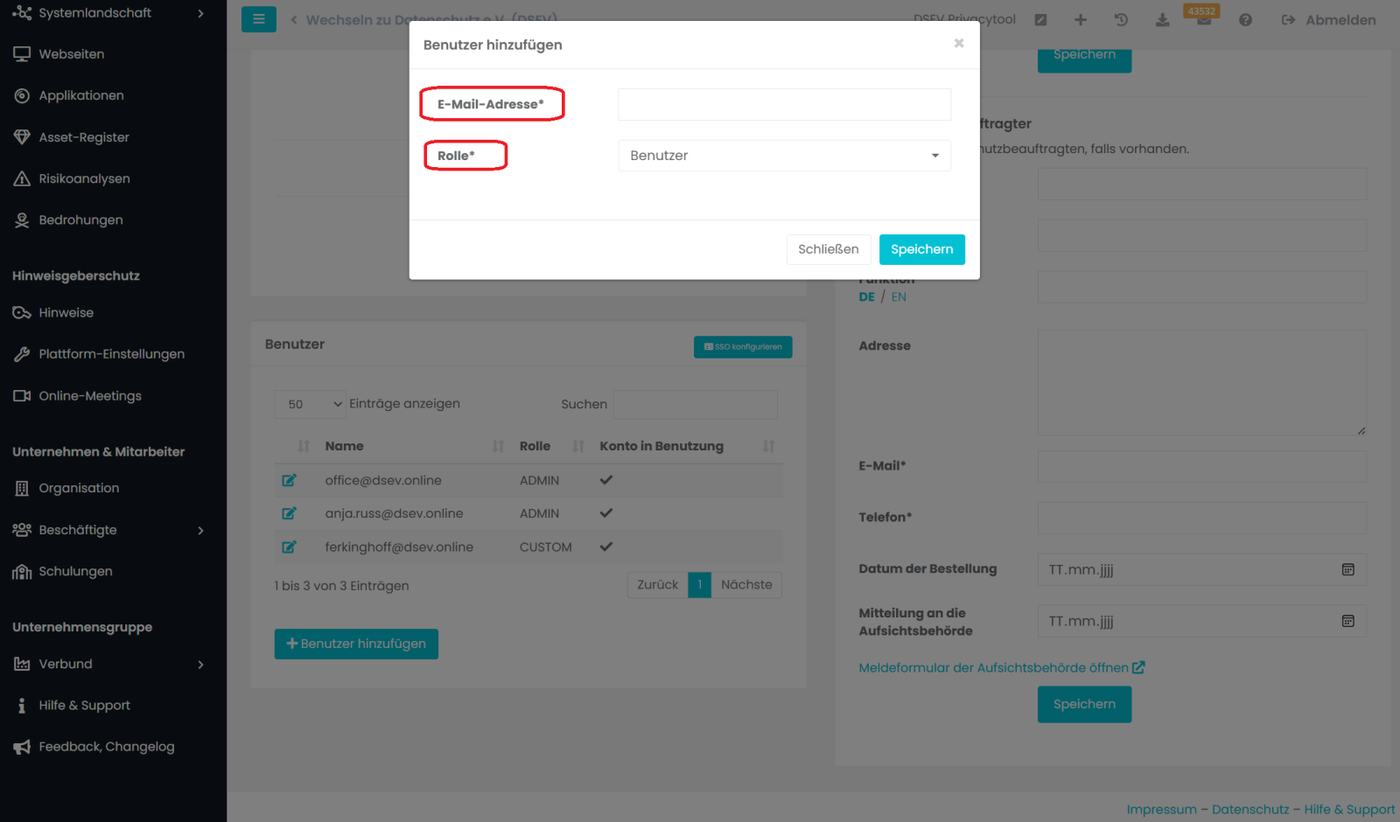
Mit der Schaltfläche +Benutzer hinzufügen können Sie neue Mitarbeiter anlegen. Im erscheinenden Dialog tragen Sie die E-Mail-Adresse des Benutzers ein und wählen eine passende Rolle aus.
- Neue Benutzer: Ist der Benutzer noch nicht im DPMS registriert, erhält er eine E-Mail mit einer Einladung zur erstmaligen Registrierung und der Aufforderung, ein Kennwort festzulegen.
- Bereits registrierte Benutzer: Sollte der Benutzer bereits im DPMS registriert sein, wird er per E-Mail benachrichtigt, dass ihm Zugriff auf die Organisation gewährt wurde.
Nach der Anmeldung kann der Benutzer die aktive Organisation über das Dropdown-Menü auswählen.

Benutzer entfernen
Um einen Benutzer zu entfernen, klicken Sie auf die Bearbeiten-Checkbox neben dem Benutzernamen, um den Bearbeitungsmodus zu öffnen. Im erscheinenden Dialog können Sie den Benutzer aus der Organisation löschen.
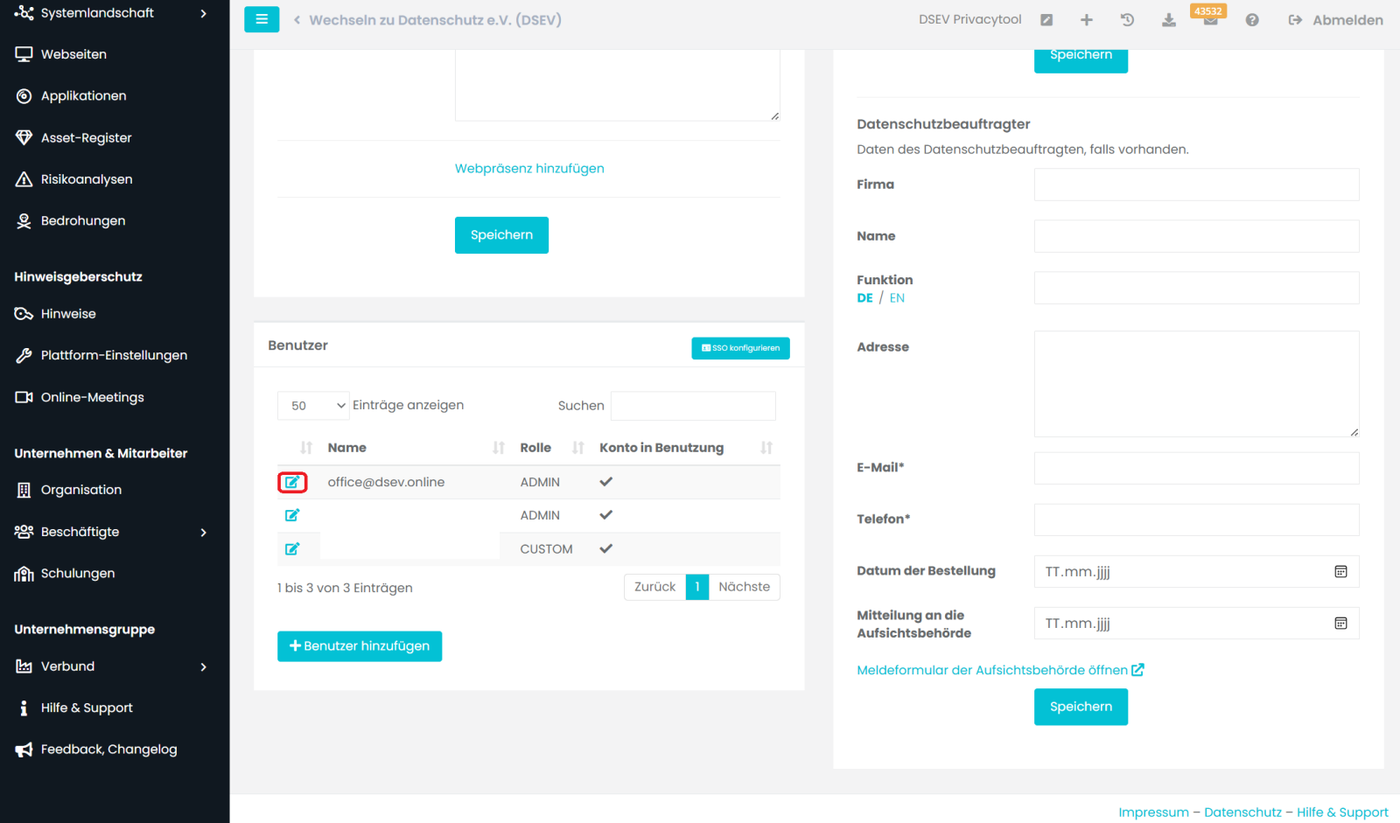
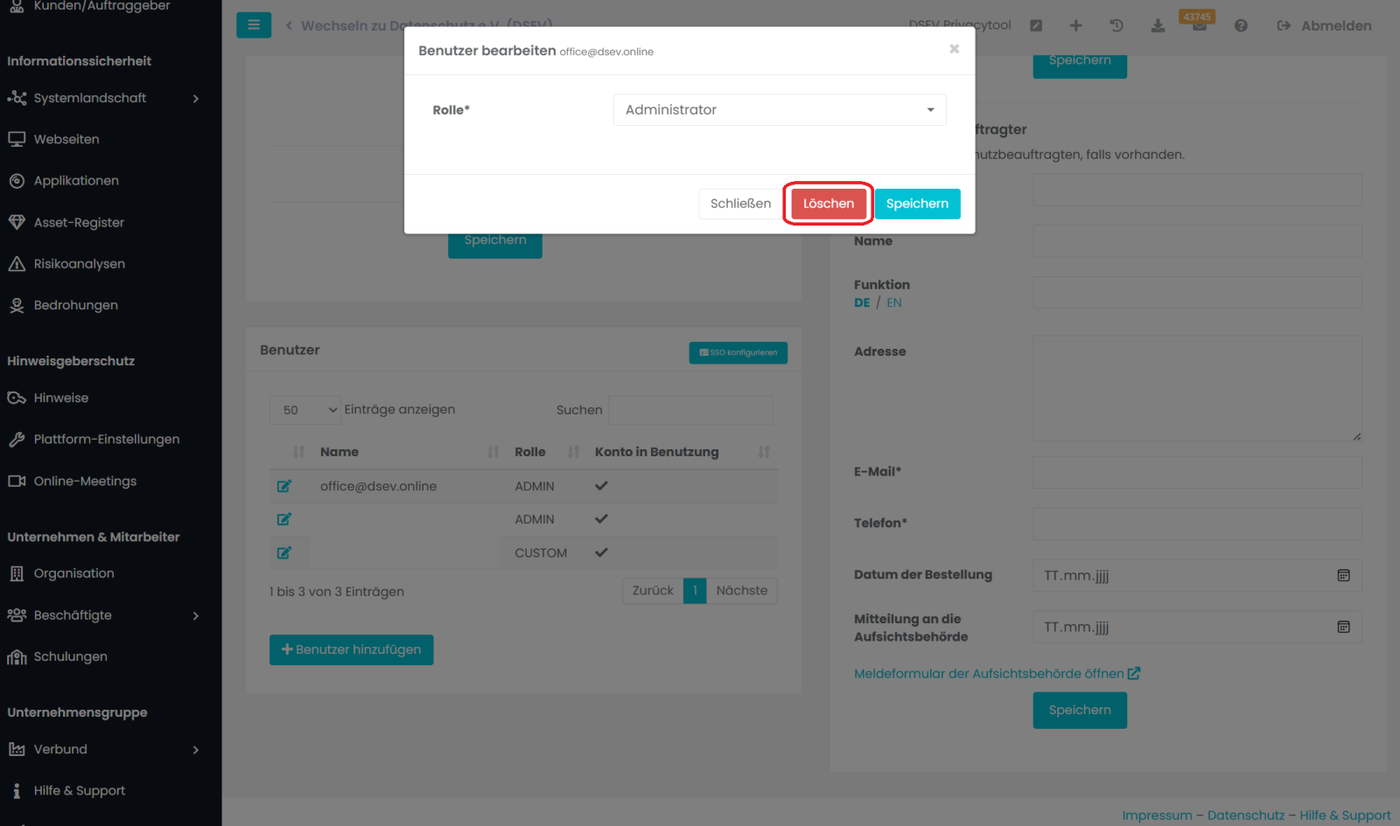
Hinweis: Der Benutzer wird lediglich aus der aktuellen Organisation entfernt; das Benutzerkonto im DPMS bleibt bestehen und wird bei Inaktivität automatisch gelöscht
Benutzerrollen verwalten
Benutzerrollen können im Menüpunkt Organisation verwaltet werden. Ein Benutzer kann Mitglied in einer oder mehreren Organisationen sein und für jede Organisation individuelle Berechtigungen erhalten. Um die Rechte eines Benutzers anzupassen, klicken Sie auf die Bearbeiten-Checkbox vor dem Namen des Benutzers.
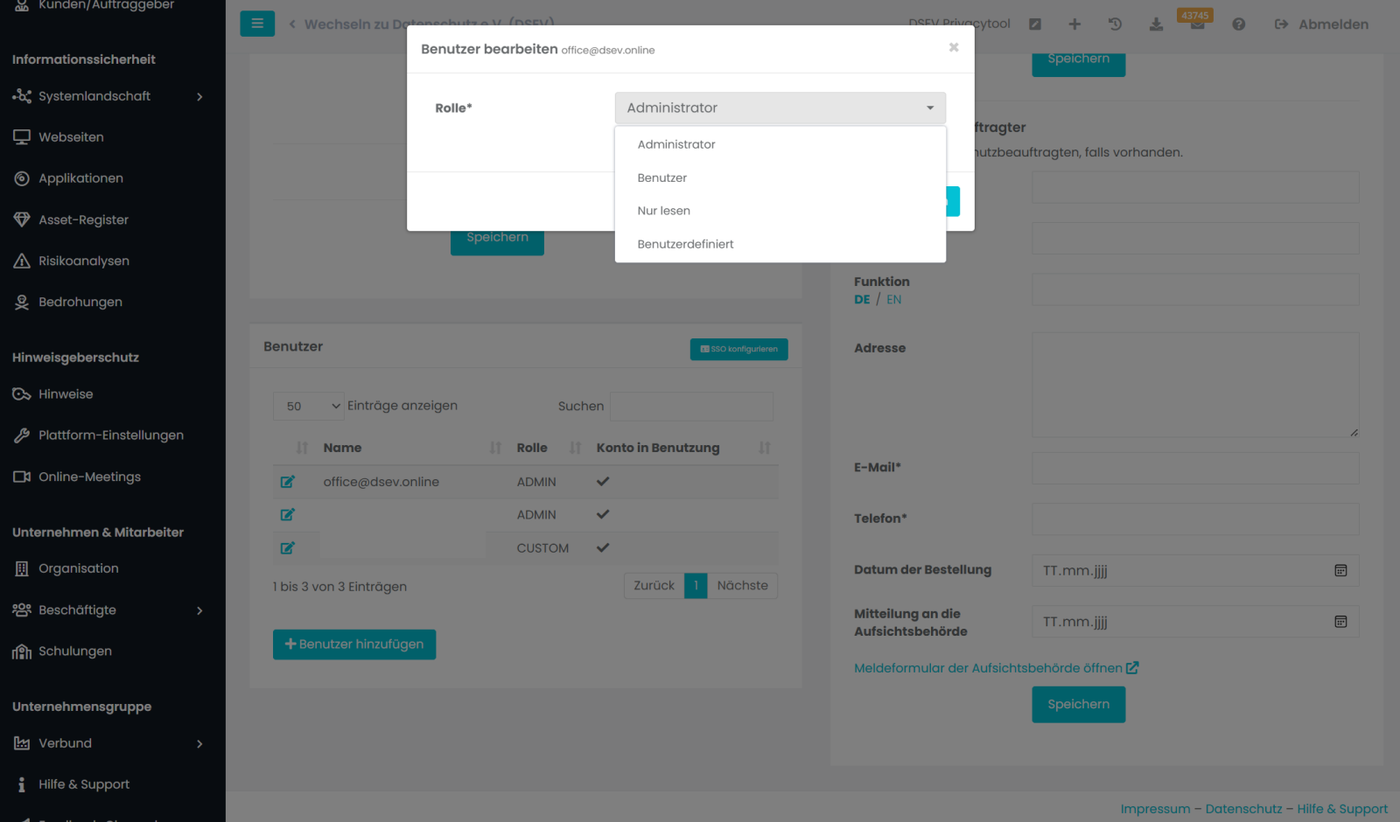
Es stehen folgende Rollen zur Auswahl:
-
Administrator:
Ein Administrator hat vollständige Rechte innerhalb der Organisation. Er kann Benutzer hinzufügen oder entfernen und Änderungen am Kundenkonto vornehmen, wie zum Beispiel das Abschließen eines AV-Vertrags, das Erteilen eines SEPA-Mandats oder das Einsehen von Rechnungen. -
Benutzer:
Ein Benutzer hat Zugriff auf alle Daten und kann diese bearbeiten. Er besitzt jedoch keine Berechtigungen, Benutzer hinzuzufügen oder zu entfernen, und hat keinen Zugriff auf das Kundenkonto. -
Nur lesen:
Benutzer mit der Rolle „Nur lesen“ können sämtliche Daten einsehen, jedoch keine Änderungen vornehmen, keine neuen Daten erstellen und keine Daten löschen. -
Benutzerdefiniert:
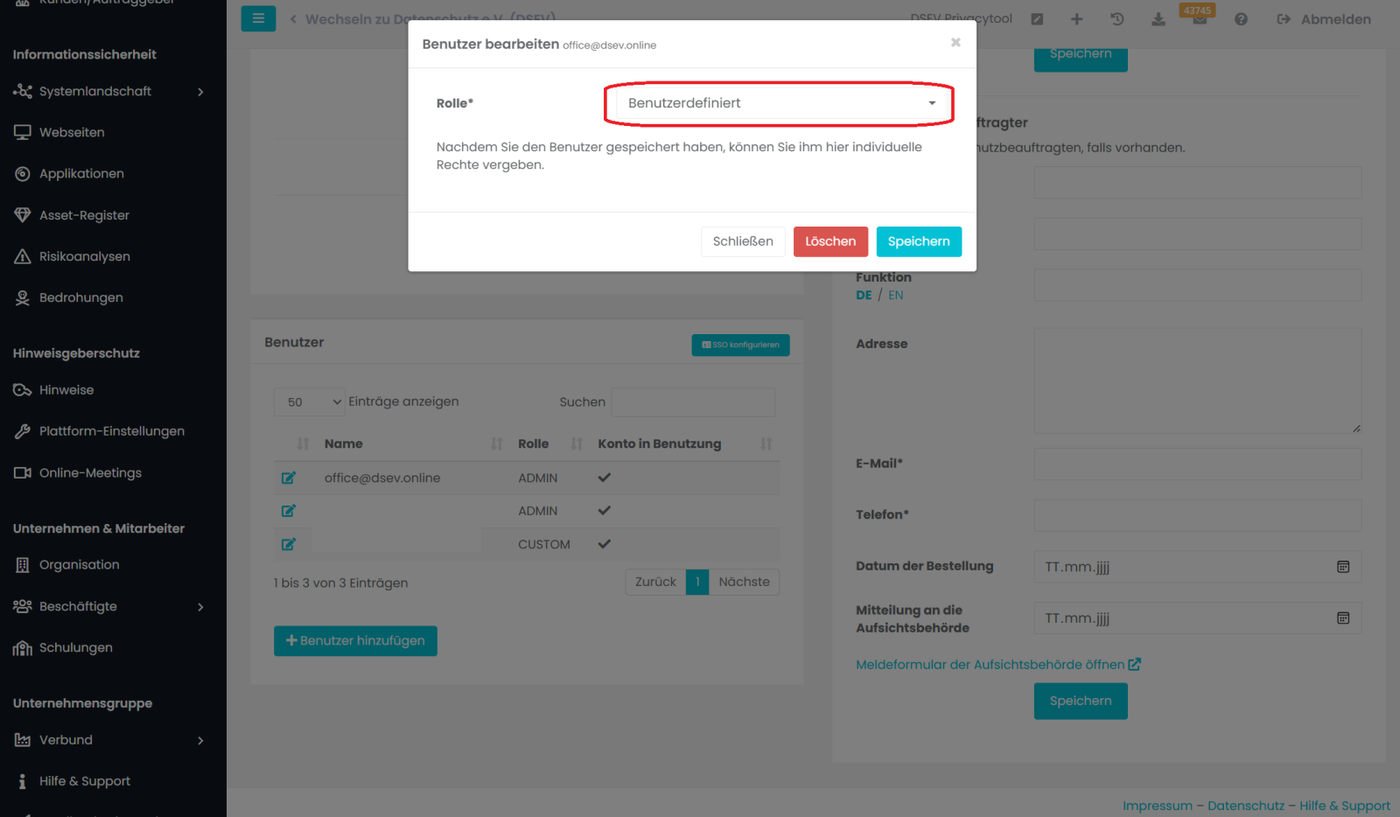
Diese Rolle ermöglicht eine detaillierte Rechtevergabe. Um benutzerdefinierte Rechte zuzuweisen, wählen Sie die Option „Benutzerdefiniert“ im Rollenfeld und speichern Sie die Einstellung. In der Übersicht wird der Benutzer dann als „Benutzerdefiniert“ mit den entsprechenden, eingeschränkten Rechten angezeigt.
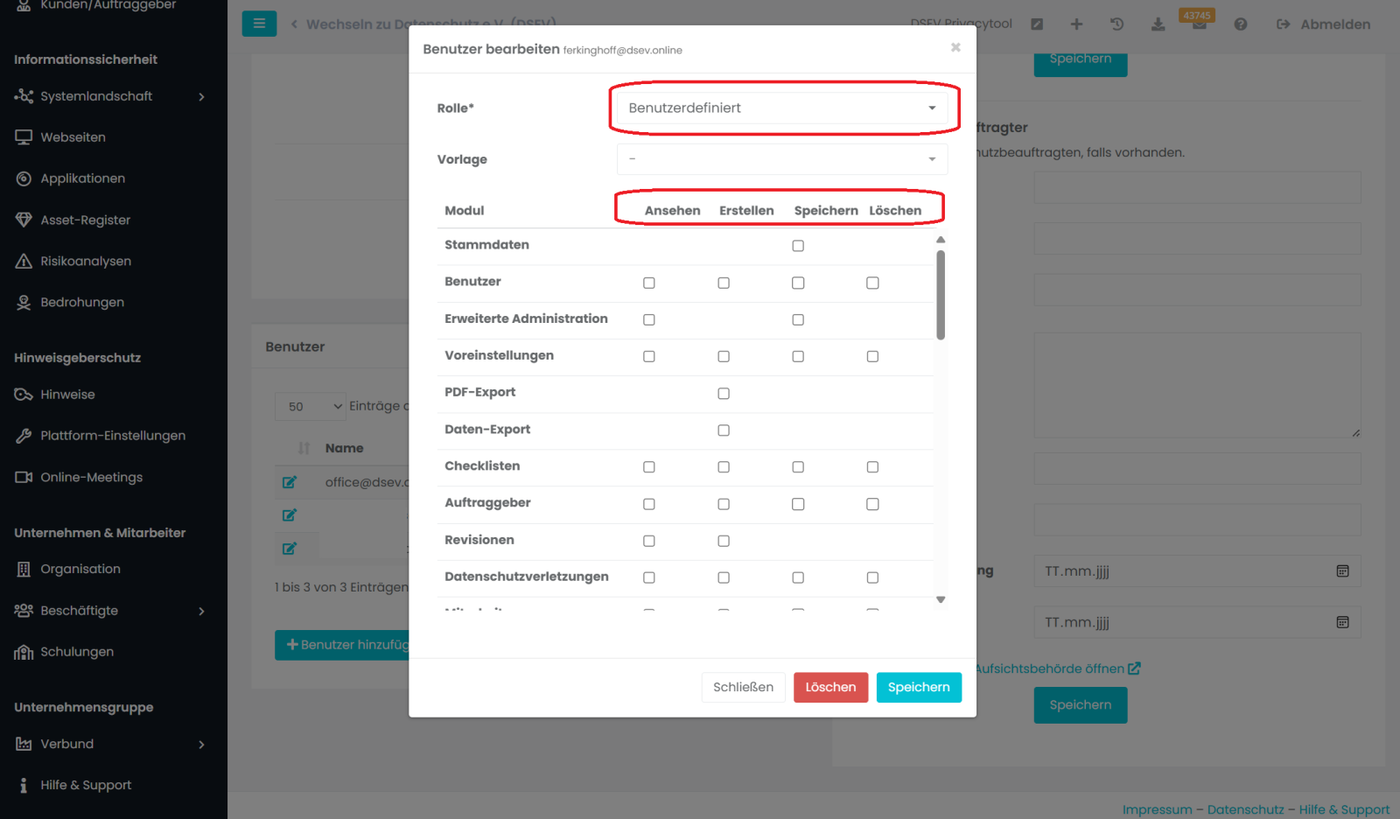
Um die Rechte eines benutzerdefinierten Benutzers anzupassen, klicken Sie erneut auf die Bearbeiten-Checkbox. In der Rechteverwaltung können Sie nun spezifische Berechtigungen festlegen, indem Sie die entsprechenden Checkboxen aktivieren oder deaktivieren.
Sie können Rechte für gesamte Spalten (wie Ansehen, Erstellen, Speichern oder Löschen) oder für die gesamte Zeile eines Moduls (z. B. „Benutzer“) auswählen oder abwählen.
Nachdem Sie die gewünschten Anpassungen vorgenommen haben, speichern Sie diese, um die Rechtezuweisung abzuschließen.
Organisation löschen
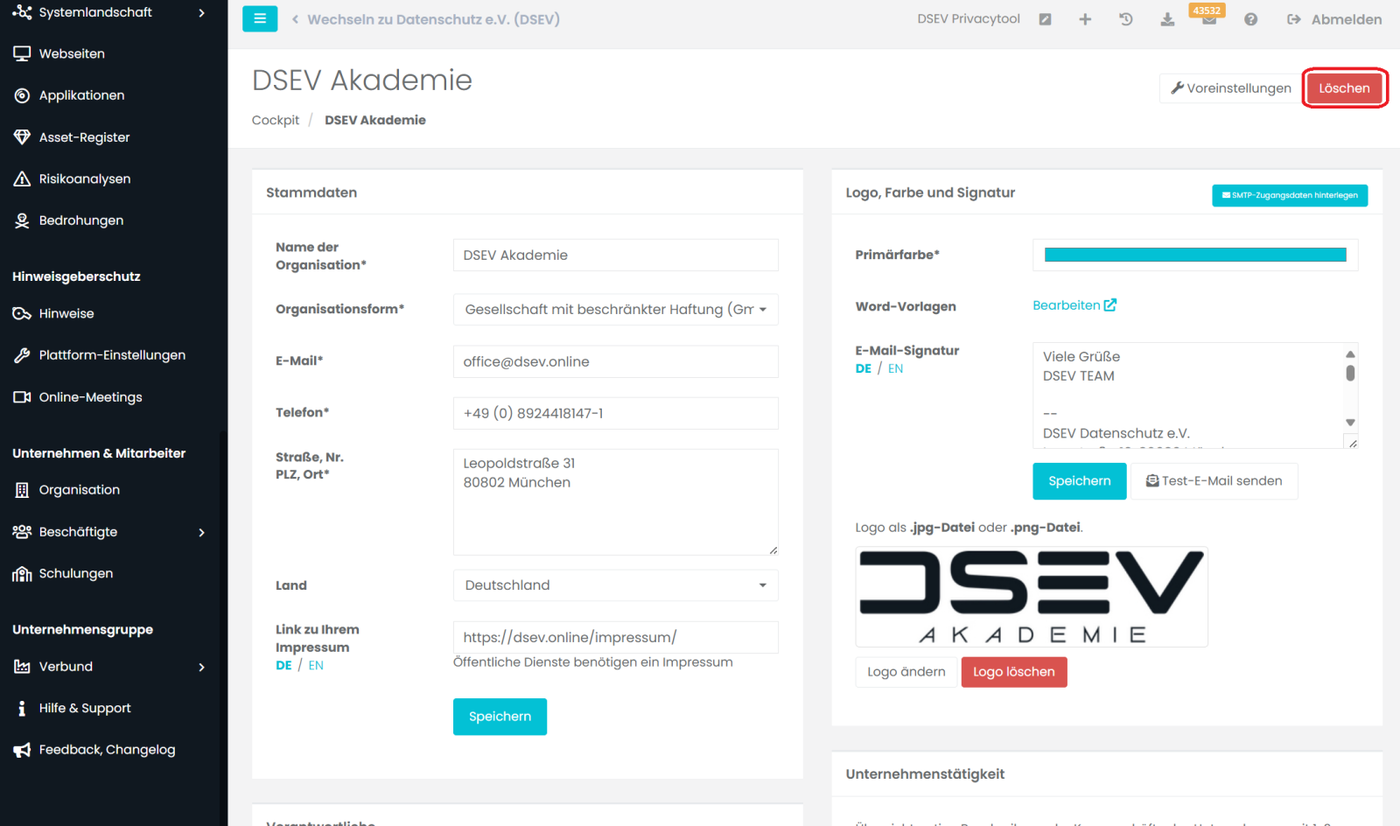
Um eine Organisation vollständig zu löschen, navigieren Sie zum Menüpunkt Organisation und klicken Sie oben rechts auf „Löschen“. Vor dem endgültigen Löschen erscheint eine Abfrage, die fragt, ob Sie den Vorgang wirklich ausführen möchten. Erst nach der Bestätigung mit „Ja“ wird die Organisation oder der Mandant unwiderruflich gelöscht.