Im Menüpunkt Hinweisgeberschutz > Plattform-Einstellungen haben Sie die Möglichkeit, das Online-Hinweisgeberportal einzurichten und sämtliche relevanten Einstellungen sowie Inhalte festzulegen.
Dieser Bereich dient der Einrichtung und Konfiguration des digitalen Meldekanals. Die Funktionen umfassen:
- Bereitstellung eines Online-Portals zur Abgabe von Hinweisen.
- Sicherer Kommunikationskanal für vertraulichen Austausch mit Hinweisgebern.
- Möglichkeit anonymer Meldungen.
- Unterstützung für Dateiuploads und Sprachaufnahmen durch Hinweisgeber.
- Anpassbare Inhalte, Themen und Schwerpunkte, die individuell erweitert werden können.
- Flexible Anpassung von Fragen und Textinhalten.
- Automatische Farb- und Designanpassung sowie Integration des Firmenlogos.
- Mehrsprachige Benutzeroberfläche mit automatischen Übersetzungen (über 10 Sprachen).
- Möglichkeit zur Personalisierung der Webadresse (z. B. firma-xyz.hinweis.digital).
- Passwortschutz und Wartungsmodus für Konfigurationsarbeiten.
- Automatische Empfangsbestätigungen für eingehende Hinweise.
Plattform erstellen: Über den Button +Plattform erstellen können Sie ein neues Hinweisgeberportal einrichten. Dieses Portal ist unternehmensweit gültig und umfasst sämtliche Abteilungen des Unternehmens.
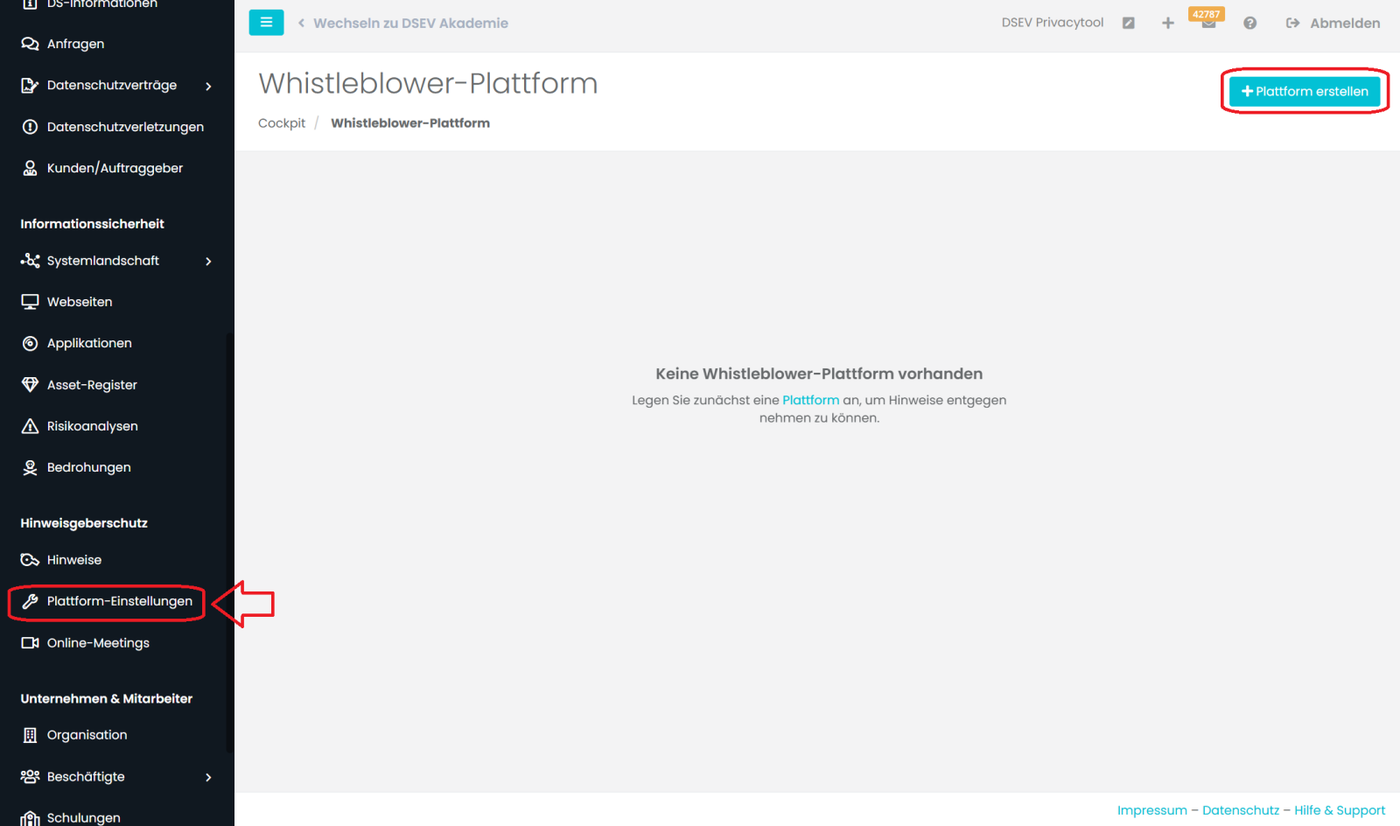
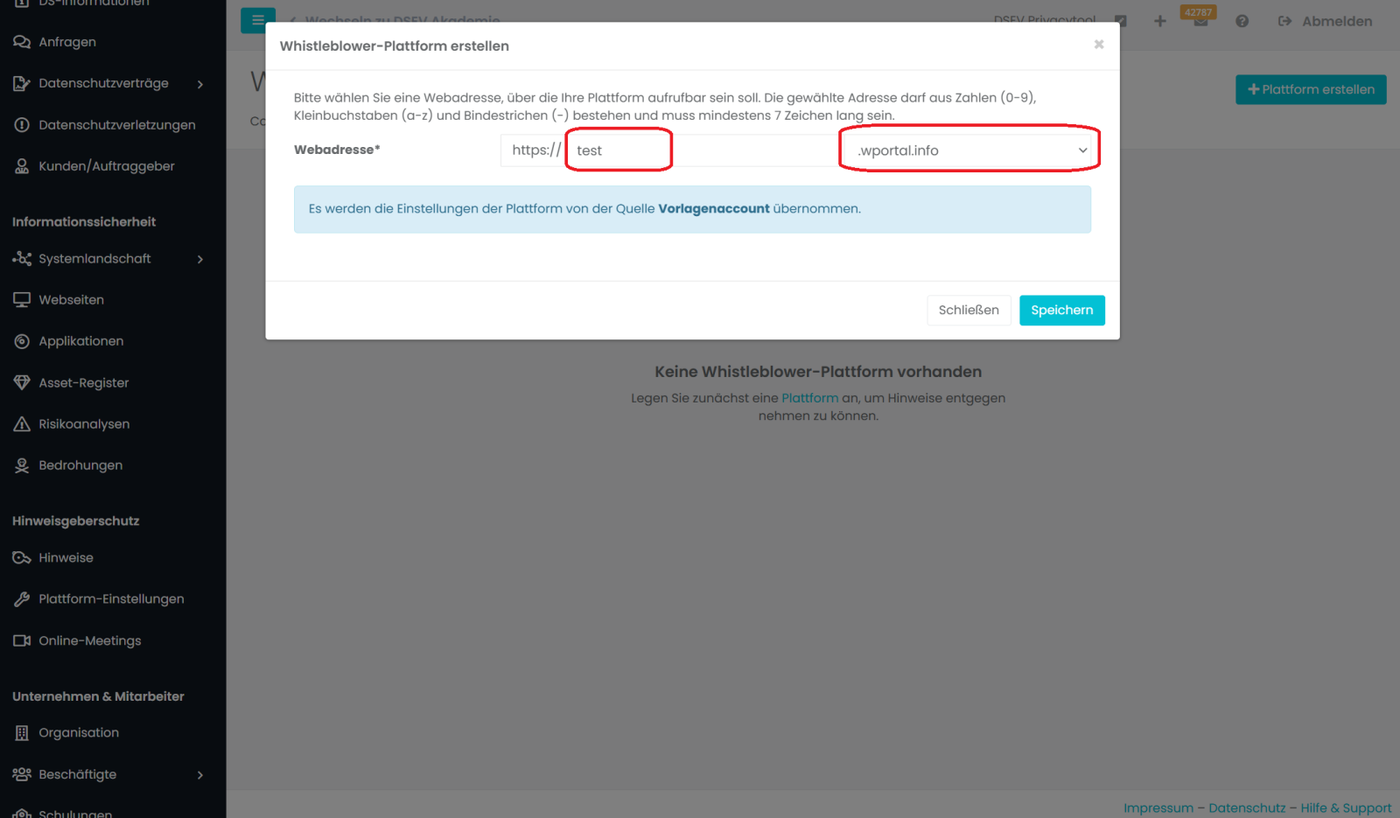
Webadresse anpassen: Das System generiert automatisch eine Webadresse (URL) für das Portal, die Sie jedoch individuell anpassen können. Über ein Dropdown-Menü haben Sie die Möglichkeit, aus verschiedenen Top-Level-Domains (TLDs) auszuwählen.
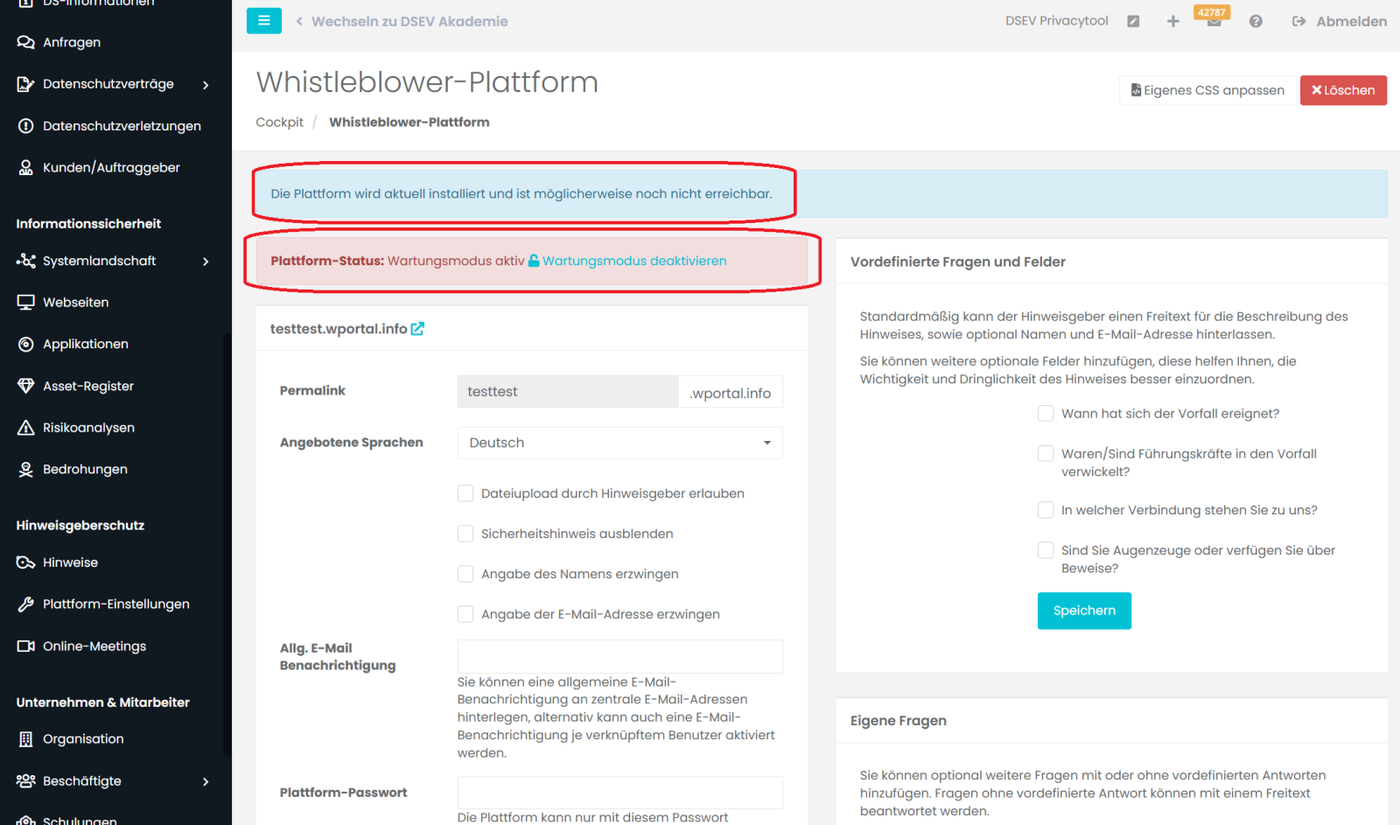
Speichern und Einrichten: Nach dem Speichern wird die Plattform automatisch installiert und konfiguriert. Dieser Vorgang kann einige Minuten in Anspruch nehmen. Sobald die Einrichtung abgeschlossen ist, ist das Online-Portal über die gewählte URL erreichbar.
Wartungsmodus aktivieren: Während der Durchführung von Änderungen am Portal kann der Wartungsmodus optional aktiviert werden. In diesem Modus ist das Portal für Benutzer vorübergehend nicht zugänglich. Nach Abschluss der Änderungen lässt sich der Wartungsmodus deaktivieren, und das Portal ist wieder öffentlich über die gewählte URL verfügbar.
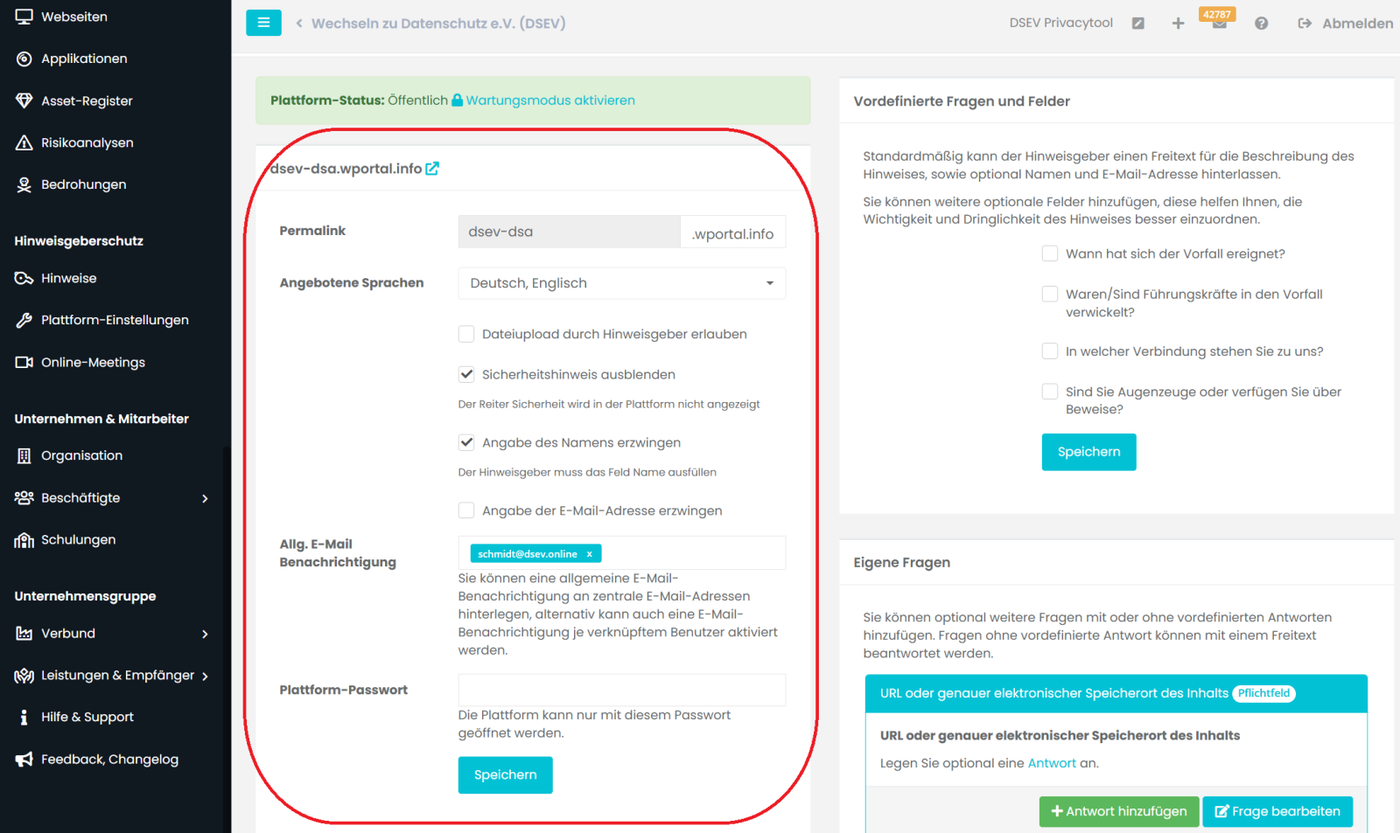
Konfigurationen in den Plattform-Einstellungen:
In der Eingabemaske der Plattform-Einstellungen stehen zahlreiche Konfigurationsmöglichkeiten zur Verfügung:
Sprachen: Es können über 10 Sprachen aktiviert werden. Aktivierte Sprachen können in allen Inhaltsbereichen bearbeitet werden. Während das System standardmäßig Übersetzungen bereitstellt, müssen für benutzerdefinierte Felder oder Fragen ggf. manuelle Übersetzungen eingefügt werden. Nutzer können im Portal zwischen den verfügbaren Sprachversionen wechseln.
Portal-Funktionen: Mithilfe von Checkboxen lassen sich zusätzliche Funktionen des Portals aktivieren, darunter:
-
- Ermöglichen von Sprachaufnahmen und Dateiuploads durch den Hinweisgeber.
- Erzwingen der Eingabe von Name und E-Mail-Adresse.
Benachrichtigungen: Eine allgemeine E-Mail-Adresse kann hinterlegt werden, um über neue Hinweise benachrichtigt zu werden. Alternativ können benutzerbezogene Benachrichtigungen aktiviert werden, sodass nur spezifische Benutzer eine E-Mail erhalten, wenn ihnen ein neuer Hinweis zugewiesen wird.
Passwortschutz: Das Online-Portal kann mit einem Passwortschutz versehen werden, um beispielsweise den Zugang auf interne Mitarbeiter zu beschränken.
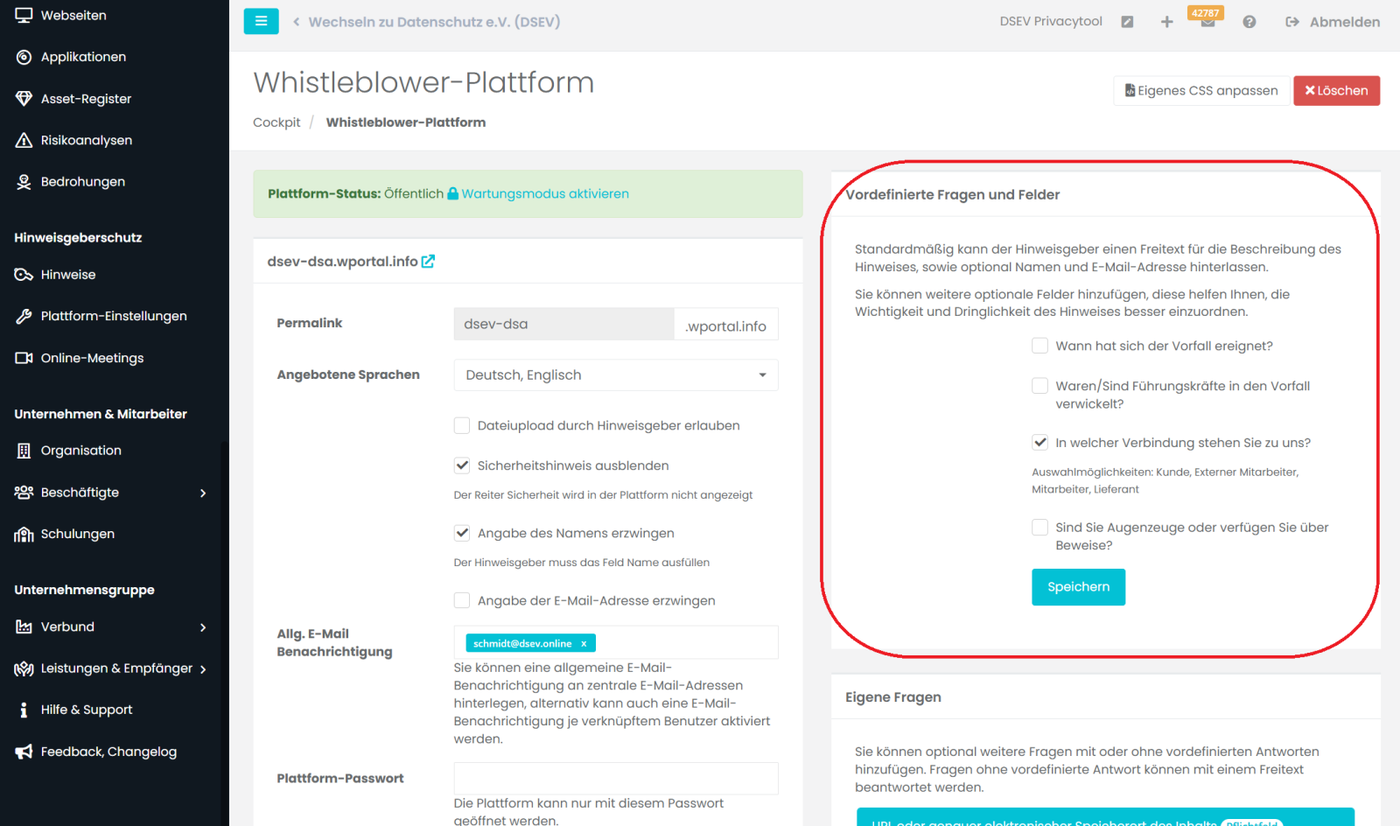
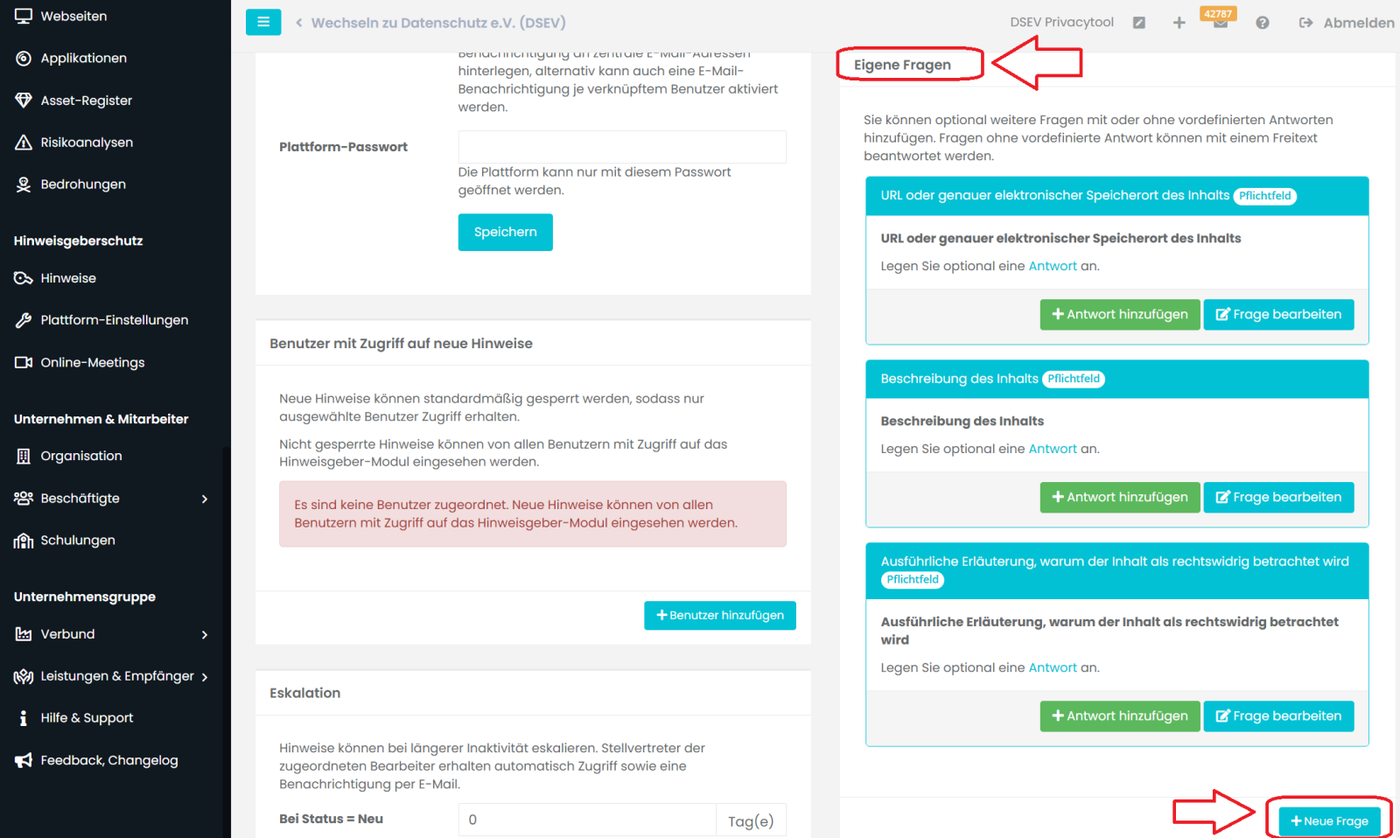
Individuelle Felder und Fragen: Im rechten Bereich der Eingabemaske können Sie vordefinierte Felder und Fragen aktivieren oder eigene, individuell angepasste Fragen hinzufügen.
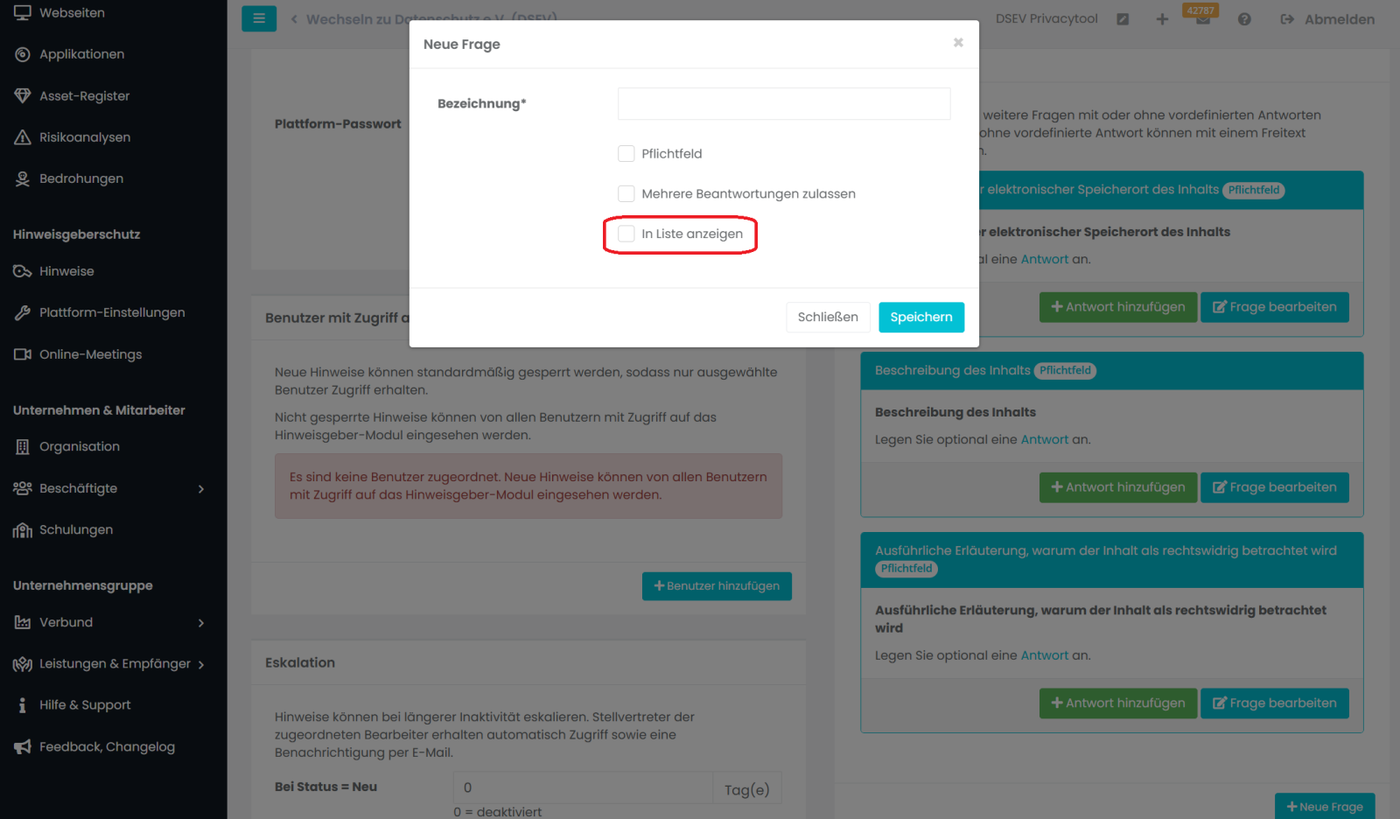
Neue Fragen hinzufügen: Beim Erstellen neuer Fragen können Sie Antwortmöglichkeiten definieren und festlegen, ob die Frage obligatorisch ist oder eine Mehrfachauswahl erlaubt. Mithilfe der Funktion In Liste anzeigen können Sie außerdem entscheiden, ob die Frage in der tabellarischen Übersicht der eingegangenen Hinweise angezeigt werden soll.
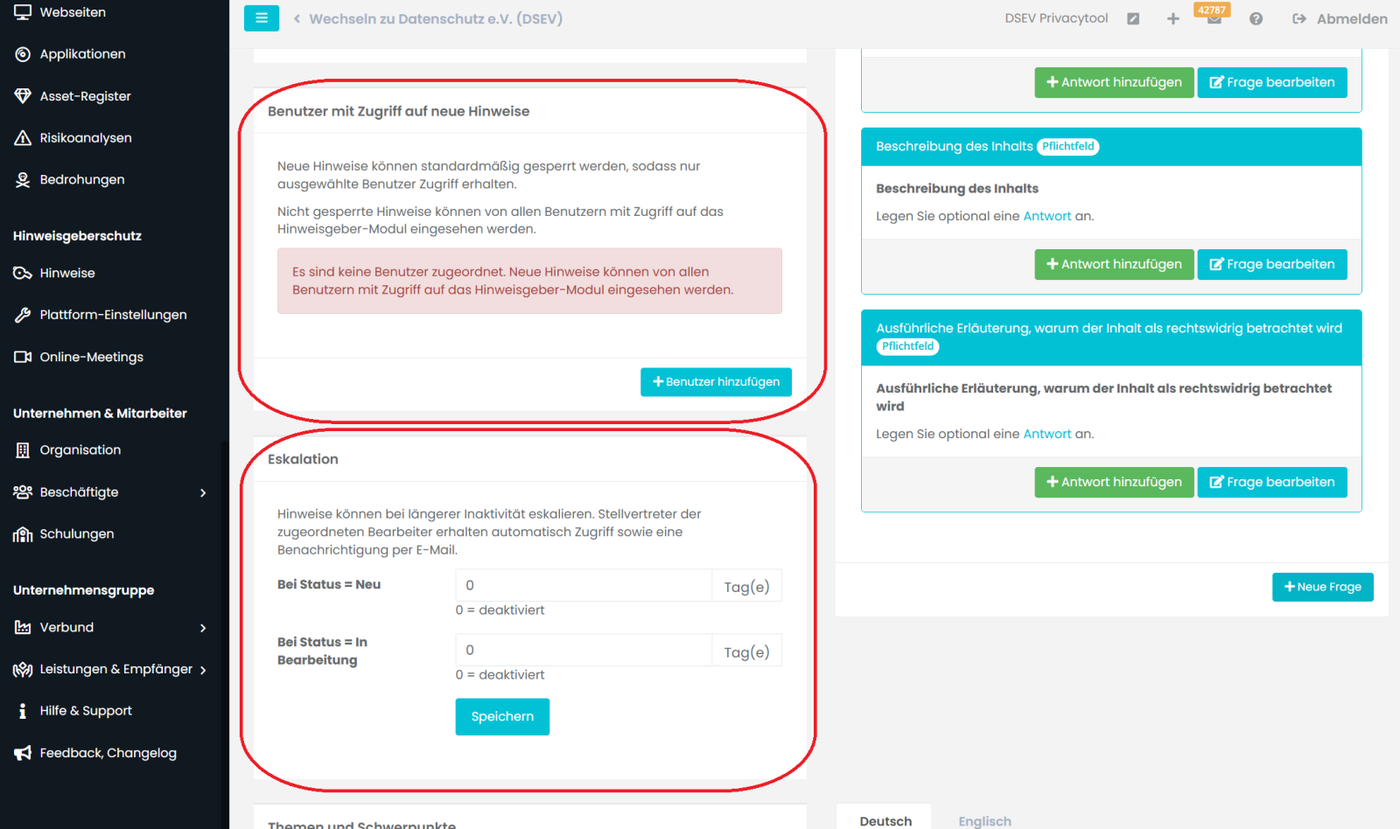
Benutzerrechte: Sie können bestimmen, welche Benutzer Zugriff auf neue Hinweise erhalten. Es ist empfehlenswert, den Zugriff nur ausgewählten Benutzern zu gewähren, insbesondere wenn nicht alle Benutzer Zugriff auf das Whistleblower-Modul haben sollen.
Eskalationsregelungen: In der Eskalationsverwaltung können Sie festlegen, nach welchem Zeitraum bei Inaktivität eines Benutzers automatisch ein Stellvertreter über neue Hinweise informiert wird.
Thematische Zuordnungen: Bei der Anlage von Benutzern können Sie spezifische Themen und Schwerpunkte definieren, auf die der Benutzer Zugriff haben soll. Dadurch erhalten Benutzer nur Zugriff auf Hinweise, die den ihnen zugeordneten Themen entsprechen.
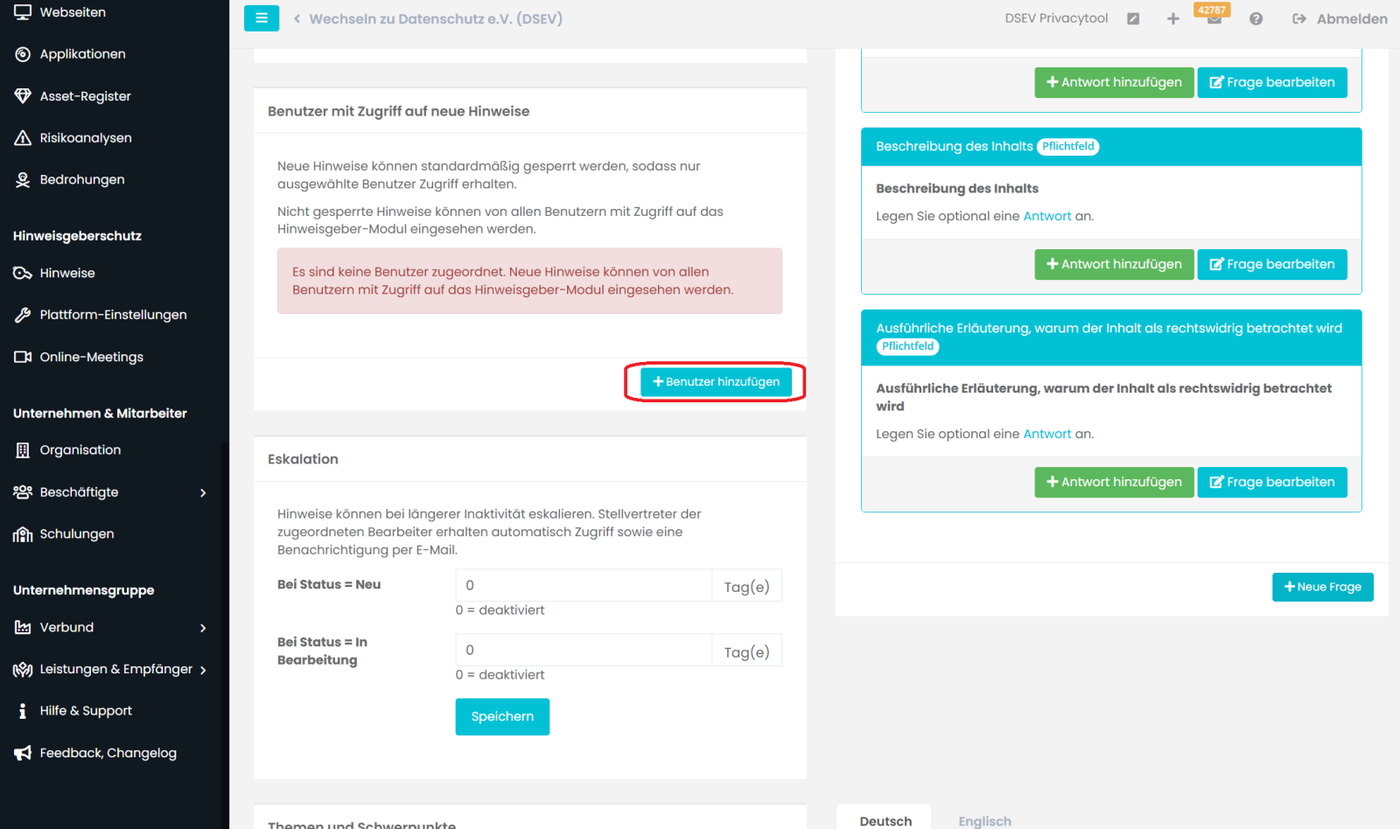
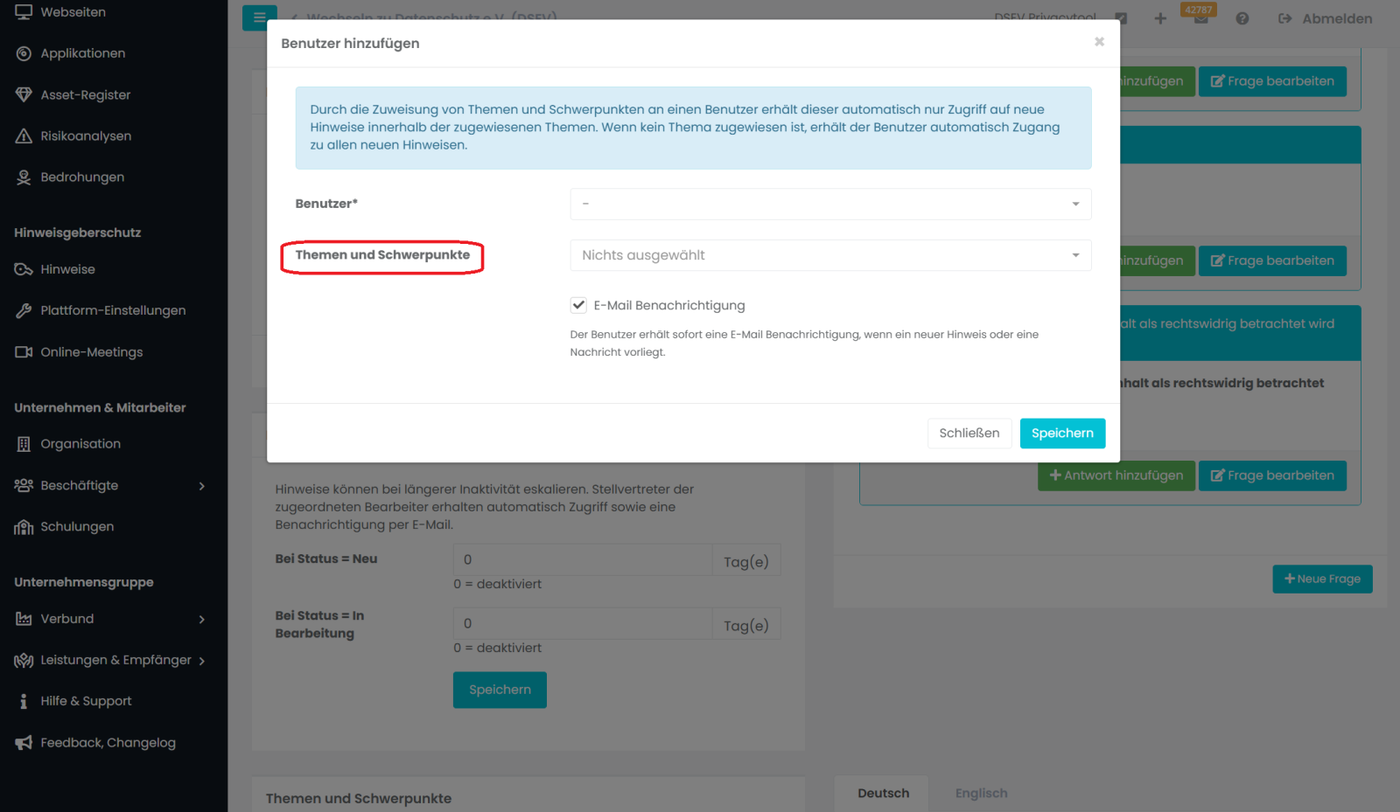
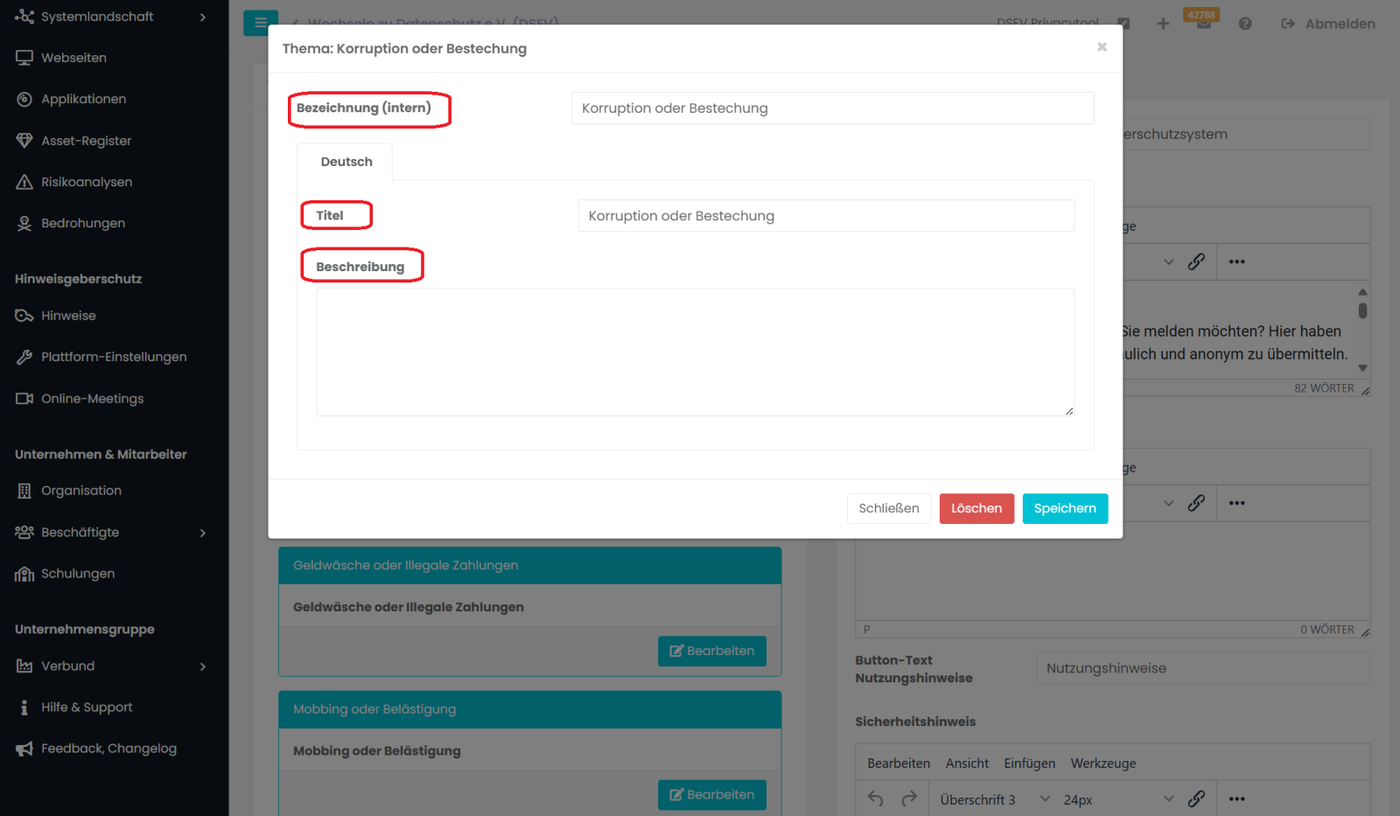
Themen anpassen: Die vordefinierten Themen im Whistleblower-Portal können nach Bedarf flexibel angepasst werden.
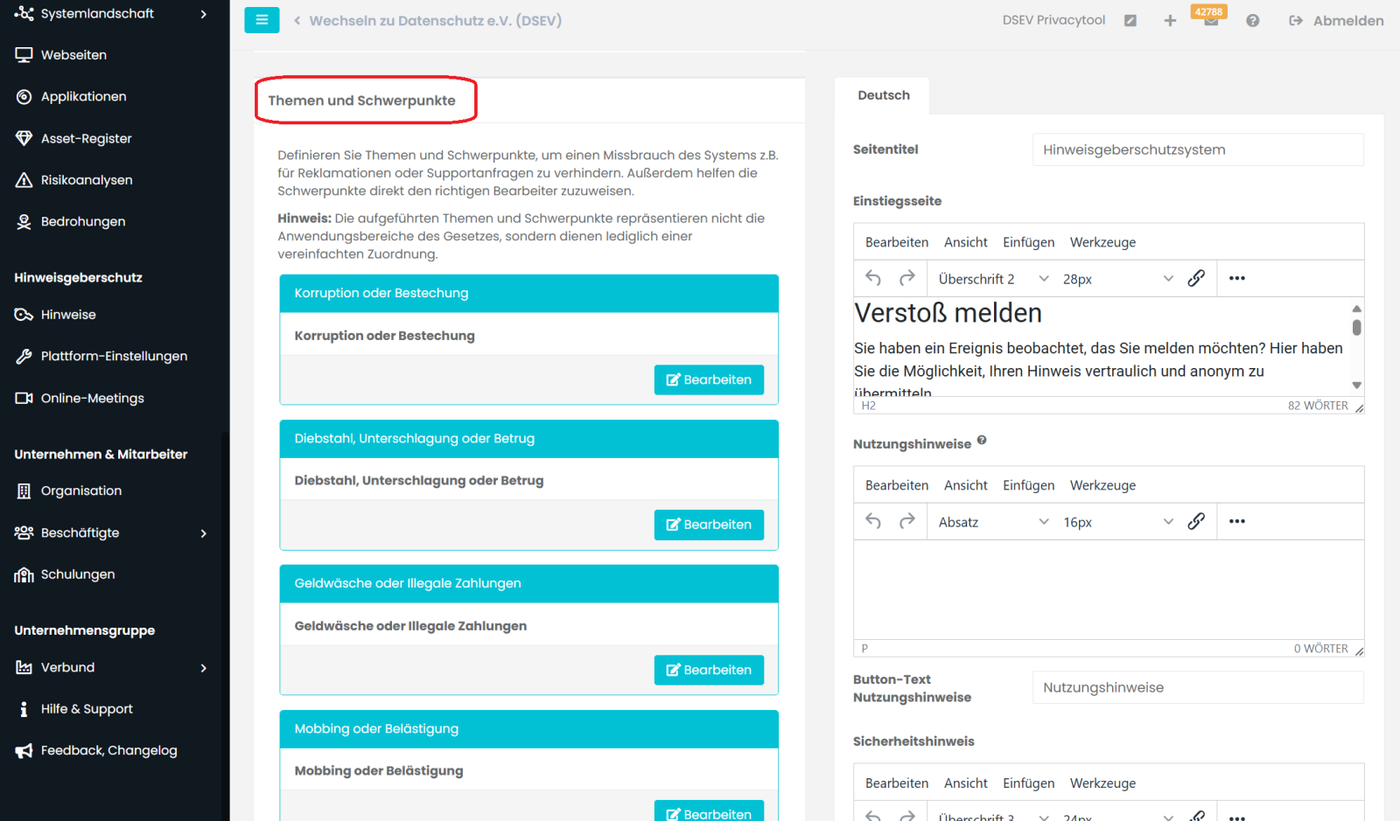
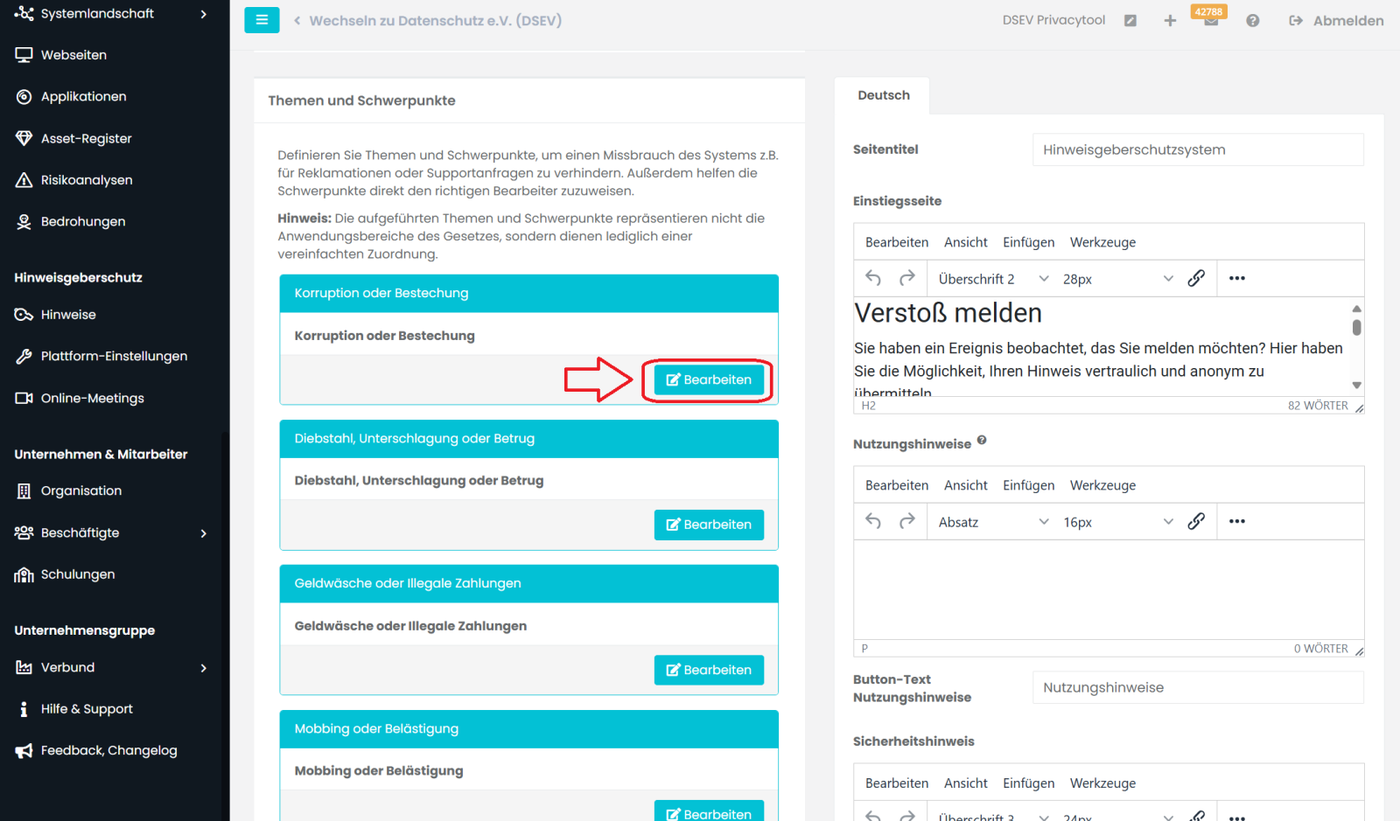
Durch Klicken auf Bearbeiten öffnet sich die Eingabemaske, in der Sie den Titel und die Beschreibung für das öffentliche Portal festlegen können.
Es kann auch eine interne Bezeichnung vergeben werden. Änderungen werden durch Klicken auf Speichern übernommen, und nicht mehr benötigte Themen können gelöscht werden.
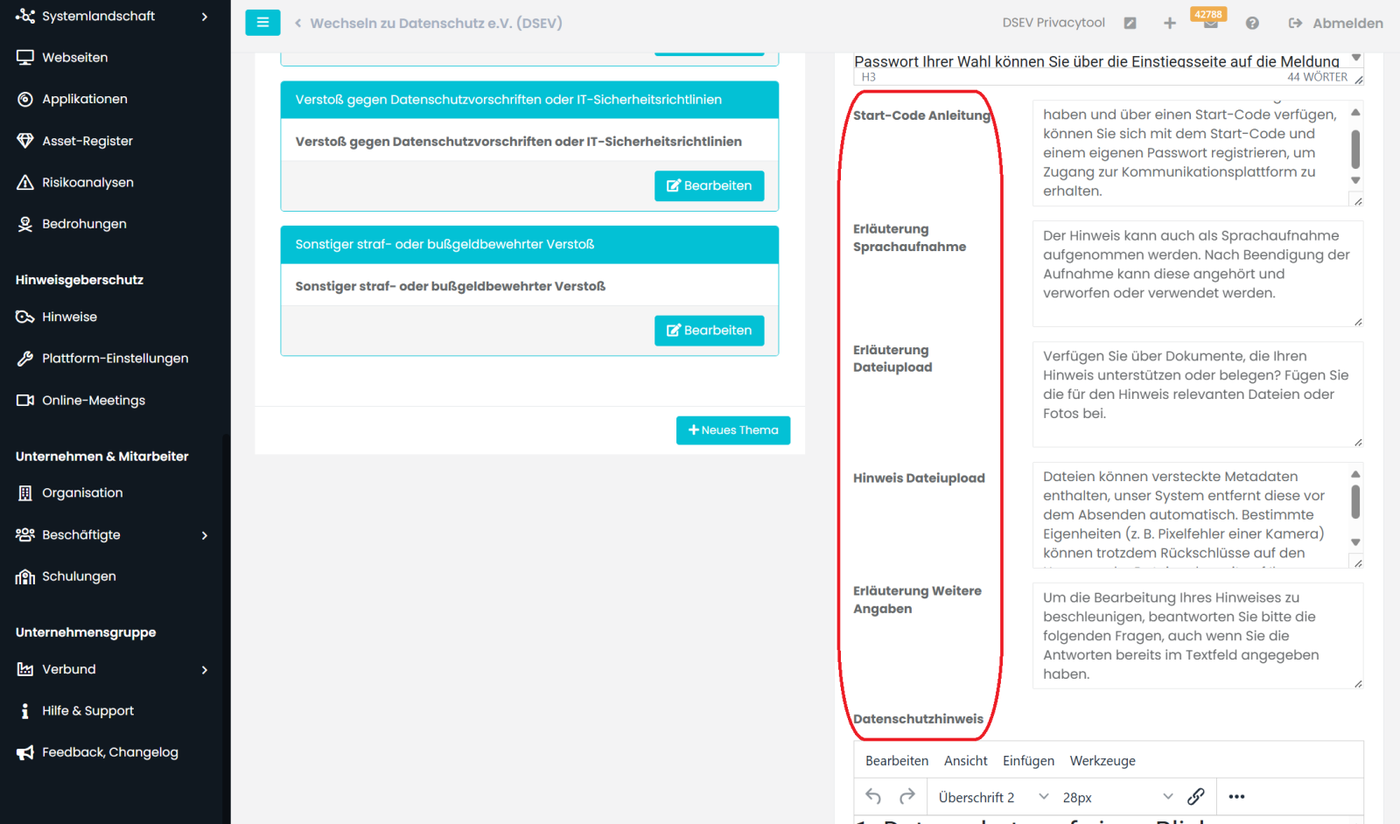
Texte bearbeiten: Die Texte des Online-Portals, einschließlich der Startseitentexte, der Nutzererklärungen sowie der Datenschutzhinweise, können nach Bedarf angepasst werden.
Nachdem Sie alle Einstellungen vorgenommen und Inhalte definiert haben, ist das Online-Whistleblower-Portal verfügbar. Es wird empfohlen, das Portal gründlich zu testen, um sicherzustellen, dass alle Einstellungen wie gewünscht umgesetzt wurden.
Tipp: Testen Sie die Funktionen und Inhalte des Live-Portals parallel in einem zweiten Browserfenster, um die Konfiguration in Echtzeit zu überprüfen.
Alle über das Online-Portal eingereichten Hinweise sind im Menüpunkt Hinweisgeberschutz > Hinweise für berechtigte Benutzer einsehbar und können dort weiterbearbeitet werden.