Profil bearbeiten
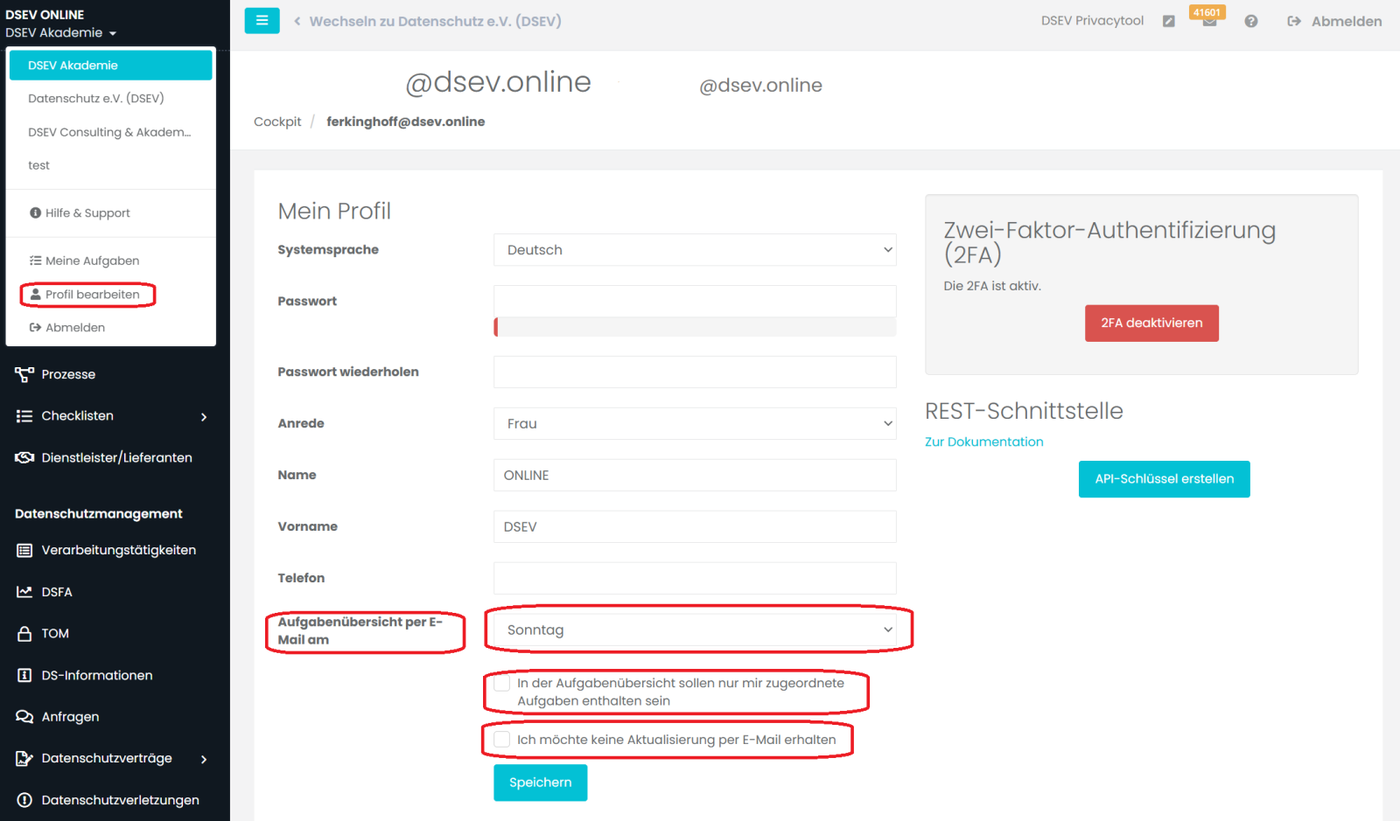
Im Dropdown-Menü unter Profil bearbeiten können Nutzer jederzeit ihre persönlichen Informationen sowie ihr Passwort aktualisieren.
In der Aufgabenübersicht per E-Mail können Sie den Tag bestimmen, wann Sie eine Aufgabenübersicht erhalten möchten. Ferner können Sie auswählen ob in der Aufgabenübersicht nur Ihre zugeordneten Aufgaben erscheinen sollen. Eine Deaktivierung der E-Mail Benachrichtigung ist ebenfalls möglich.
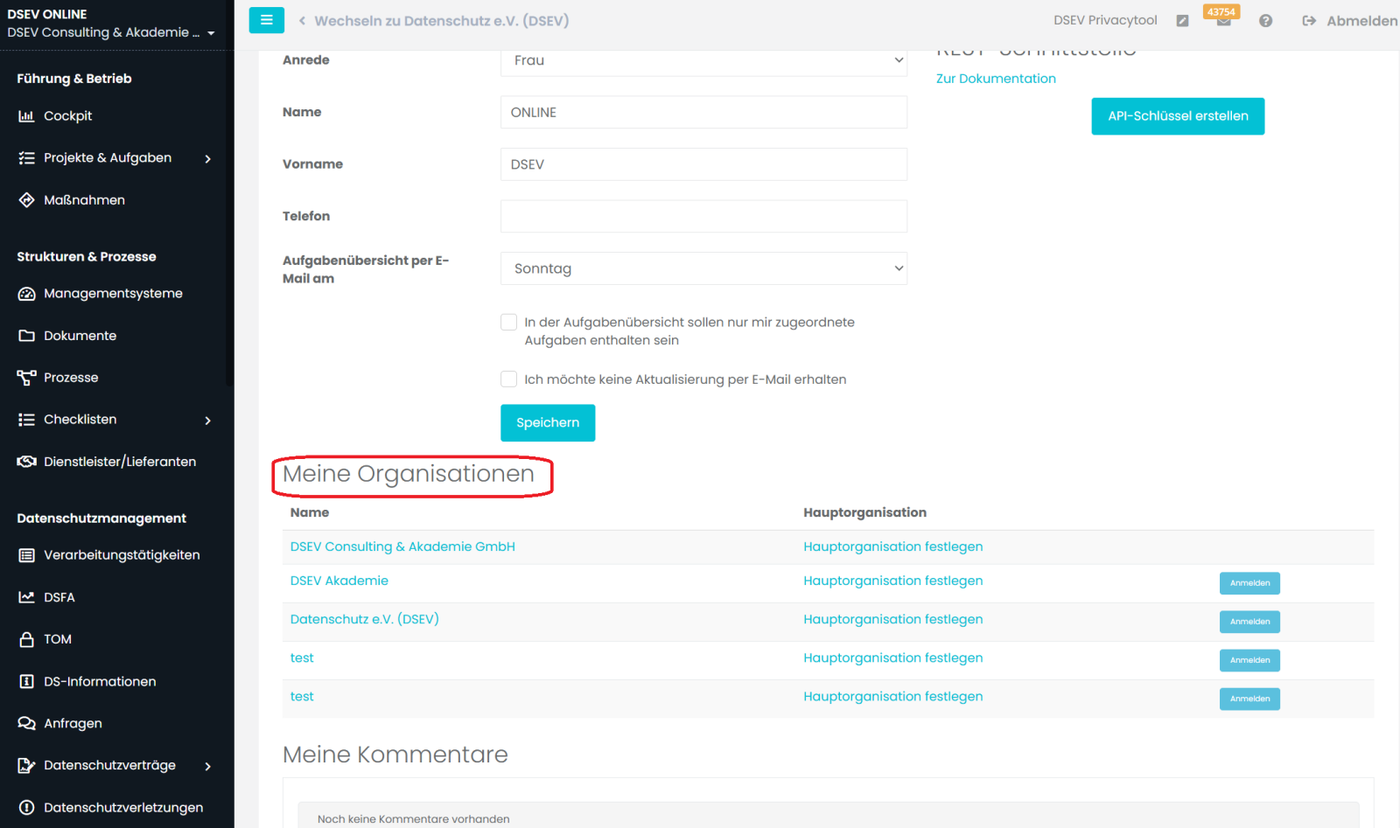
Benutzer haben außerdem die Möglichkeit, einzusehen, in welchen Organisationen ihr Konto registriert ist, und die Zwei-Faktor-Authentifizierung aktivieren.
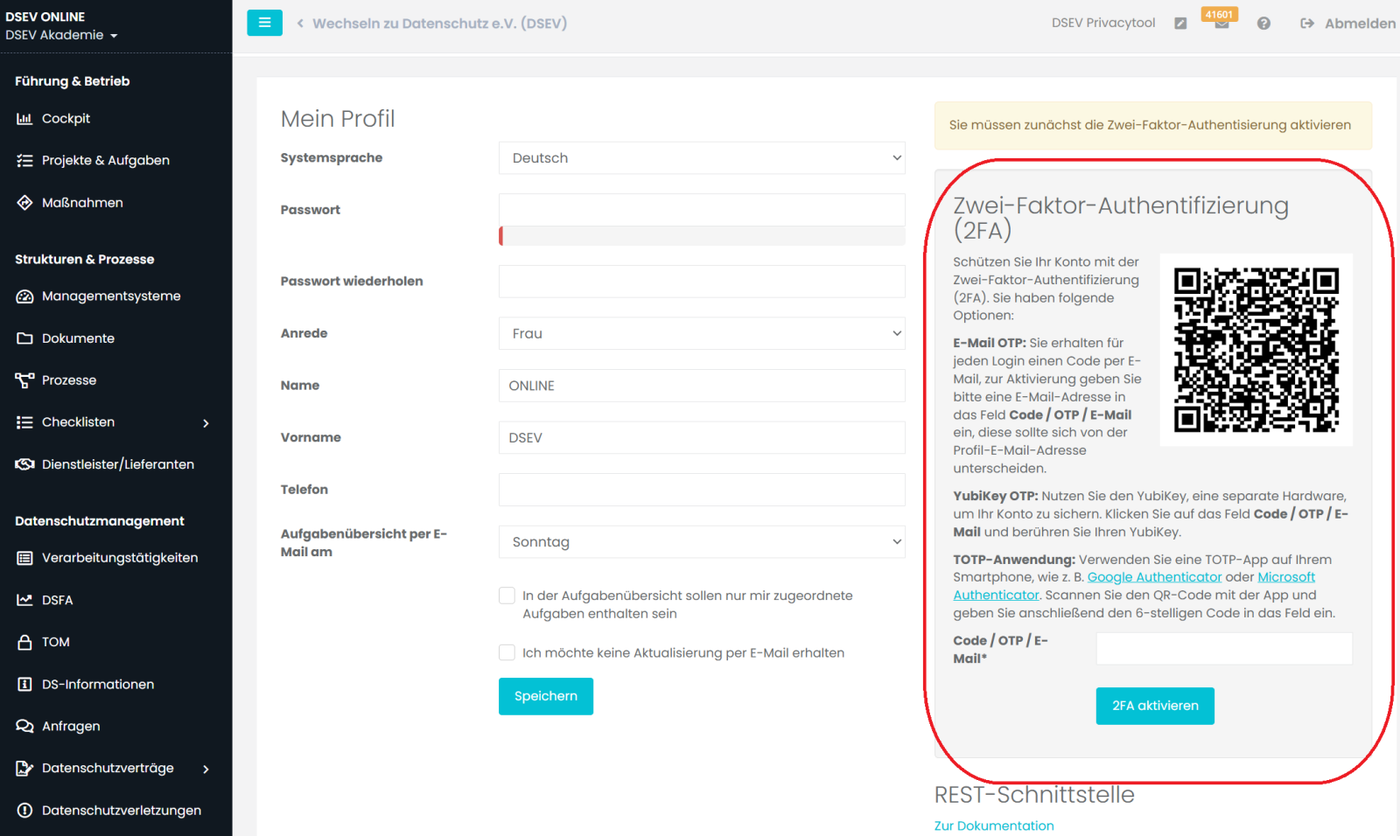
Zwei-Faktor-Authentifizierung
Anleitung Authenticator App:
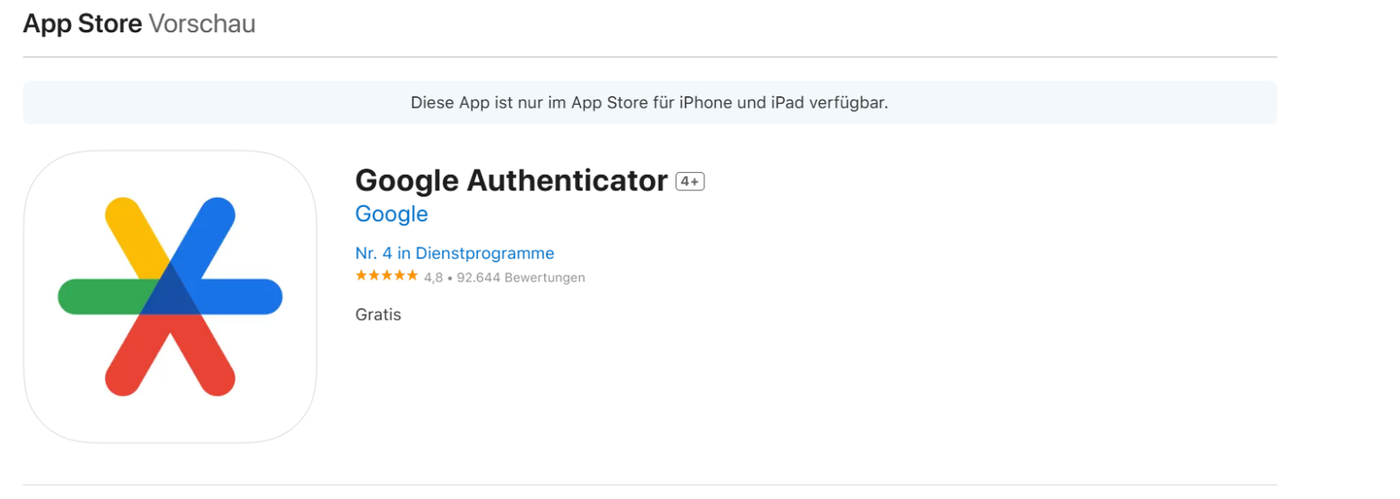
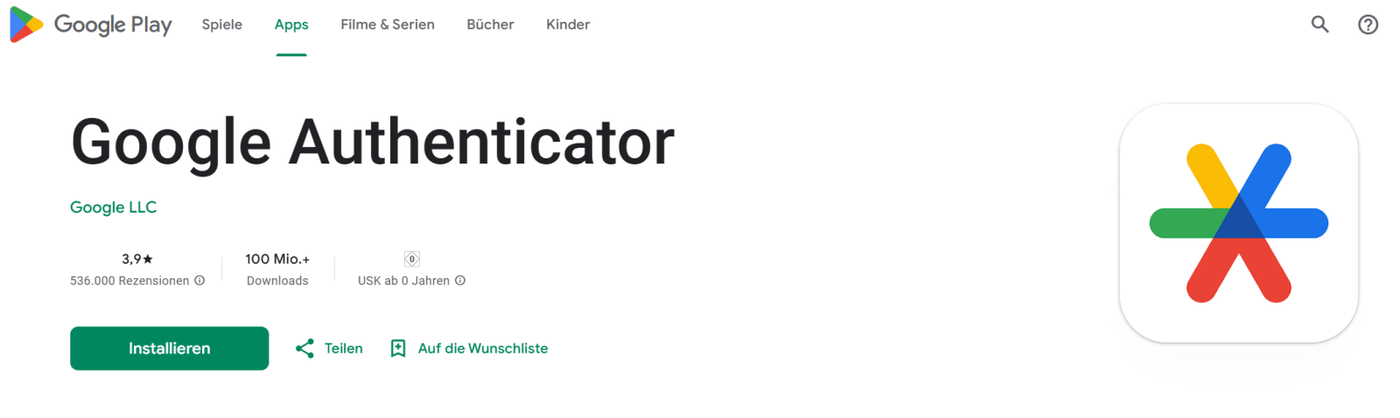
1. Laden Sie sich die Authenticator App aus dem Apple Store oder Google Play Store herunter.
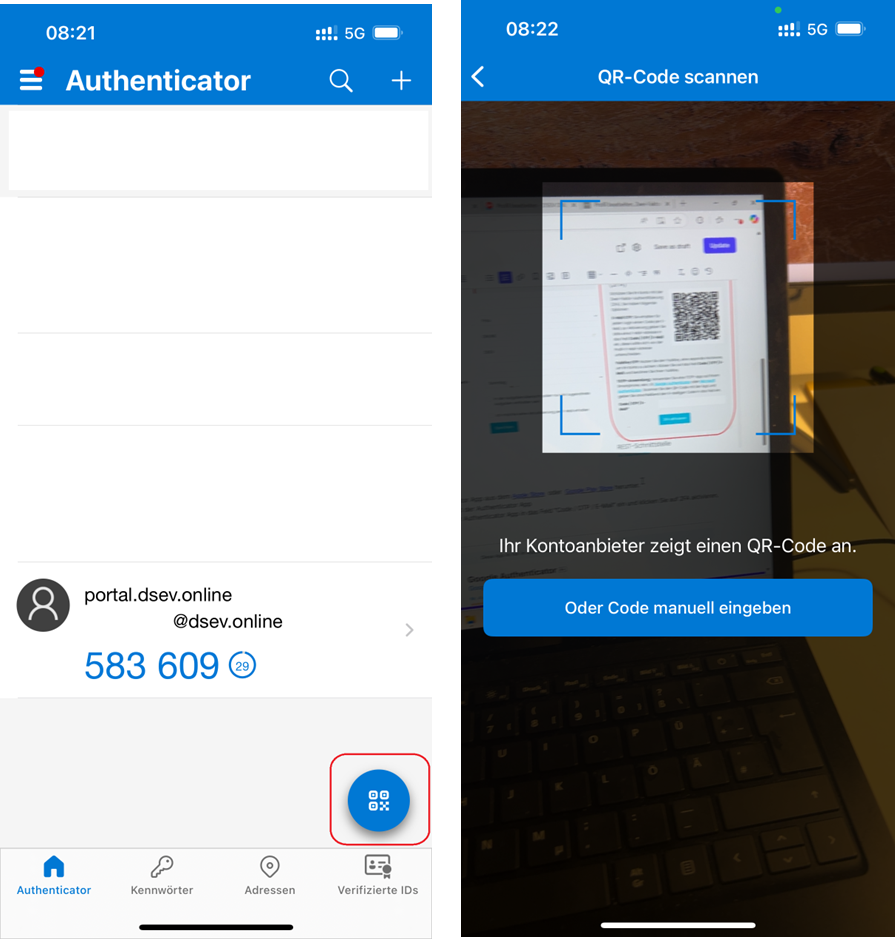
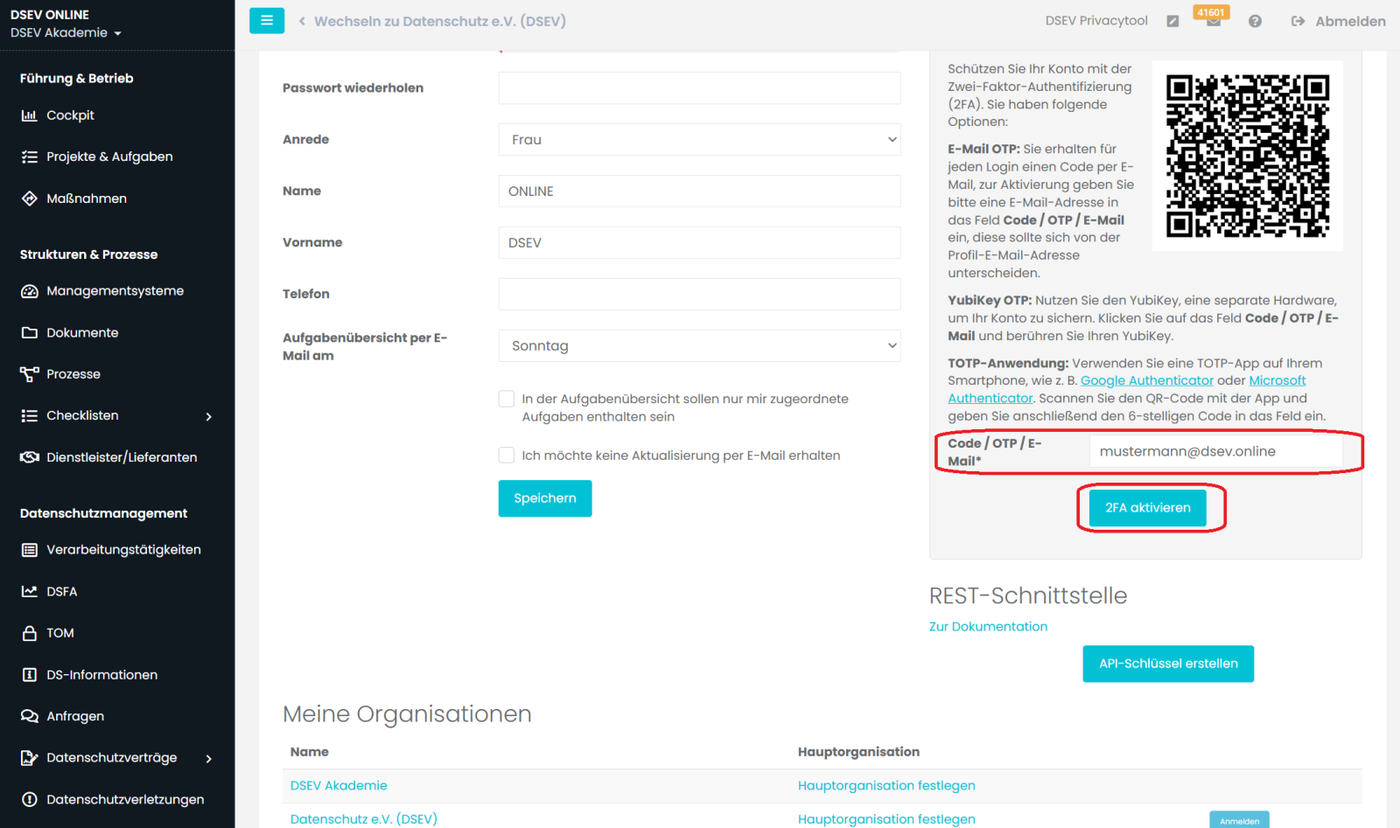
2. Scannen Sie den QR Code mit der Authenticator App.
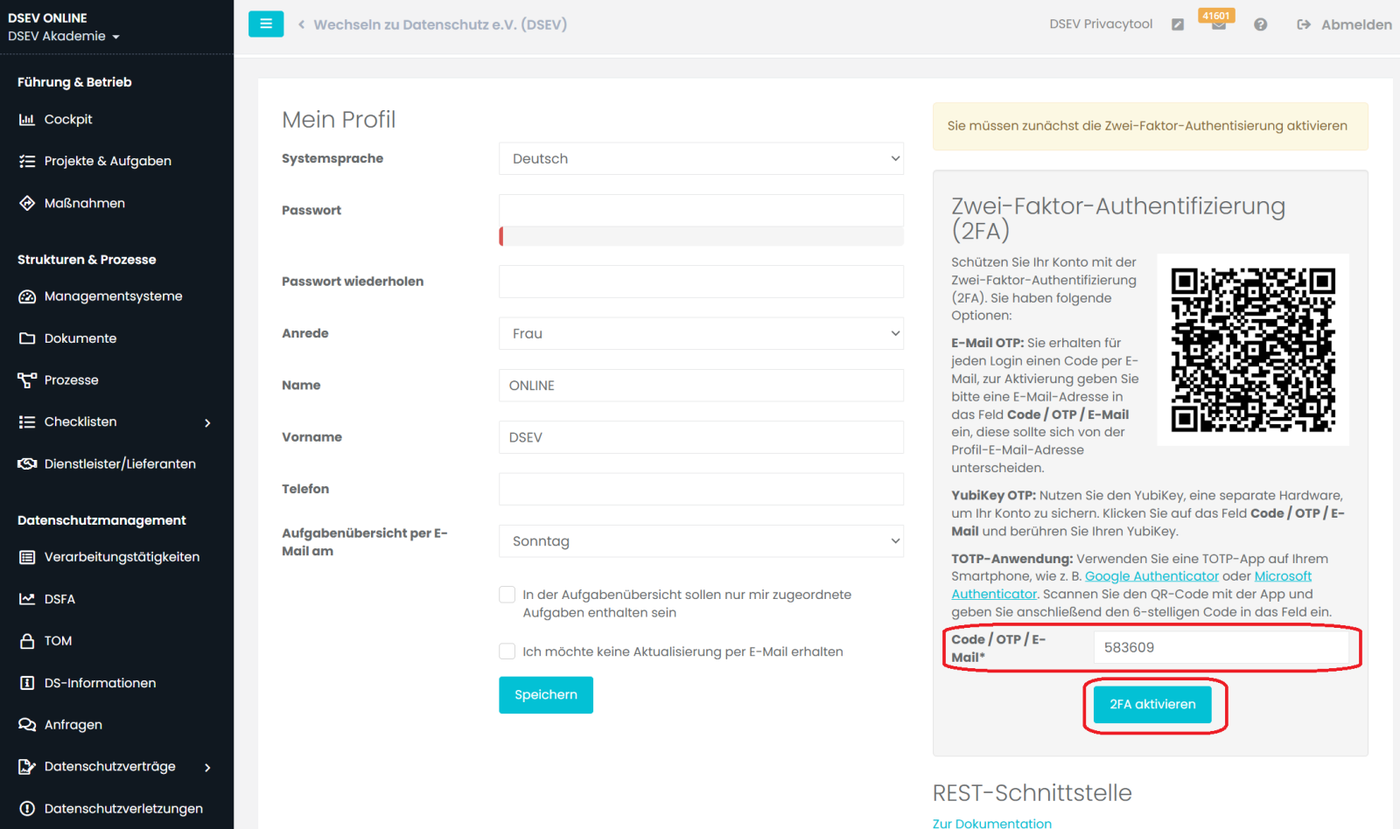
3. Geben Sie die Nummer in der Authenticator App in das Feld "Code / OTP / E-Mail" ein und klicken Sie auf 2FA aktivieren.
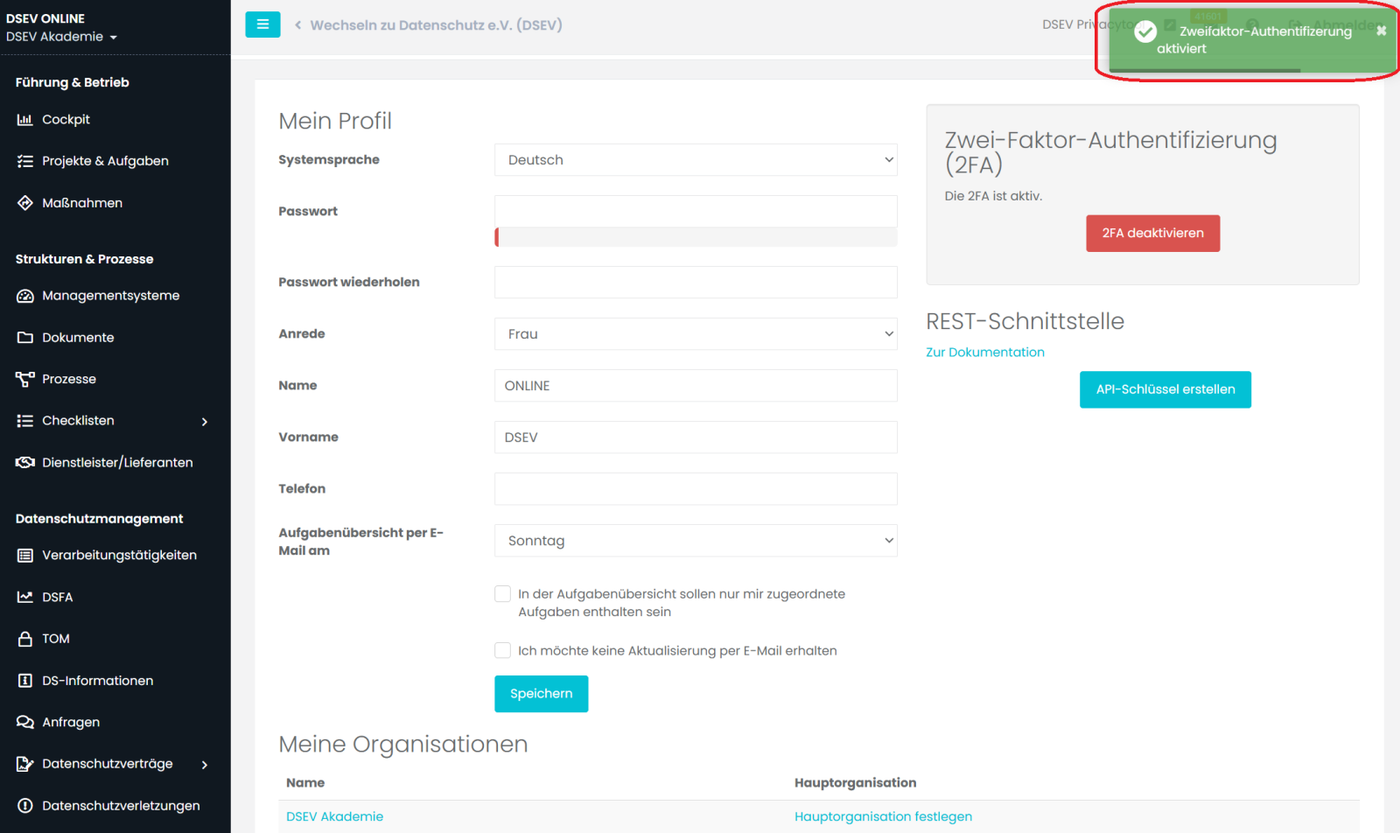
4. Die Zwei-Faktor-Authentifizierung (2FA) ist nun aktiviert.
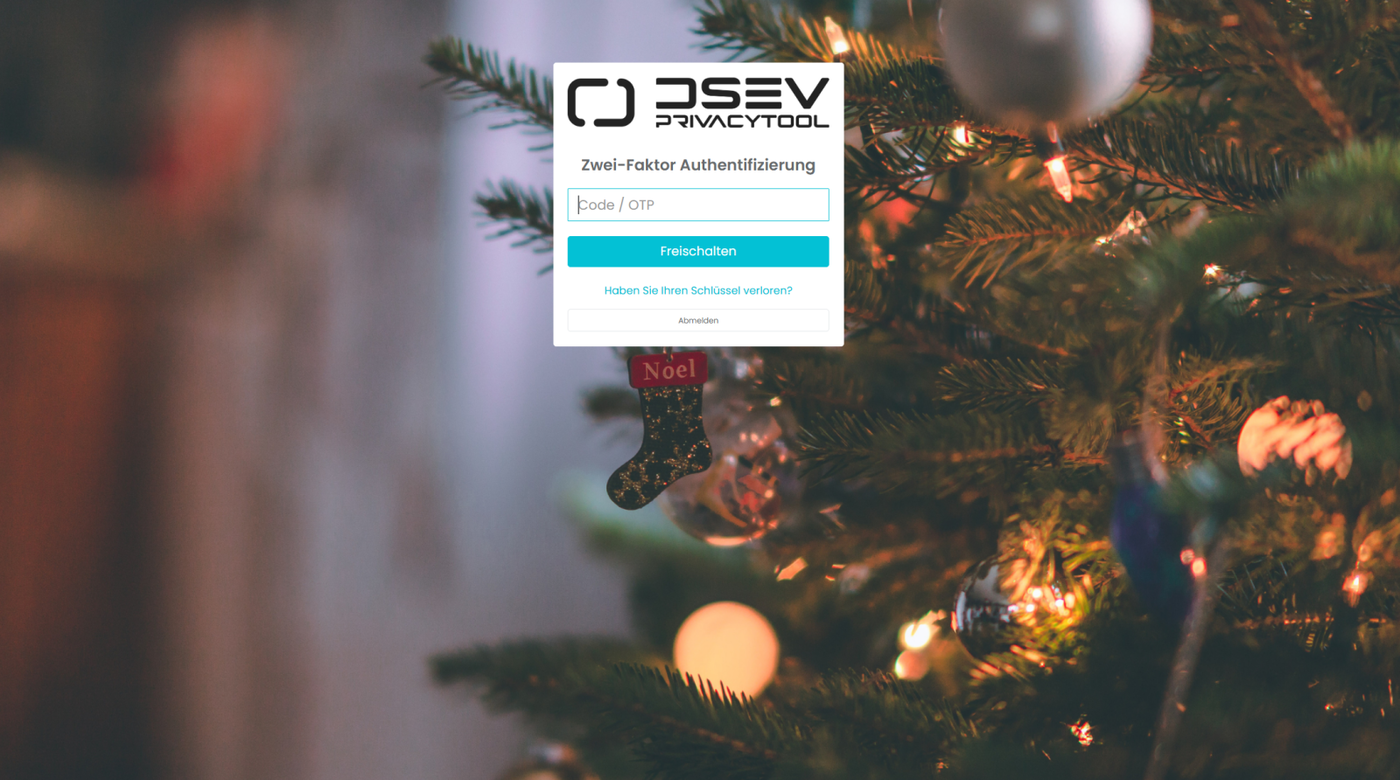
5. Beim nächsten Einloggen muss ein Code eingegeben werden. Gehen Sie dafür in die Authenticator App und geben Sie den angegebenen Code in das Feld "Code / OTP" ein.
Anleitung E-Mail Adresse:
- Geben Sie Ihre E-Mail Adresse in das Feld "Code / OTP / E-Mail" ein. Diese sollte sich von der Profil E-Mail-Adresse unterscheiden.
- Klicken Sie auf 2FA aktivieren.
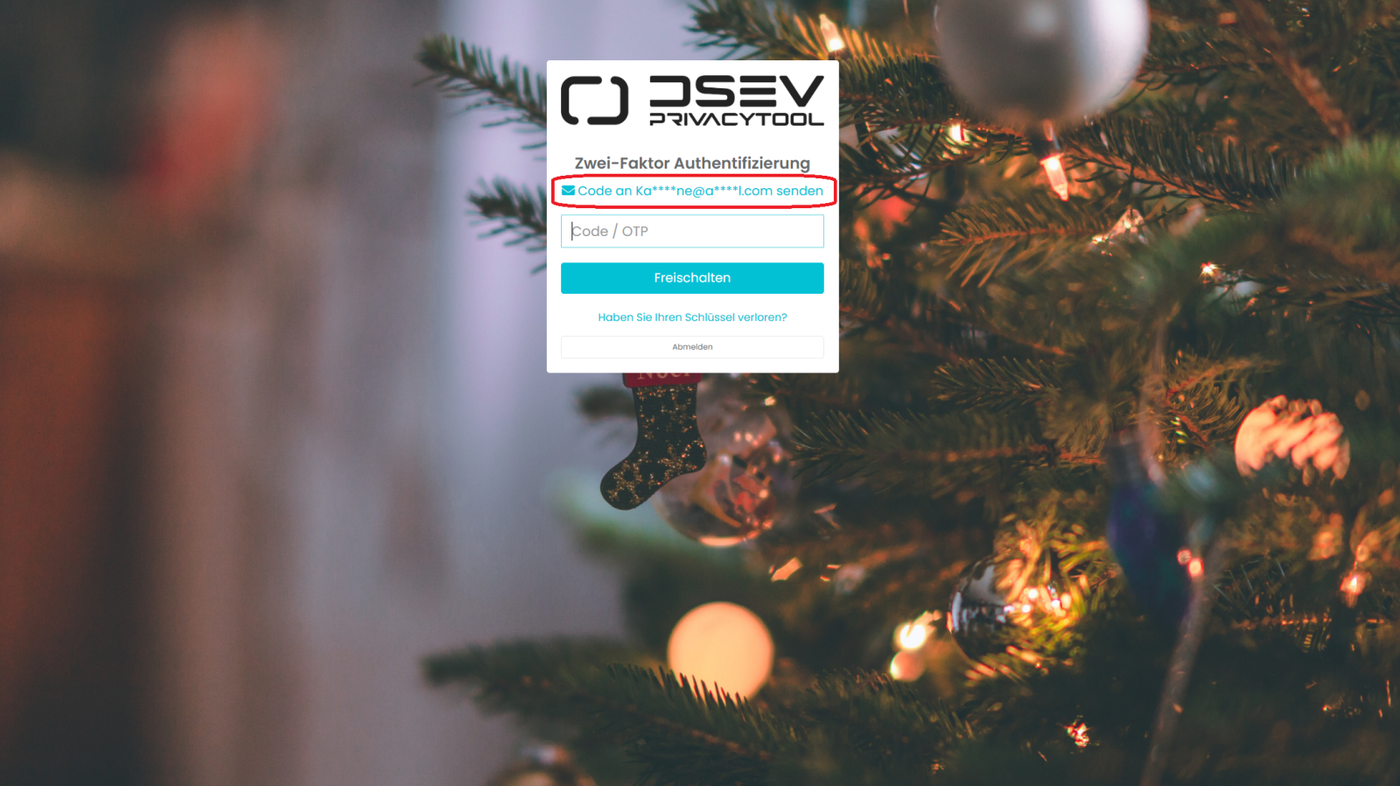
3. Beim nächsten Einloggen muss ein Code eingegeben werden. Klicken Sie dafür auf das Feld "Code an ***** senden". Sie erhalten den Code nun an die eingegebene E-Mail Adresse. Geben Sie den Code in das Feld "Code / OTP" ein.
Anleitung über Yubikey:
Ein Yubikey ist eine separate Hardware, die mehrere Authentifizierungsprotokolle unterstützen. Klicken Sie dafür mit der Maus in das Feld "Code / OTP / E-Mail" und berühren Sie den Yubikey. Die Zwei-Faktor-Authentifizierung ist nun aktiviert. Beim nächsten Login berühren Sie einfach den Yubikey um sich zu verifizieren und Sie sind eingeloggt.
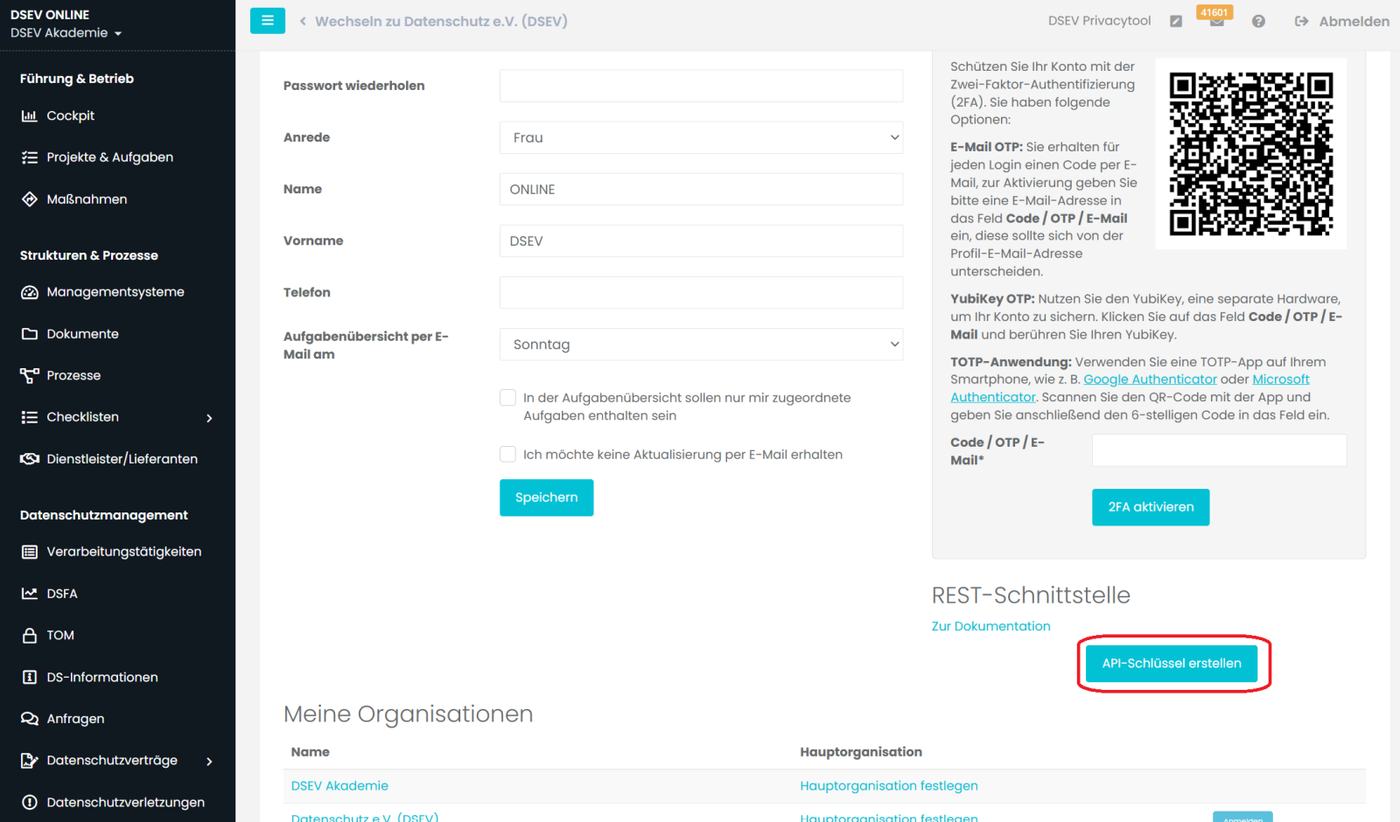
API-Schlüssel
Nur für fortgeschrittene Nutzer. Bei Bedarf kontaktieren Sie bitte unseren technischen Support.
API-Schlüssel: Damit Sie auf die REST-Schnittstelle zugreifen können, klicken Sie auf API-Schlüssel erstellen. Anschließend erhalten Sie den API-Token für den Zugriff.