Modul Prozesse: Überblick
Das Modul Prozesse unterstützt Organisationen bei der zentralen Verwaltung und Dokumentation von Abläufen. Es schafft klare Strukturen für Arbeitsabläufe und sorgt für eine lückenlose Nachvollziehbarkeit der einzelnen Prozessschritte. Zudem bietet es Werkzeuge zur Festlegung von Verantwortlichkeiten und zur einfachen Verwaltung von Prozessversionen.
Kernfunktionen des Moduls:
- Prozesse erstellen und bearbeiten: Strukturierte Eingabe und Anpassung aller relevanten Prozessinformationen.
- Visualisierung: Integration von BPMN-Diagrammen zur grafischen Darstellung komplexer Abläufe.
- Versionierung: Nachvollziehbare Änderungen in allen Stadien der Prozessdokumentation.
- Freigabe und Veröffentlichung: Geregelte Abläufe für Festschreibung, Freigabe und Verteilung.
- Berichte erstellen: Automatische Generierung von PDF-Reports und Dokumentationen.
Mit diesen Funktionen können Prozesse in einer Organisation transparent und effizient dokumentiert werden.
Tabellenübersicht
In der Tabellenübersicht werden alle erfassten Prozesse übersichtlich dargestellt. Sie bietet eine schnelle Orientierung zu Status, Verantwortlichkeiten und Versionen.
Die Tabelle zeigt folgende Angaben:
- Bezeichnung: Name oder Titel des Prozesses
- Kategorie: Zugehörigkeit zu bestimmten Bereichen (z. B. Qualitätsmanagement oder Personal)
- Status: Bearbeitungsstand (z. B. „In Planung“ oder „Veröffentlicht“)
- Abteilung: Zuständige Organisationseinheit
- Gültige Version und Letzte Version: Informationen zu aktuellen und vorherigen Versionen
- Sprache: Dokumentationssprache des Prozesses
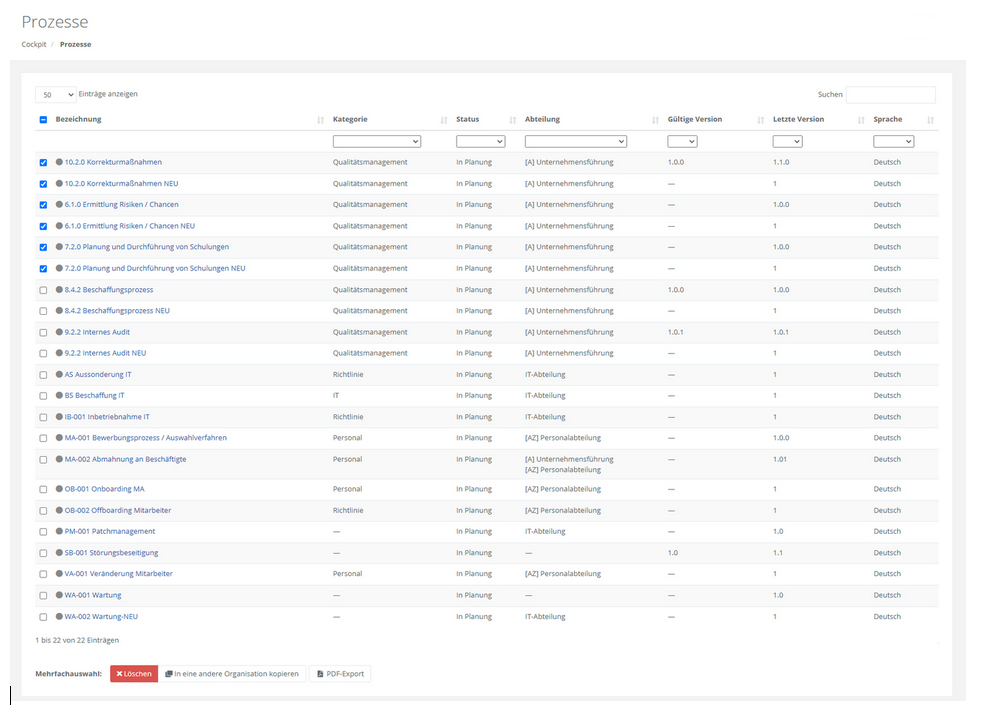
Die Tabellenansicht ermöglicht das Filtern, Sortieren und gezielte Suchen nach Prozessen. Über die Aktionsbuttons können neue Prozesse hinzugefügt, bestehende gelöscht oder in andere Organisationen kopiert werden. Zudem lassen sich PDF-Reports direkt aus der Tabellenansicht generieren, um Prozesse einzeln oder gesammelt zu dokumentieren.
Detailansicht
Wählt man einen bestimmten Prozess aus, etwa „10.2.0 Korrekturmaßnahmen“, öffnet sich die Detailansicht mit spezifischen Informationen und Bearbeitungsfunktionen. Sie gliedert sich in folgende Bereiche:
- Stammdaten: Enthält grundlegende Angaben wie Nummer, Bezeichnung, Sprache, Status, Kategorie und zuständige Abteilung. Diese Informationen dienen der Identifikation und Einordnung des Prozesses.
- Versionen: Listet alle Versionen des Prozesses auf – von Entwürfen bis hin zu veröffentlichten Fassungen. Über entsprechende Schaltflächen können Versionen erstellt, bearbeitet oder eingesehen werden.
- Vorschau: Zeigt die Beschreibung und (falls hinterlegt) das BPMN-Diagramm der jeweils ausgewählten Version. BPMN-Diagramme stellen komplexe Arbeitsabläufe übersichtlich und standardisiert dar.
- Kommentare: Ermöglicht Benutzern einen Austausch zu Inhalt und Struktur des Prozesses. Kommentare können hinzugefügt und abonniert werden, um eine transparente Kommunikation sicherzustellen.
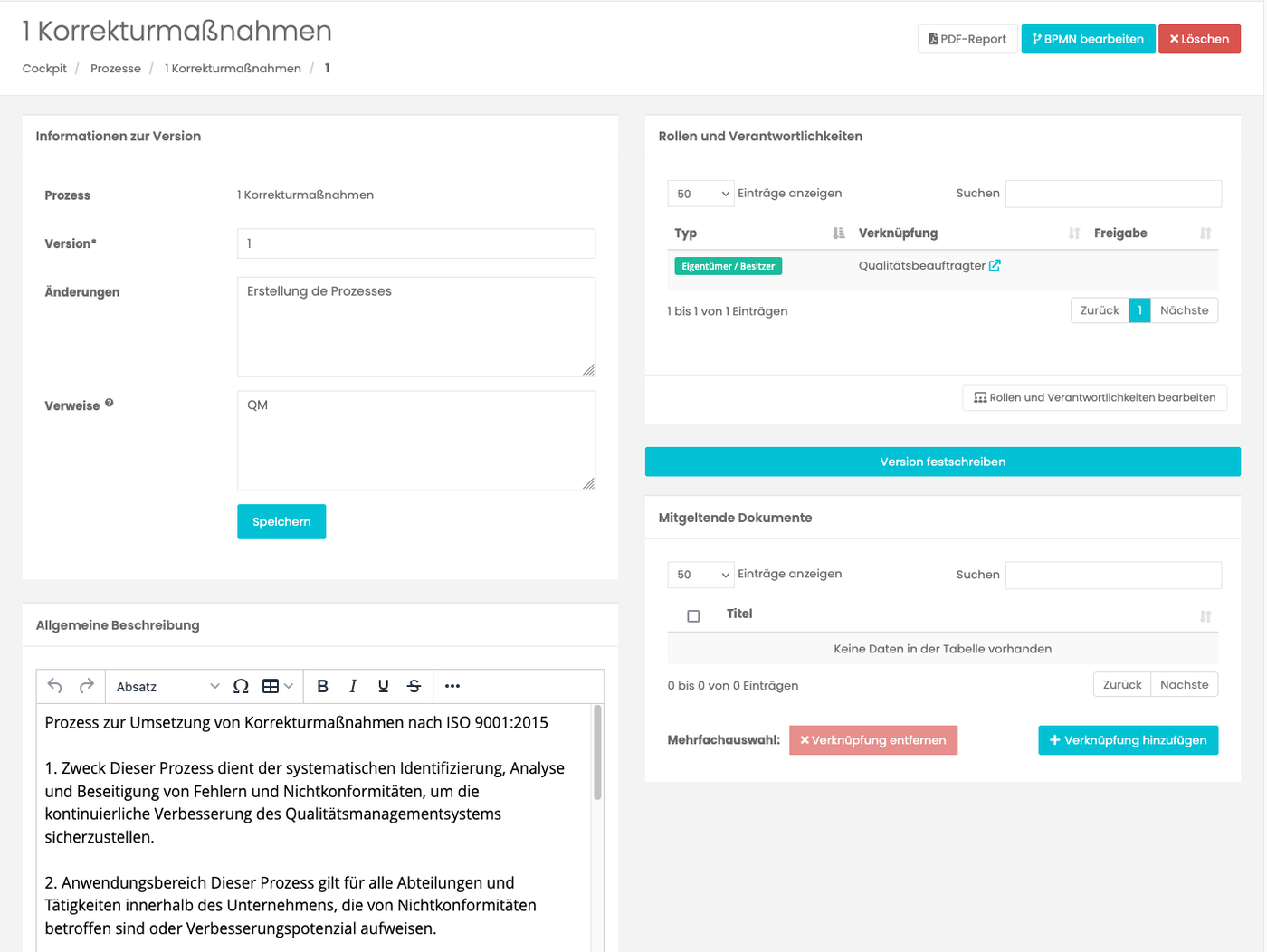
Durch diese Funktionen unterstützt das Modul Prozesse eine effiziente Verwaltung, nachvollziehbare Dokumentation und eine teamübergreifende Zusammenarbeit. Gleichzeitig hilft die Integration von BPMN-Diagrammen, auch komplexe Abläufe klar zu strukturieren und konsistent festzuhalten.
Prozessdetails: Bearbeitung und BPMN-Visualisierung
In diesem Eintrag erfahren Sie, wie Sie einen angelegten Prozess bearbeiten und mit weiteren Informationen anreichern können. Dabei stehen Ihnen mehrere Bereiche zur Verfügung, um Versionen zu verwalten, Verantwortlichkeiten zuzuweisen, Dokumente zu verknüpfen und den Prozess bei Bedarf mithilfe eines BPMN-Diagramms grafisch darzustellen.
Informationen zur Version
Im oberen Bereich werden die Prozessbezeichnung, die Version sowie ein Feld für Änderungen angezeigt. Hier können Sie:
- Version: Eine neue Version eintragen oder eine bestehende anpassen.
- Änderungen: Kurze Anmerkungen erfassen, die beschreiben, was sich in dieser Version geändert hat.
- Verweise: Referenzen auf relevante Normen, Gesetze oder sonstige Vorgaben hinterlegen.
Mit dem Button Speichern sichern Sie Ihre Eingaben. Wenn Sie den Prozess inhaltlich fertiggestellt haben, kann über Version festschreiben der Prozessstatus angepasst werden (z. B. um ihn zu sperren oder für weitere Prüfungen vorzubereiten).


Rollen und Verantwortlichkeiten
Unter Rollen und Verantwortlichkeiten wählen Sie aus, wer für die Prozessdurchführung oder -freigabe zuständig ist. Sie können vorhandene Rollen hinzufügen und mit bestimmten Personen verknüpfen. Diese Funktion dient einem klaren Überblick, wer welche Aufgabe im Prozess hat.
Hinweis: Ähnliche Zuweisungen gibt es auch in anderen Bereichen des Systems (z. B. bei Dokumentenfreigaben), sodass Verantwortlichkeiten überall einheitlich festgelegt werden können.
Mitgeltende Dokumente
In diesem Bereich können Sie weitere Dokumente aus dem Modul Dokumente verknüpfen, die für die Prozessbeschreibung relevant sind. So finden sich alle erforderlichen Unterlagen direkt an einem Ort.
Allgemeine Prozessbeschreibung
Im Feld Allgemeine Beschreibung erfassen Sie den Ablauf und Zweck des Prozesses. Nutzen Sie den Rich-Text-Editor, um:
- Absätze zu strukturieren,
- Aufzählungen zu erstellen,
- wichtige Schritte deutlich hervorzuheben.
Dieser Abschnitt sollte präzise wiedergeben, was der Prozess regelt und welche Schritte erforderlich sind.
BPMN-Diagramm (optional)
Wenn Sie Ihren Prozess zusätzlich visualisieren möchten, können Sie ein BPMN-Diagramm einfügen. BPMN (Business Process Model and Notation) ist ein international anerkannter Standard zur Beschreibung von Geschäftsprozessen. Die grafische Darstellung erleichtert das Verständnis komplexer Abläufe und fördert eine einheitliche Kommunikation. Weitere Informationen finden Sie unter www.bpmn.org (englisch) oder www.bpmn.de (deutschsprachig).
BPMN-Editor
Über den Button BPMN bearbeiten öffnen Sie den Editor. Links finden Sie die gängigen Symbole für Start- und Endereignisse, Aktivitäten, Gateways und Verbindungen. Wählen Sie ein Symbol aus und platzieren Sie es im Arbeitsbereich, um Ihren Ablauf Schritt für Schritt zu modellieren.
Mit Speichern sichern Sie die aktuelle Diagrammversion; über Hochladen oder Herunterladen lassen sich Diagramme importieren oder exportieren. So erstellen Sie eine anschauliche Übersicht Ihres Prozesses, die für alle Beteiligten leicht nachvollziehbar ist. Mit dem Button Schließen kann der Editor verlassen werden und Sie gelangen wieder in die Prozessbeschreibung.
Prozessmanagement: Versionierung, Freigabe und Veröffentlichung
Nachdem ein Prozess erstellt und mit Inhalten gefüllt wurde, besteht die Möglichkeit, ihn zu versionieren, zur Freigabe an bestimmte Rollen oder Personen zu senden sowie eine endgültige Veröffentlichung vorzunehmen. Zusätzlich kann in jeder Phase ein PDF-Report erzeugt werden, um den aktuellen Stand des Prozesses zu dokumentieren.
Versionierung
In der Versionsverwaltung legen Sie neue Versionen an und nehmen darin die gewünschten Anpassungen oder Ergänzungen am Prozess vor. Nutzen Sie das Feld Änderungen, um nachvollziehbar festzuhalten, was sich in der jeweiligen Version geändert hat. Wie bei anderen Objekten (z. B. Dokumenten) entsteht auf diese Weise eine Historie, die genau dokumentiert, wann und warum eine Version angepasst wurde.
Bevor Sie eine Version festschreiben, stellen Sie bitte sicher, dass alle Inhalte (Stammdaten, Prozessbeschreibung, BPMN-Diagramm, mitgeltende Dokumente etc.) vollständig sind.
Freigabe anfordern
Um die aktuelle, bereits festgeschriebene Version zur Prüfung freizugeben, definieren Sie in den Rollen und Verantwortlichkeiten den zuständigen Freigeber. Aktivieren Sie anschließend die Option Freigabe anfordern. Damit wird der Freigabeprozess ausgelöst, und der Freigeber erhält automatisch eine E-Mail, in der der Prozess (inklusive Versions- und Änderungsangaben) genannt wird. Über einen Link in dieser E-Mail gelangt der Freigeber direkt zum Freigabe-Dialog.
Im Freigabe-Dialog kann der Freigeber den Prozess online einsehen, eine Rückmeldung (z. B. Zustimmung oder Ablehnung) abgeben und bei Bedarf einen Kommentar hinterlegen. Anschließend wird der Ersteller im System im Feld Rollen und Verantwortlichkeiten über das Ergebnis (Freigabe erteilt oder abgelehnt, ggf. mit Kommentar) informiert.
Veröffentlichung
Sind alle erforderlichen Freigaben eingegangen, haben Sie die Möglichkeit, die Prozessversion zu veröffentlichen. Klicken Sie dazu auf den Button Veröffentlichen in der Detailansicht des Prozesses.
Ein Bestätigungsdialog öffnet sich, um sicherzustellen, dass Sie die Veröffentlichung wirklich durchführen möchten. Nach der Veröffentlichung wird die Version als „veröffentlicht“ gekennzeichnet und steht allen berechtigten Nutzern als offizielle, verbindliche Version zur Verfügung.
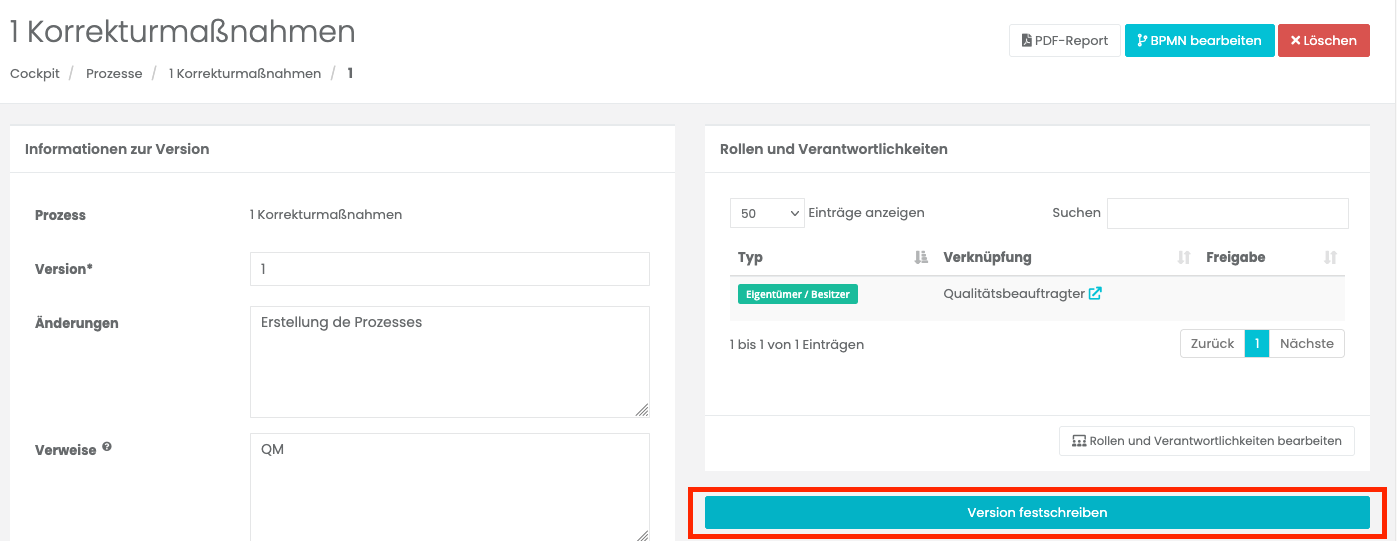
Ein Prozess kann auch ohne Freigabeprozess veröffentlicht werden. Um Änderungen an einem bereits veröffentlichten Prozess vorzunehmen, muss zunächst eine neue Version erstellt werden. Diese durchläuft anschließend den Zyklus aus Bearbeiten, Festschreiben, ggf. Freigeben und Veröffentlichen erneut.
PDF-Reports
Im Modul lässt sich jede Prozessversion, unabhängig davon ob sie noch im Entwurf, festgeschrieben oder veröffentlicht ist, als PDF-Report exportieren. Der Export ist über einen PDF-Report-Button direkt in der Detailansicht oder in der Tabellenübersicht verfügbar. Das erzeugte PDF enthält alle relevanten Informationen zum Prozess: Version, Bezeichnung, Stammdaten, Beschreibung, BPMN-Diagramm (falls vorhanden) sowie mitgeltende Dokumente.
Mit diesem Vorgehen lässt sich der gesamte Lebenszyklus eines Prozesses lückenlos abbilden: von der ersten Entwurfsversion über die Freigabe und Veröffentlichung bis hin zur detaillierten Dokumentation in Form eines PDF-Berichts.