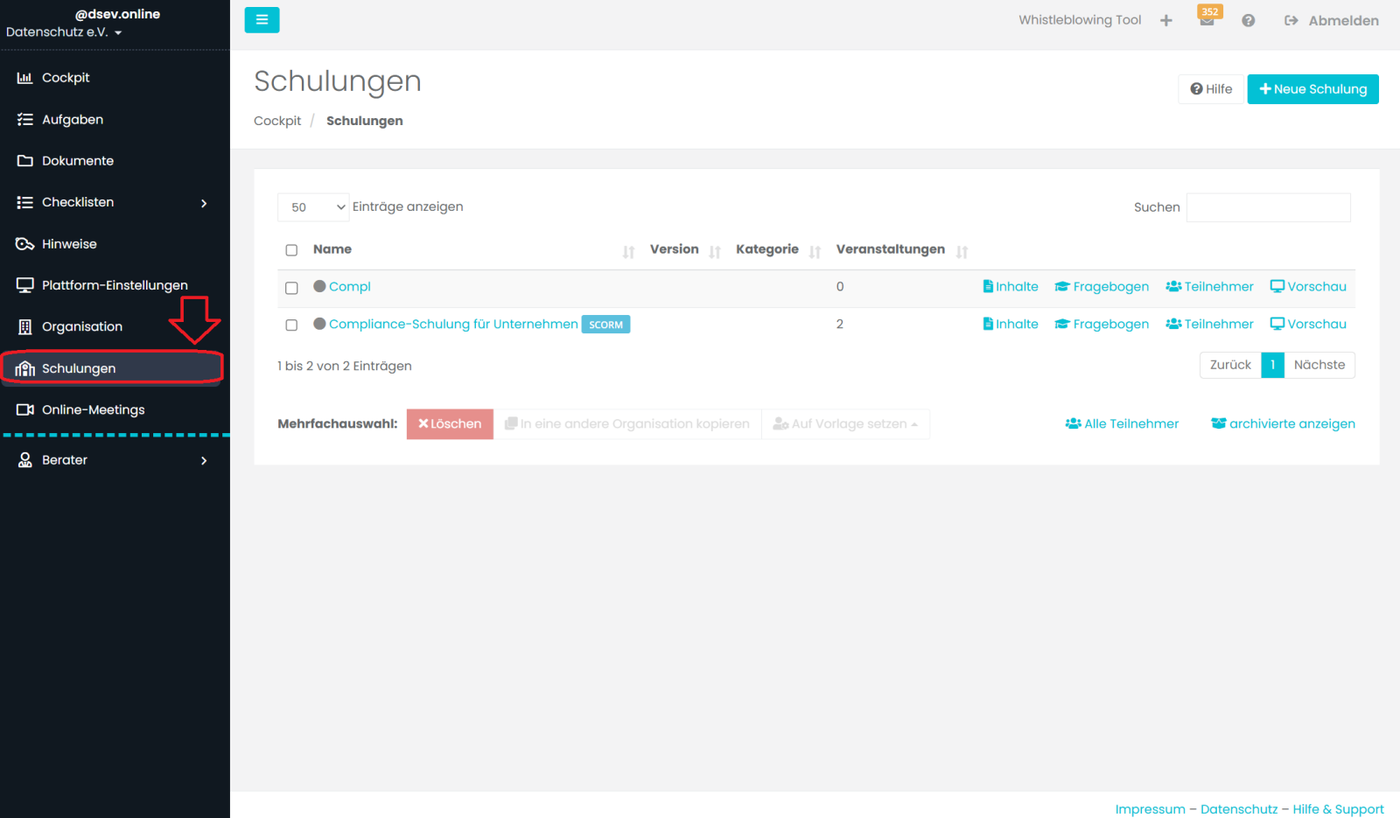
Klicken Sie auf Schulungen.
Grundangaben für die Schulungen
Im ersten Schritt müssen die Grundangaben für die jeweilige Schulung hinterlegt werden.
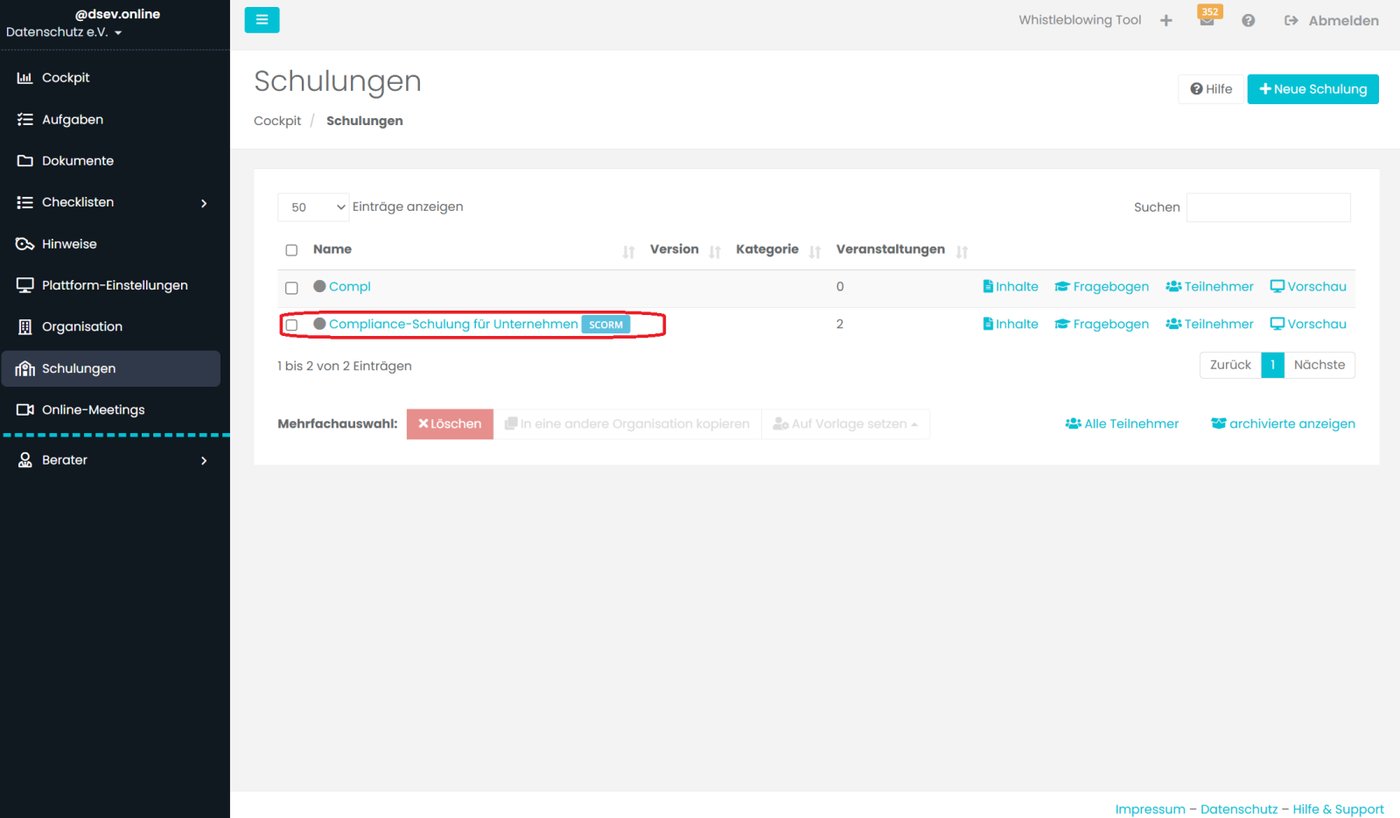
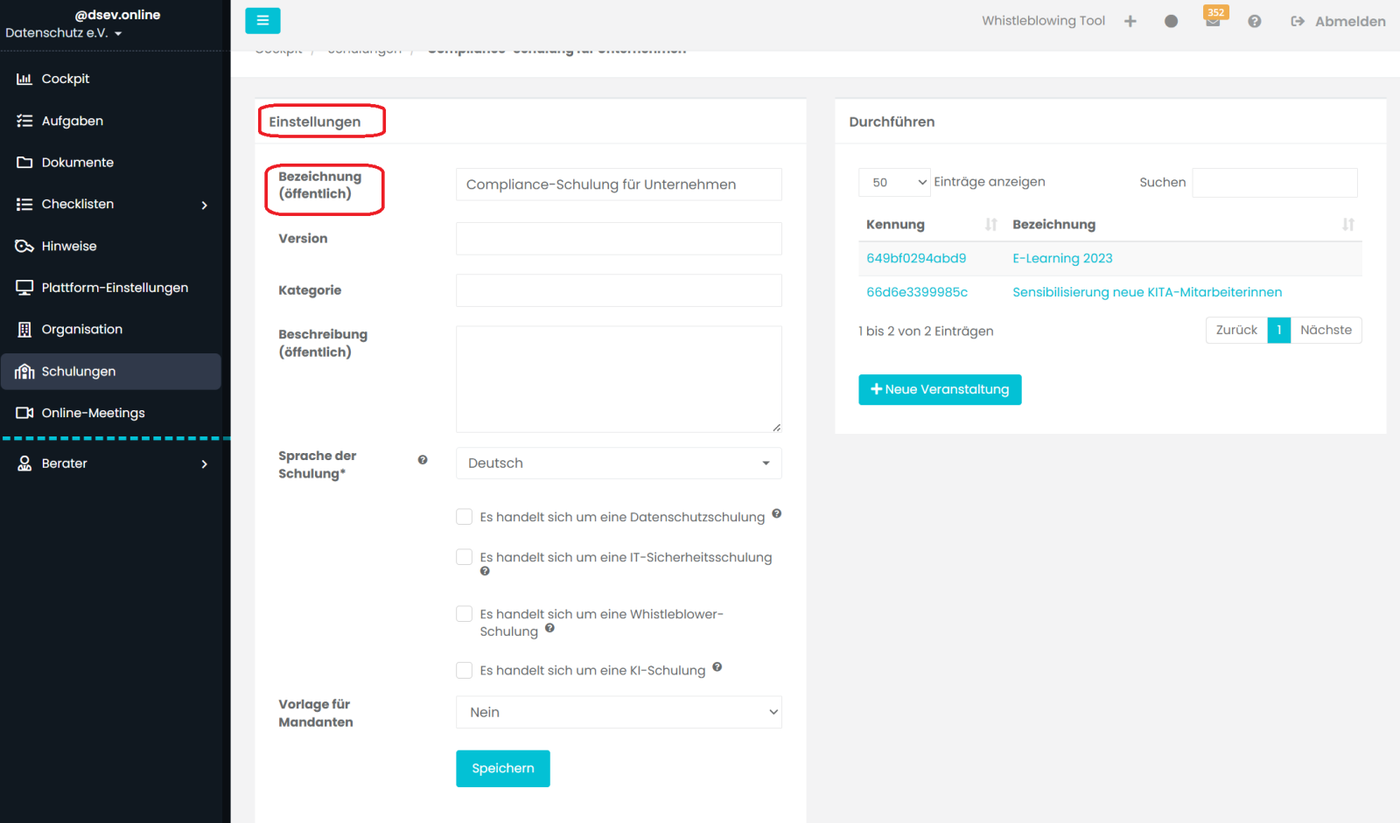
Wählen Sie die Schulung aus. Hier haben Sie die Möglichkeit Einstellungen zu den Schulungen vorzunehmen.
Im Feld Bezeichnung sollte für den Nutzer (Mitarbeiter) eine kurze Information hinterlegt werden, um welche Schulung es sich handelt.
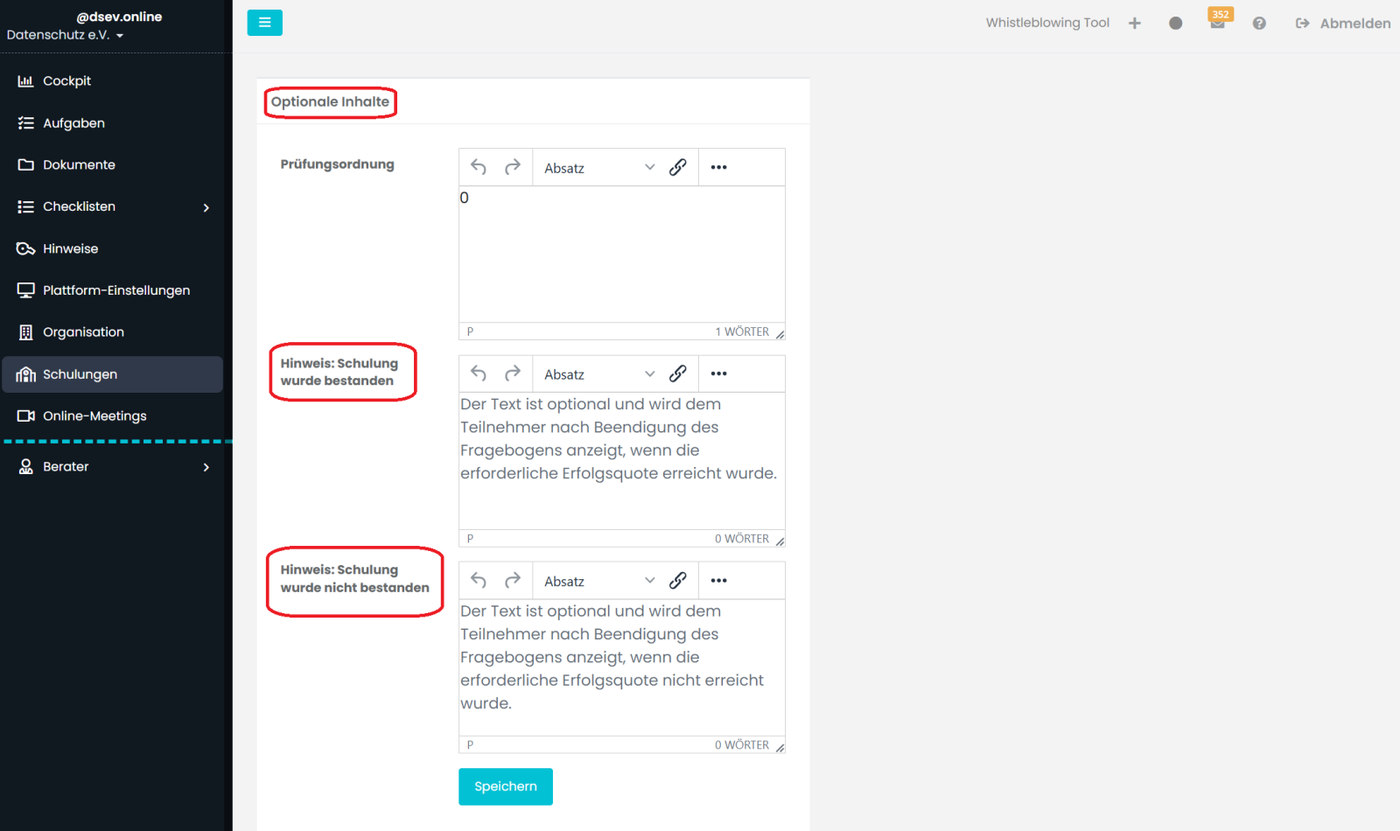
Sie können Hinweise bei „bestandener Schulung“ oder bei „nicht bestandener Schulung“ hinterlegen.
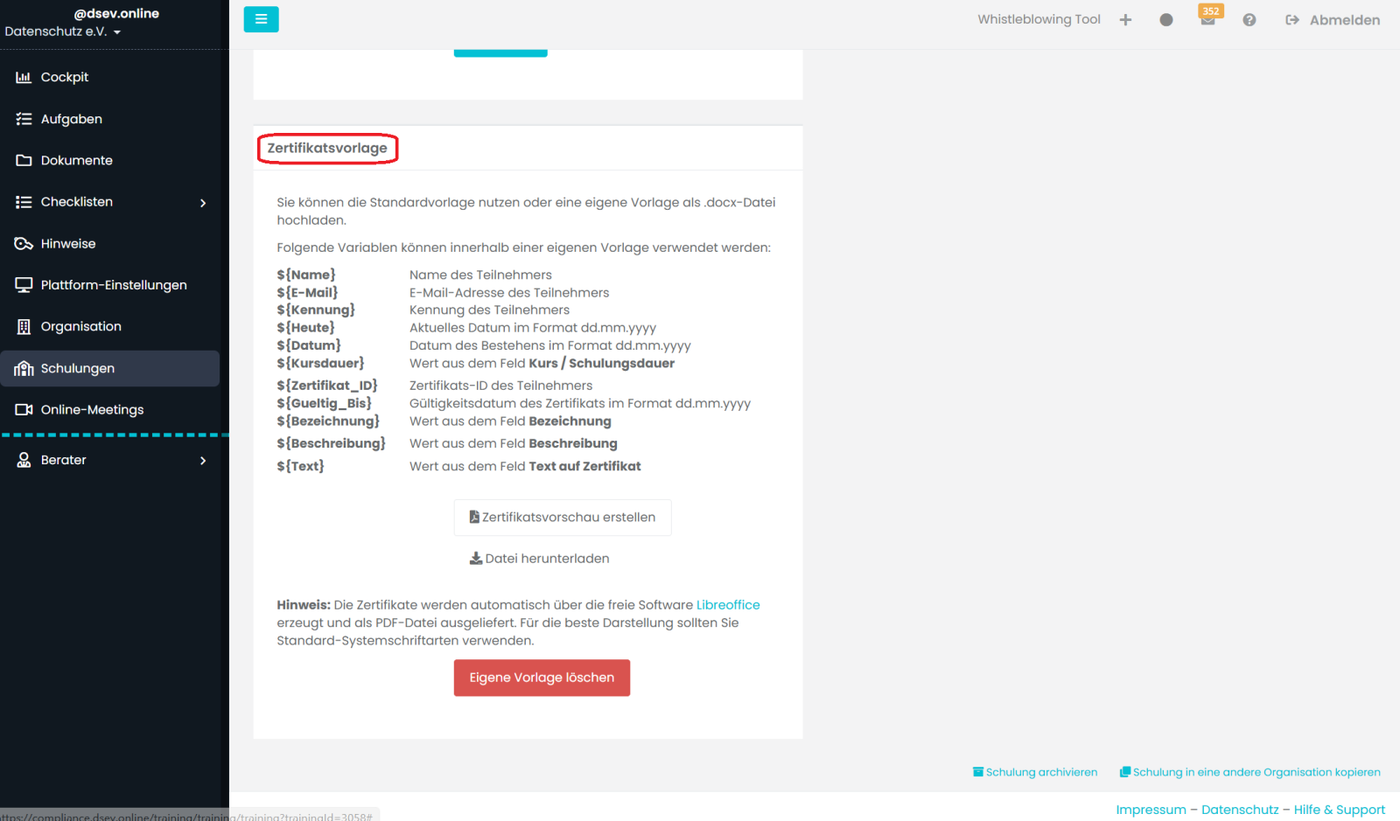
Sie können das hinterlegte Standardzertifikat nutzen oder ein Zertifikat nach Ihren Wünschen als .docx Version erstellen und anschließend in die Software laden. Sofern Sie dann die Schulung starten möchten, können Sie über Neue Schulung eine Schulung definieren und über diese Veranstaltung starten. Beachten Sie, dass die Inhalte und ggf. das Quiz vorher hinterlegt sein müssen.
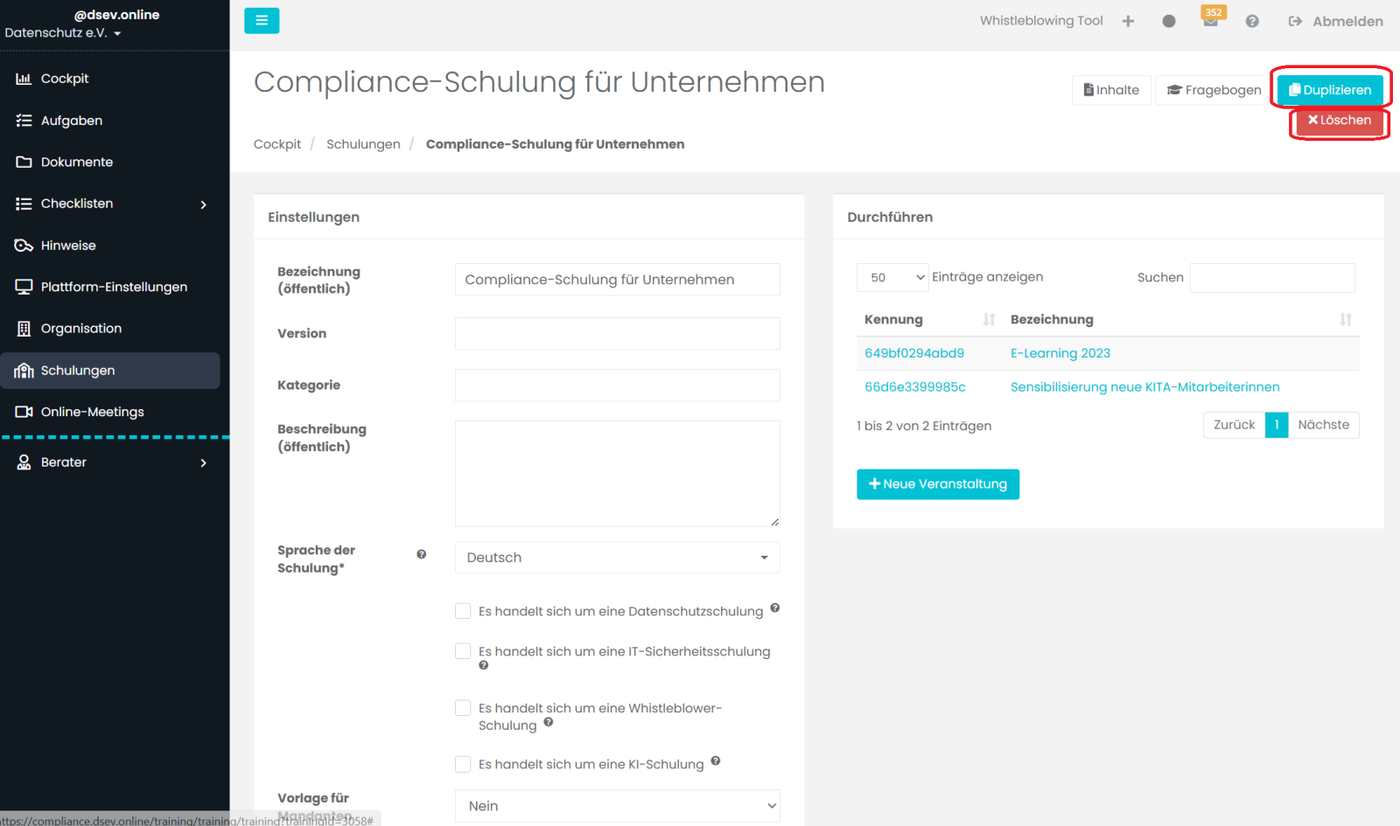
Über die Schaltfläche Duplizieren können Sie eine komplette Schulung mit Quiz-/Testfragen und allen Grundangaben kopieren. Die Schulung wird dann mit dem Vermerk (Kopie) angelegt. In der Bezeichnung kann der Name geändert werden. Über die Schaltfläche Löschen können Sie eine komplette Schulung mit den Quiz-/Testfragen und allen Grundangaben löschen.
Weitere Einstellungen können Sie vornehmen. Beispiel: Zeit für Quizze, Kursdauer, Schulungsdauer etc.
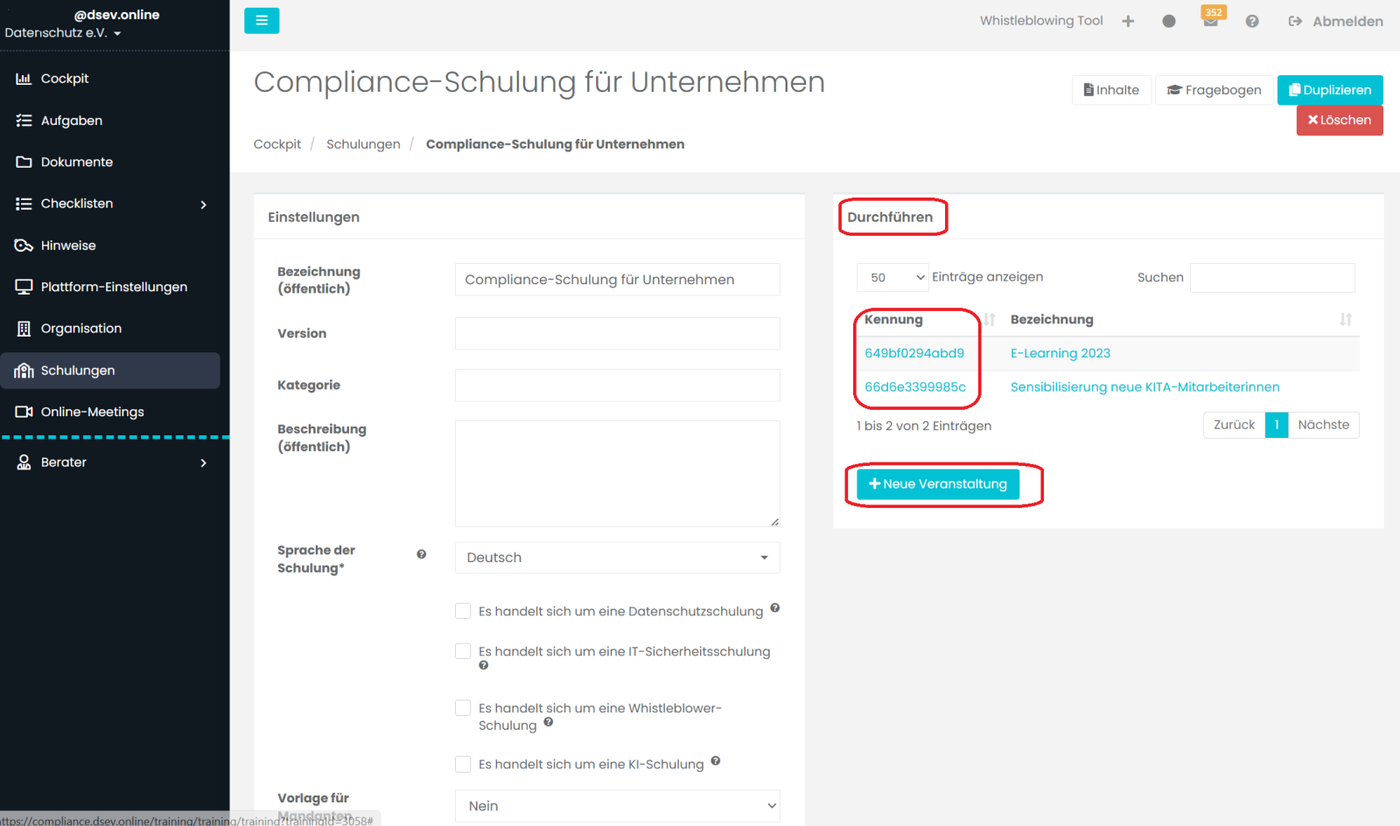
Auf der rechten Seite unter Durchführen können Sie Ihre Veranstaltung anlegen. Es empfiehlt sich entsprechende Namen zu verwenden (z. B. Datenschutzschulung Personal 2023).
Wenn Sie auf die angelegte Kennung klicken, öffnet sich die Seite mit dem Namen der Schulung und dem Namen der Veranstaltung (z. B. Informationssicherheit Personal 2023).
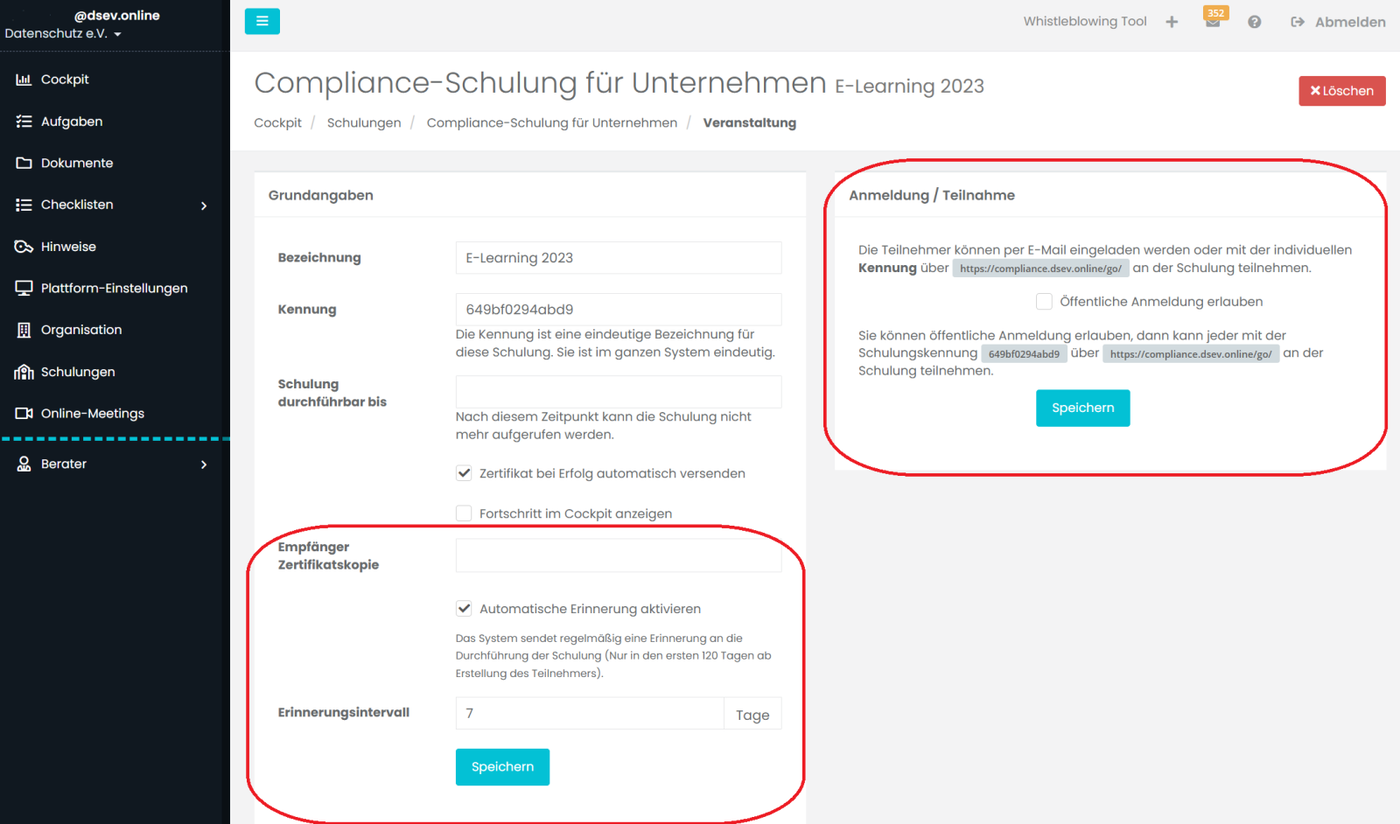
Hier können Sie die automatische Versendung des Zertifikats und die Erinnerungsmails aktivieren.
Rechts haben Sie die Möglichkeit, eine öffentliche Anmeldung zu aktivieren (macht Sinn, wenn Teilnehmer keine E-Mail angeben können).
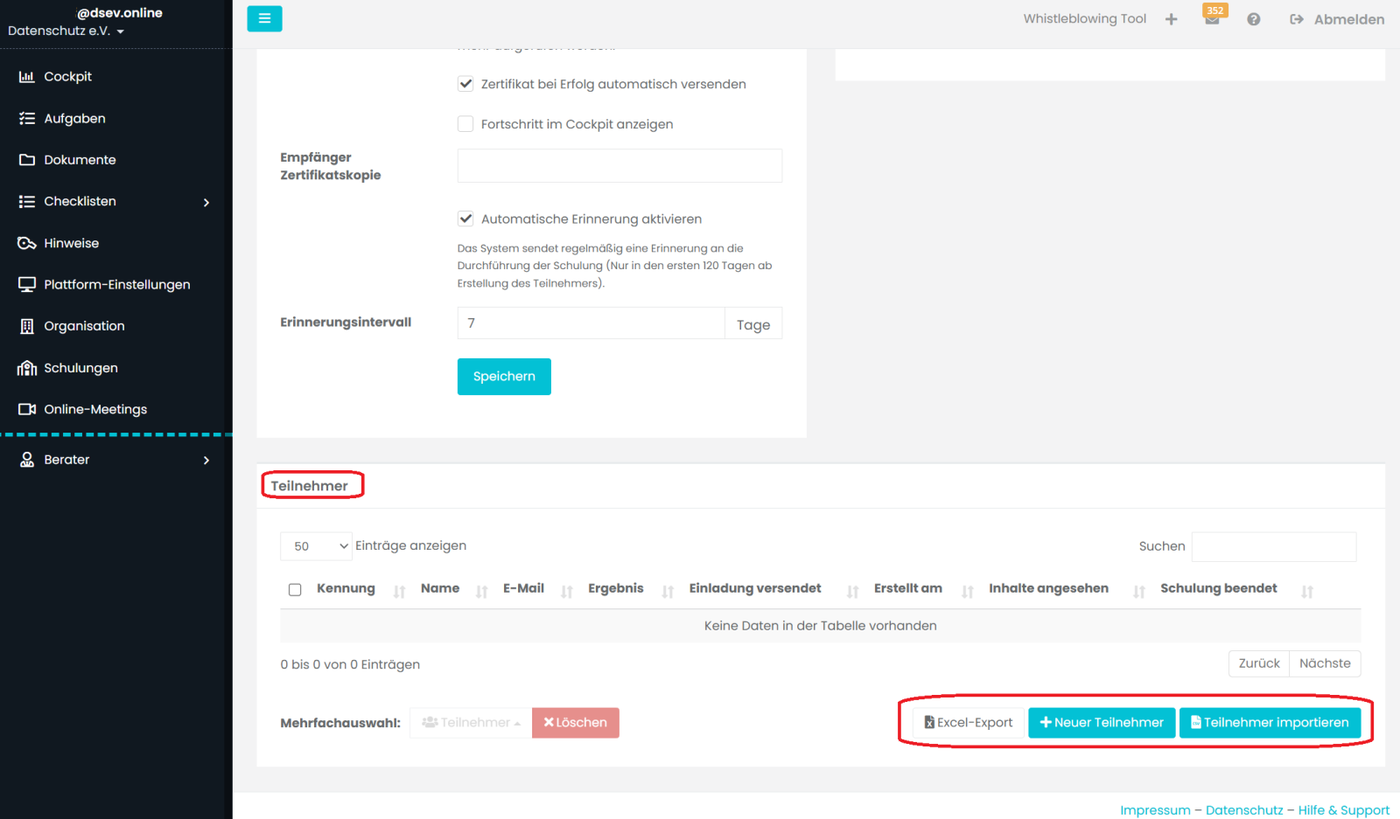
Unter der Rubrik Teilnehmer fügen Sie die Teilnehmer hinzu, entweder einzeln oder als Import einer CSV-Liste.
Hier finden Sie auch den aktuellen Status jedes Teilnehmers.
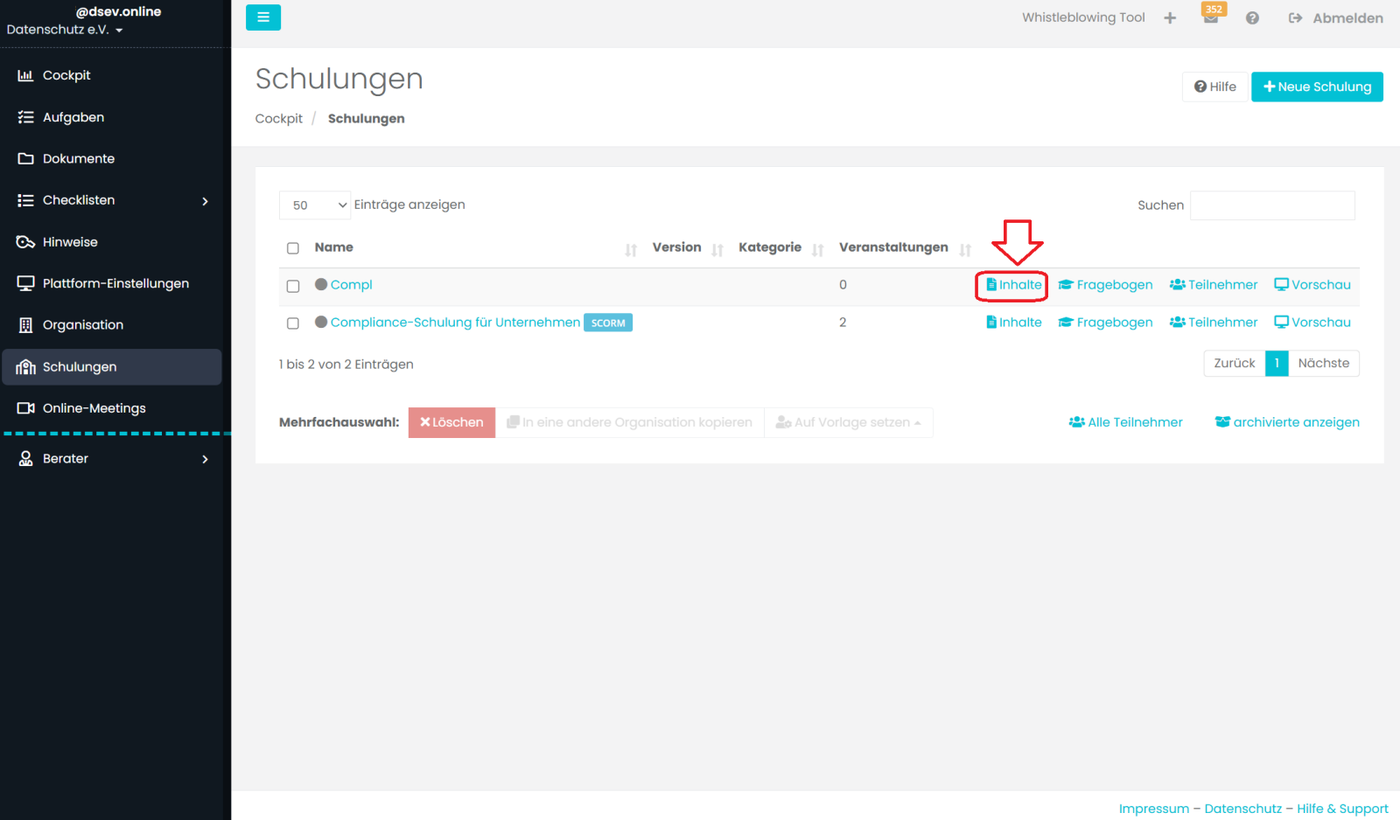
Zum Bearbeiten der Schulung klicken Sie auf den Namen der Schulung > Inhalte.
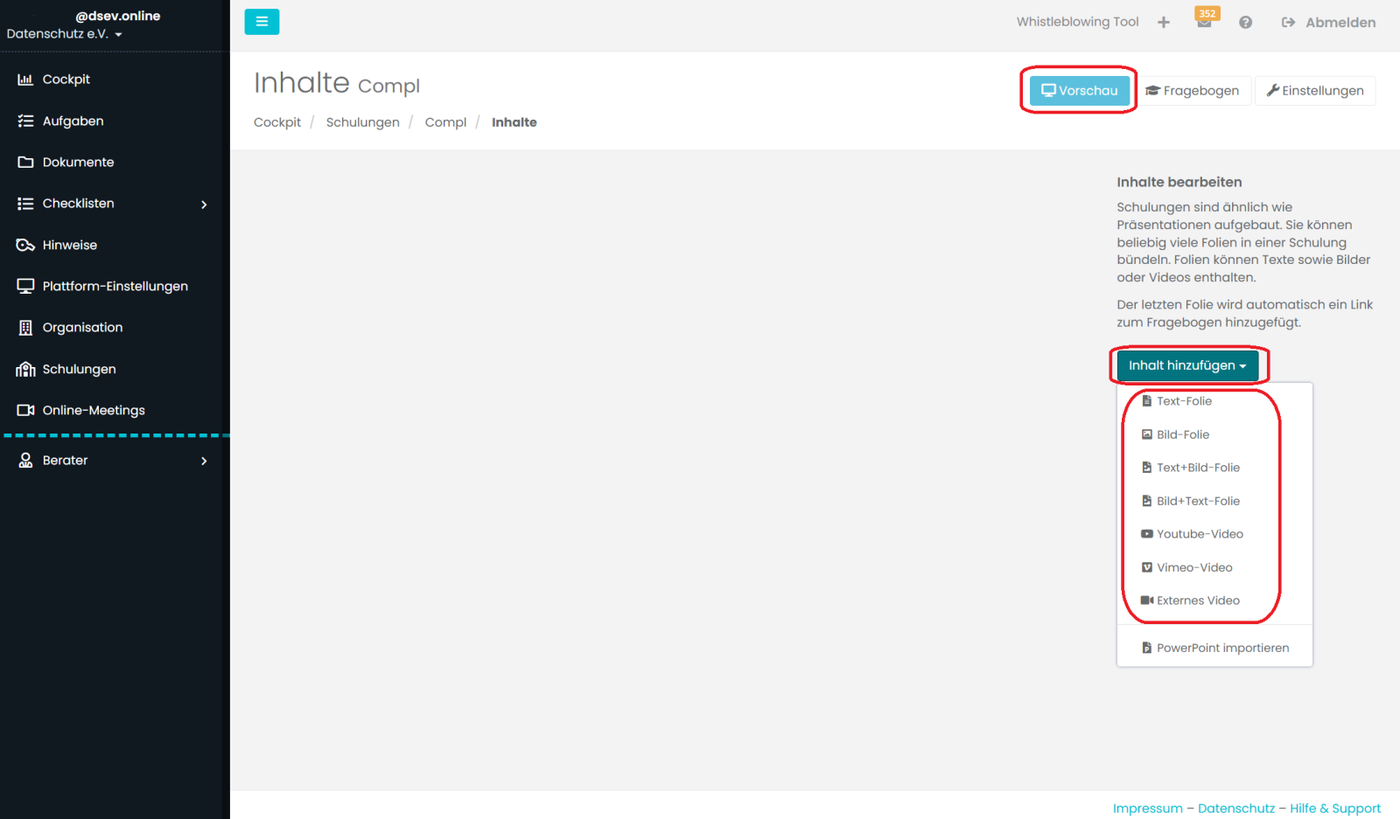
Über die Symbolschaltfläche Inhalte besteht die Möglichkeit, Inhalte für die Schulung neu zu hinterlegen oder bestehende Inhalte für die Schulung zu ändern. Über Vorschau erhalten Sie eine Vorschau der Schulung. Über die Symbolschaltfläche Inhalt hinzufügen können Sie einen neuen Inhalt hinzuzufügen.
Wählen Sie aus, welche Art von Inhalt hinzufügt werden soll. Folgende Möglichkeiten stehen Ihnen zur Verfügung:
- Eine Text-Folie beinhaltet nur Text. Der Text kann über den Editor (Funktionsweise des Editors siehe Texteditor für Templates und Schulungsinhalte) mit verschiedenen Möglichkeiten hinzugefügt werden.
- Eine Bild-Folie beinhaltet nur ein Bild.
- Eine Text-Bild-Folie beinhaltet auf der linken Seite Text. Der Text kann über denEditor mit verschiedenen Möglichkeiten hinzugefügt werden, sowie auf der rechten Seite ein Bild.
- Videofolie: YouTube, Vimeo oder eigenes externes Video.
Rechts oben mit dem Button Vorschau können Sie den Kurs im Schnelldurchlauf betrachten.
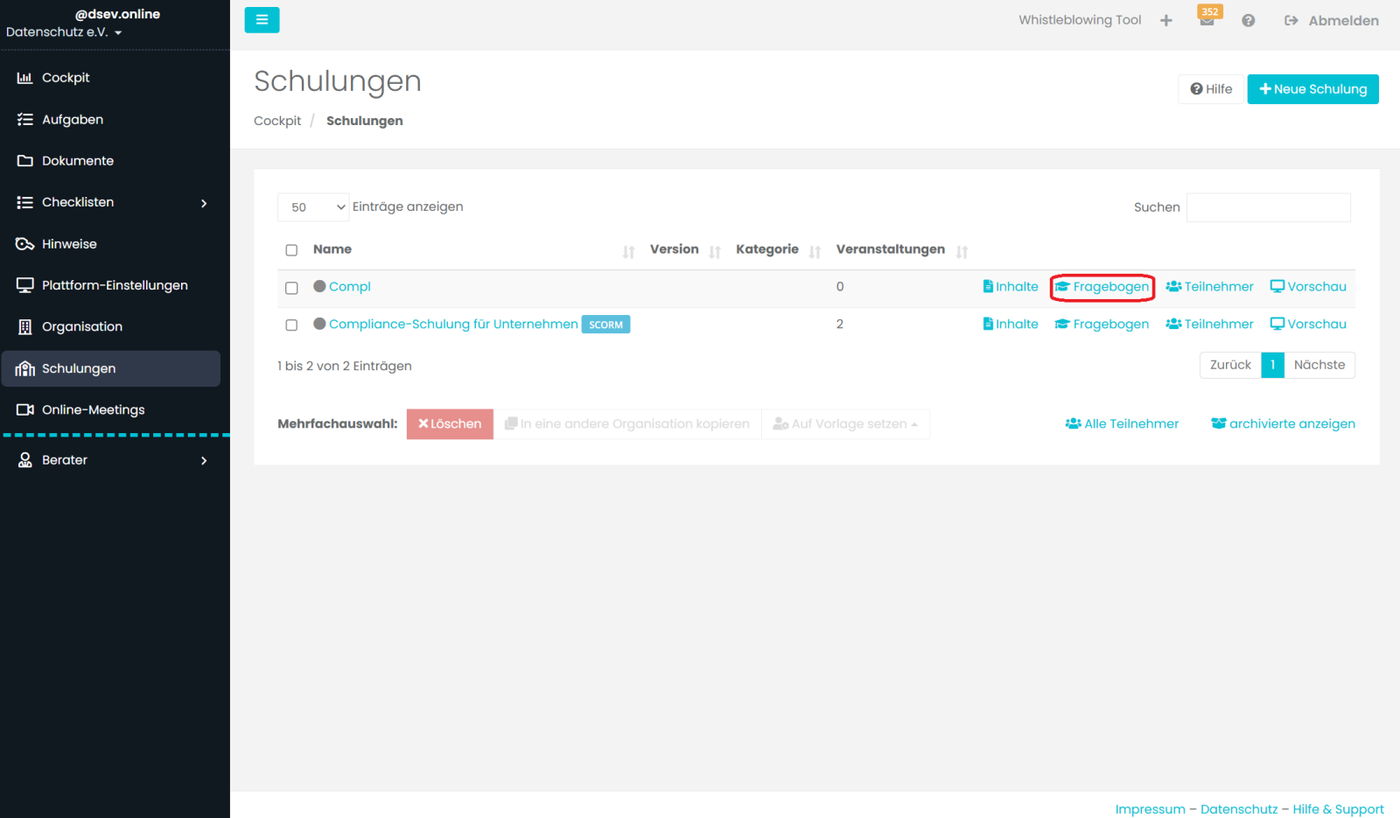
Zum Bearbeiten des Fragebogens klicken Sie auf den Namen der Schulung > Fragebogen.
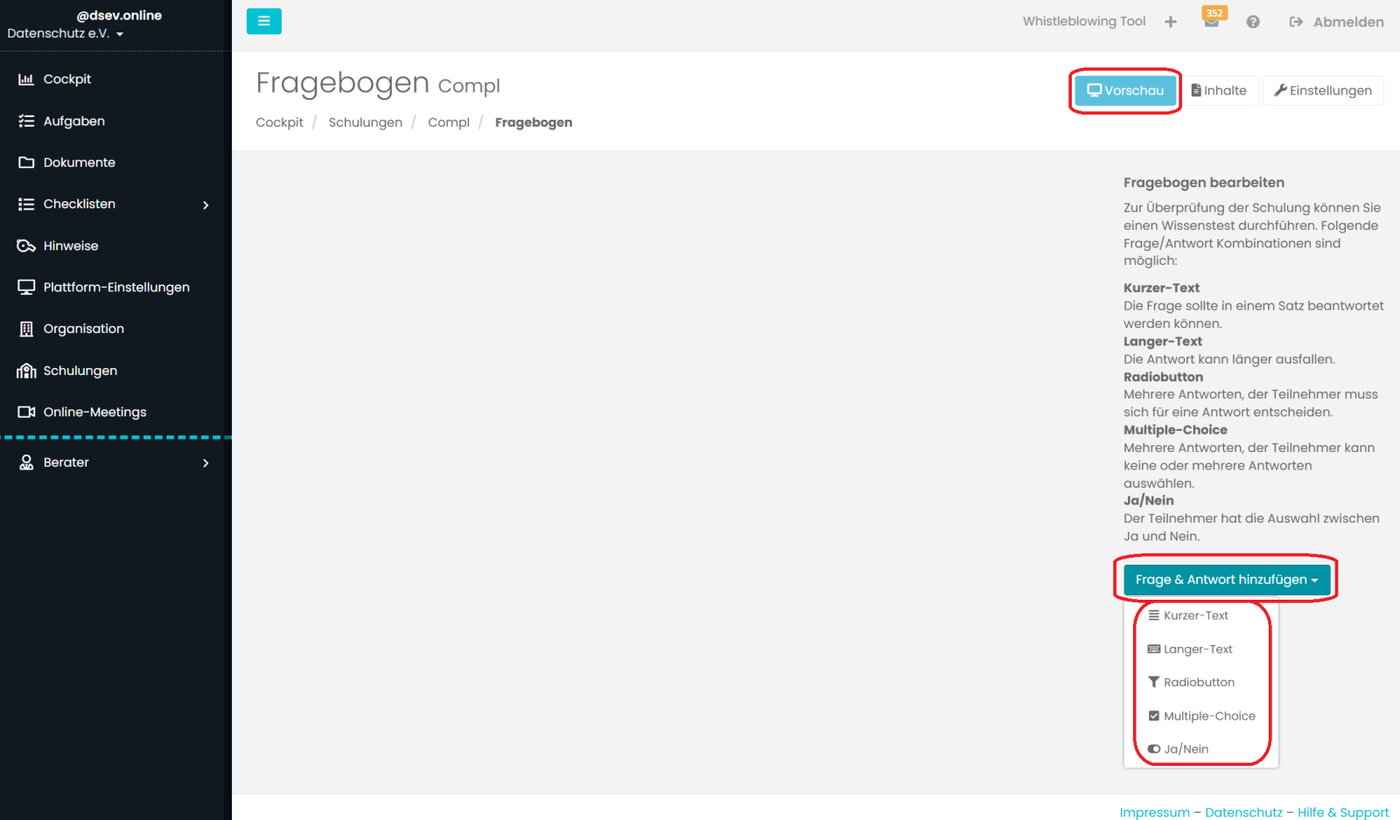
Zur Überprüfung der Schulung können Sie einen Wissenstest durchführen. Folgende Frage/Antwort Kombinationen sind möglich:
- Kurzer-Text: die Frage sollte in einem Satz beantwortet werden können.
- Langer-Text: die Antwort kann länger ausfallen.
- Radiobutton: mehrere Antworten, der Teilnehmer muss sich für eine Antwort entscheiden.
- Multiple-Choice: mehrere Antworten, der Teilnehmer kann keine oder mehrere Antworten auswählen.
- Ja/Nein: der Teilnehmer hat die Auswahl zwischen Ja und Nein.
Rechts oben mit dem Button Vorschau können Sie den Fragebogen im Schnelldurchlauf betrachten.